



Laptop bất ngờ rơi vào tình trạng bị treo, đơ máy, không thể tắt hoặc khởi động lại là lỗi rất phổ biến trong quá trình sử dụng. Nếu không biết xử lý đúng cách, người dùng có thể vô tình làm hỏng dữ liệu hoặc gây hại phần cứng. Bài viết này của Care Center sẽ hướng dẫn bạn 8 cách xử lý lỗi laptop bị treo không tắt được hiệu quả nhất, dễ thực hiện tại nhà. Cùng tìm hiểu ngay nhé!
Laptop bị treo không tắt được nguyên nhân do đâu?
Trước khi tìm hiểu cách khắc phục, bạn cần hiểu rõ vì sao laptop rơi vào tình trạng bị treo, không phản hồi. Dưới đây là những nguyên nhân phổ biến:
- Phần mềm quá tải: Mở quá nhiều ứng dụng cùng lúc, đặc biệt là các phần mềm nặng như game, đồ họa, khiến CPU hoặc RAM bị quá tải, dẫn đến laptop bị treo không tắt được.
- Driver bị lỗi: Đặc biệt là driver card đồ họa hoạt động không ổn định, gây treo máy dù đèn nguồn vẫn sáng.
- Ổ cứng yếu hoặc đầy: Ổ HDD/SSD cũ, tốc độ chậm khiến quá trình truy xuất dữ liệu bị gián đoạn, gây đơ hoặc treo máy.
- Nhiễm virus hoặc phần mềm độc hại: Một số malware chạy ngầm chiếm tài nguyên hệ thống, làm máy phản hồi chậm, không thể tắt được.
- Hệ điều hành lỗi hoặc xung đột phần mềm: Sau khi cập nhật hoặc cài đặt Windows mới, các ứng dụng không tương thích có thể khiến laptop bị đơ.
- Quá nhiệt: Laptop hoạt động quá lâu, quạt tản nhiệt bị bám bụi, khiến hệ thống tự ngắt để bảo vệ linh kiện.
Việc xác định đúng nguyên nhân sẽ giúp bạn chọn được cách xử lý phù hợp, tránh để tình trạng laptop bị treo không tắt được lặp lại trong tương lai.
Cách xử lý khi laptop bị treo không tắt được
Dưới đây là các phương pháp khắc phục hiệu quả nhất. Tùy mức độ treo của laptop mà bạn áp dụng lần lượt từ dễ đến nâng cao.

Nhấn giữ nút nguồn để tắt cưỡng bức
Đây là giải pháp cuối cùng khi laptop bị treo hoàn toàn, không phản hồi bàn phím hay chuột. Cách thực hiện đơn giản như sau:
-
Bước 1: Nhấn và giữ nút nguồn trong 5–10 giây.

-
Bước 2: Chờ cho đến khi màn hình tắt hoàn toàn.

-
Bước 3: Nhấn lại nút nguồn để khởi động lại laptop.
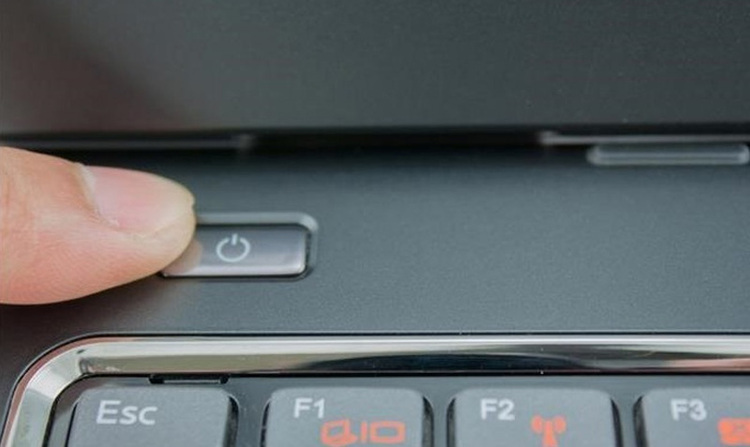
Lưu ý: Thao tác này có thể làm mất dữ liệu chưa lưu và lâu dài có thể ảnh hưởng ổ cứng, vì vậy chỉ nên áp dụng khi các cách khác không hiệu quả.
Dùng Task Manager để tắt ứng dụng bị treo
Nếu laptop vẫn có thể nhận bàn phím, bạn nên thử tắt ứng dụng lỗi thay vì tắt toàn bộ hệ thống. Các bước thực hiện như sau:
-
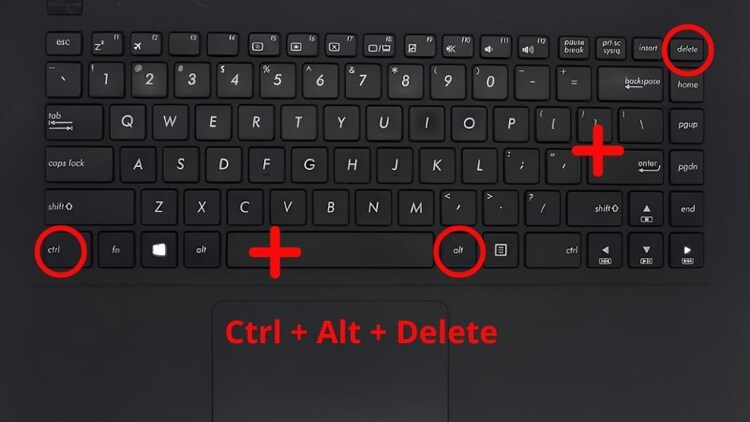
Bước 1: Nhấn Ctrl + Alt + Delete để mở màn hình tùy chọn.
- Bước 2: Chọn Task Manager.
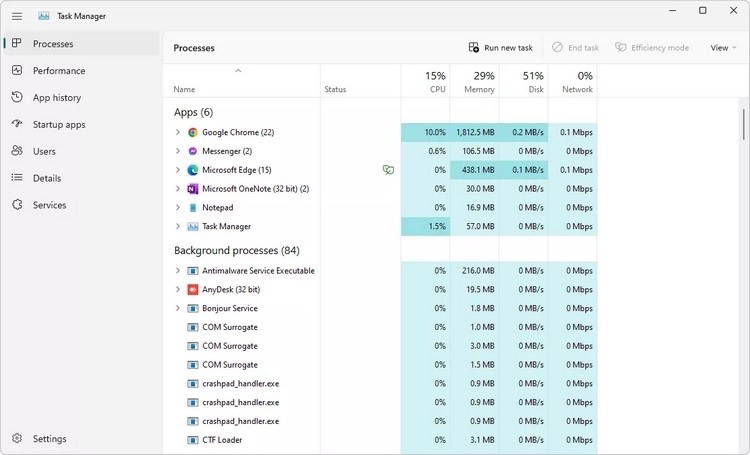
- Bước 3: Vào tab Processes, chọn ứng dụng không phản hồi.
-
Bước 4: Nhấn End Task để buộc dừng ứng dụng.
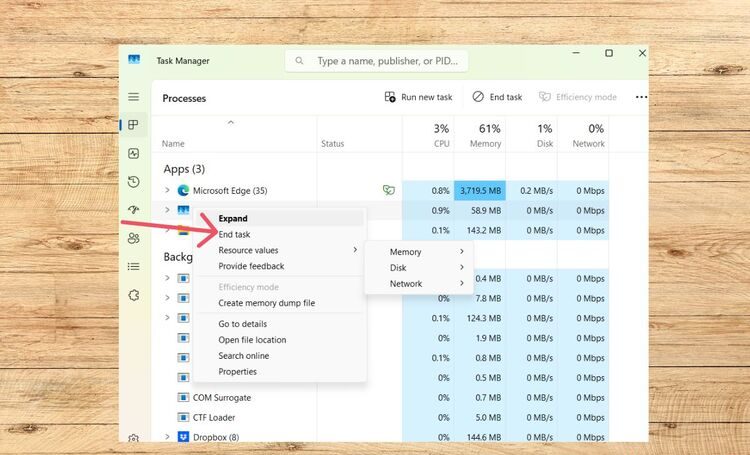
Cách này thường giúp máy thoát khỏi tình trạng laptop bị treo không tắt được, sau đó bạn có thể lưu dữ liệu và tắt máy bình thường.
Đăng xuất bằng tổ hợp phím Ctrl + Alt + Del
Trong trường hợp máy đơ nhẹ, bạn có thể thử đăng xuất để hệ thống tự đóng tất cả tiến trình, phương pháp này an toàn hơn tắt cưỡng bức bằng nút nguồn. Để thực hiện, bạn làm theo hướng dẫn dưới đây:
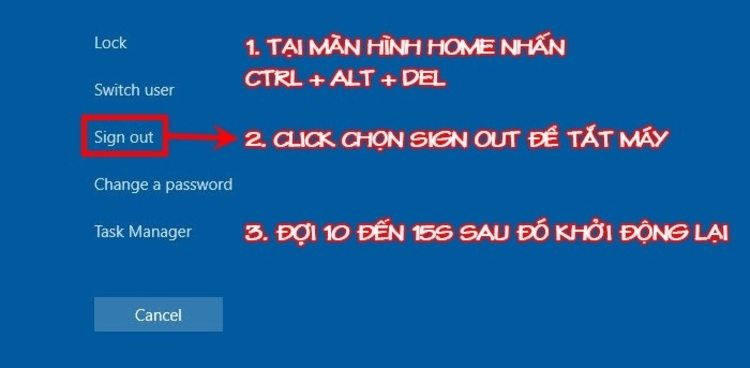
- Bước 1: Nhấn Ctrl + Alt + Del.
- Bước 2: Chọn Sign out.
- Bước 3: Chờ khoảng 10 giây → Nhấn nút nguồn để khởi động lại laptop.
Khởi động lại driver card đồ họa
Nếu laptop bị treo do lỗi hiển thị hoặc màn hình chớp giật, bạn có thể reset driver GPU ngay lập tức. Đây là cách rất hiệu quả cho tình trạng treo liên quan đến card đồ họa. Các bước thực hiện như sau:
-
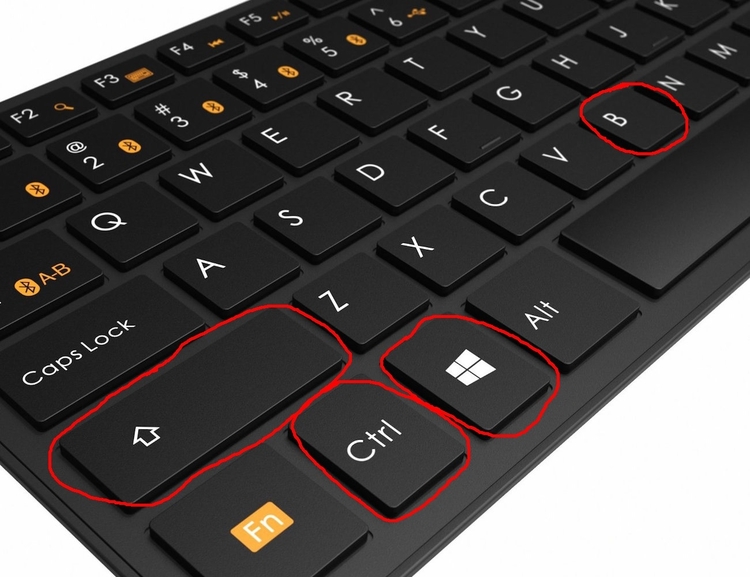
Bước 1: Nhấn Windows + Ctrl + Shift + B.
- Bước 2: Màn hình sẽ chớp nhẹ và phát tiếng “beep” để báo driver đang được khởi động lại.
- Bước 3: Chờ vài giây để máy hoạt động ổn định trở lại.
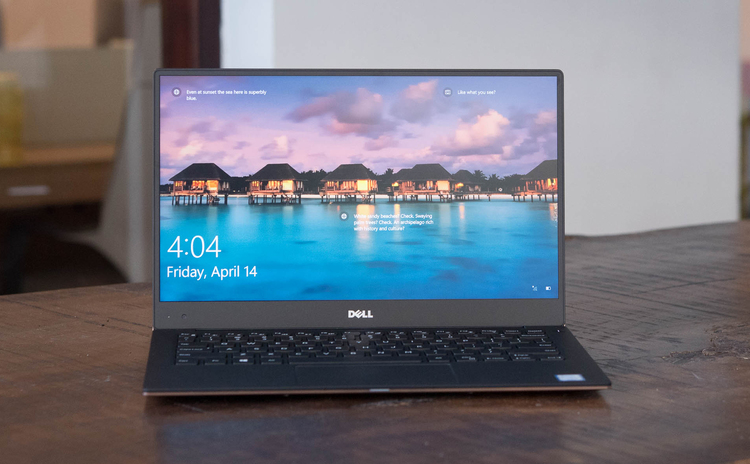
Tắt hoặc khởi động lại laptop bằng lệnh CMD
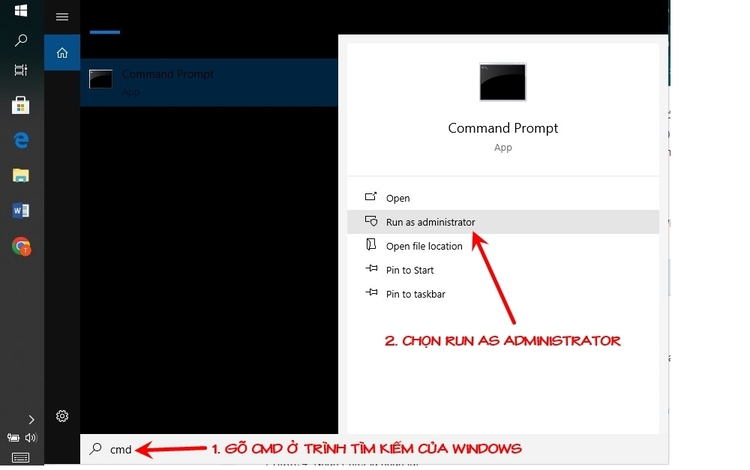
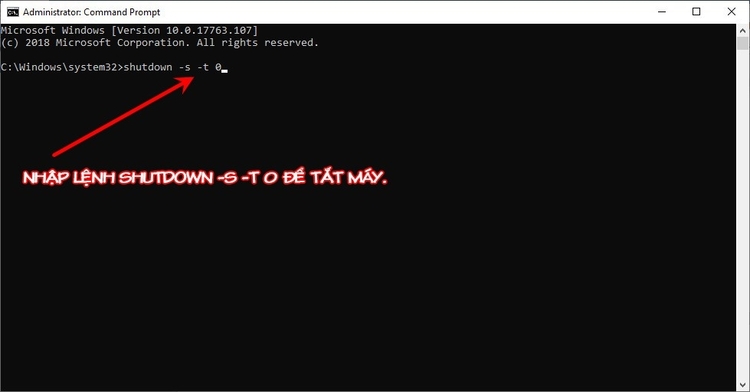
Trong trường hợp giao diện Windows vẫn dùng được nhưng laptop không chịu tắt bằng chuột, bạn có thể dùng CMD để ra lệnh trực tiếp vì CMD giúp laptop tắt mềm một cách an toàn và nhanh chóng. Cụ thể:
-
Bước 1: Mở Start → Gõ cmd → Chọn Run as Administrator.
-
Bước 2: Nhập shutdown –s –t 0 → Tắt máy ngay hoặc nhập shutdown –r –t 0 → Khởi động lại máy.
Vệ sinh laptop và kiểm tra tản nhiệt
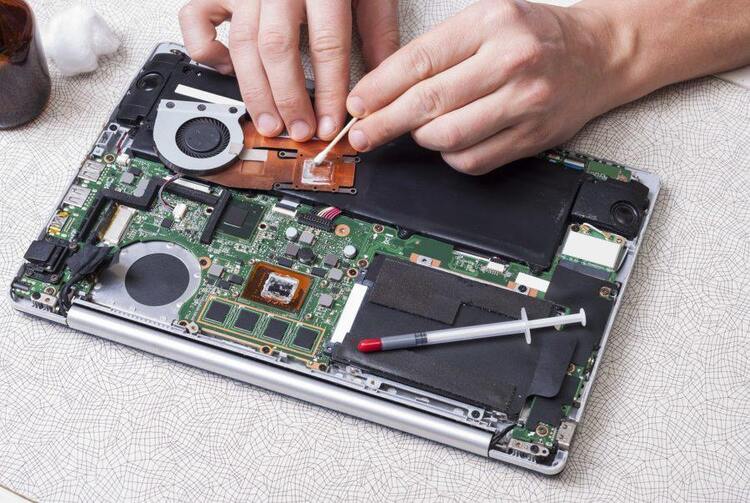
Laptop quá nóng dễ dẫn đến treo hoặc tự tắt nguồn. Do đó, giữ máy luôn mát mẻ là cách ngăn chặn hiệu quả tình trạng laptop bị treo không tắt được trong tương lai. Bạn có thể tiến hành vệ sinh khe tản nhiệt bằng cọ mềm hoặc bình khí nén, đặt laptop trên bề mặt phẳng, thoáng khí khi sử dụng hoặc kết hợp đế tản nhiệt nếu làm việc nặng như render, chơi game.
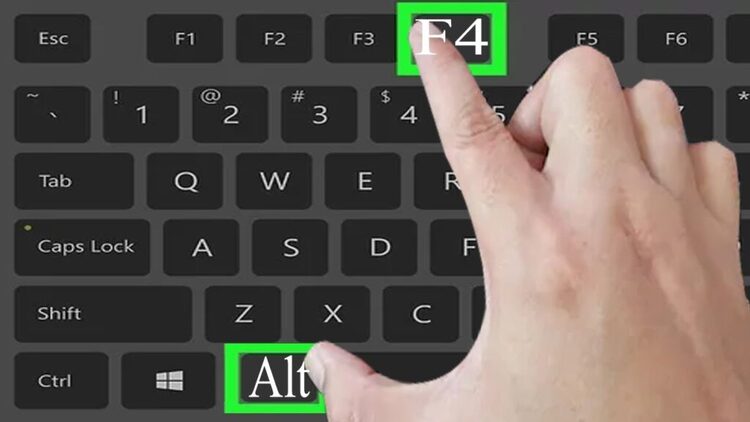
Sử dụng tổ hợp phím tắt Alt + F4
Trong trường hợp bàn phím vẫn hoạt động, bạn có thể dùng phím tắt nhanh để tắt máy thay vì chờ laptop phản hồi chuột. Cách thực hiện như sau:
-
Bước 1: Nhấn tổ hợp Alt + F4 khi đang ở màn hình Desktop hoặc tại cửa sổ chính.
-
Bước 2: Khi hộp thoại “Shut down Windows” xuất hiện, sử dụng phím mũi tên để chọn mục Shut down, sau đó nhấn Enter để xác nhận.
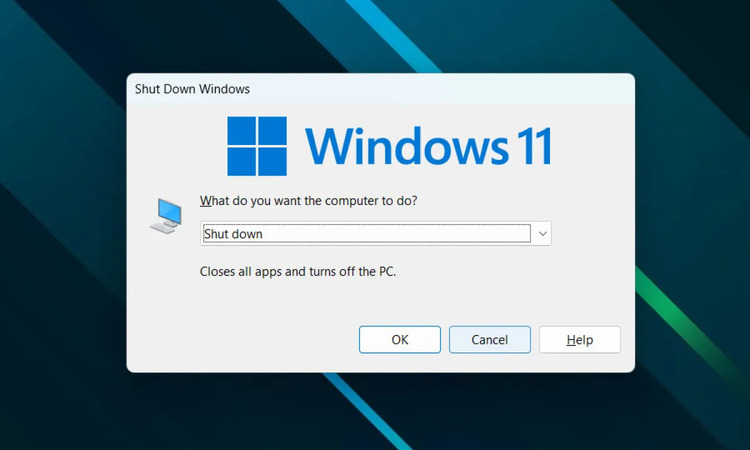
Phương pháp này rất hữu ích nếu bạn chỉ bị treo chuột nhưng bàn phím vẫn còn phản hồi tốt.
Mang máy đến trung tâm sửa chữa khi lỗi nghiêm trọng
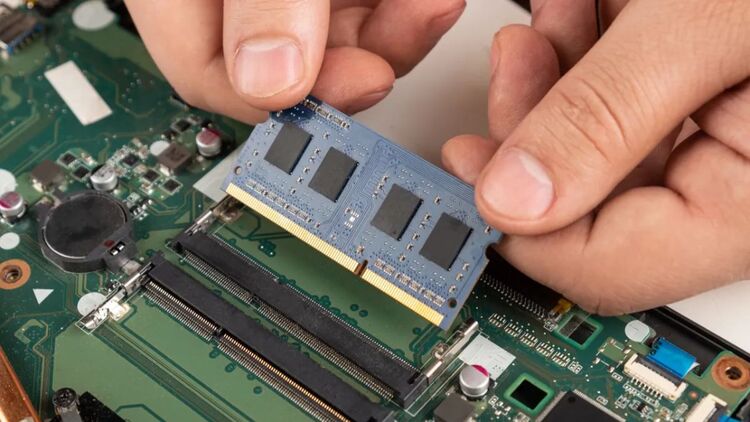
Nếu tất cả các cách đều không hiệu quả, thiết bị có thể đã gặp lỗi phần cứng như: ổ cứng hỏng, RAM lỗi, chip cầu Nam nóng, hoặc Windows lỗi nặng. Khi đó, bạn nên mang máy đến trung tâm uy tín để được kiểm tra chuyên sâu, tránh tự tháo lắp gây hỏng thêm linh kiện.
Nên sửa laptop ở đâu uy tín, chất lượng tại TPHCM?
Nếu bạn đang tìm một trung tâm sửa laptop hoặc kiểm tra lỗi laptop bị treo không tắt được, Care Center là địa chỉ đáng tin cậy hàng đầu tại TPHCM. Tại đây, kỹ thuật viên đều là những người có chuyên môn cao, được đào tạo bài bản, có khả năng xử lý từ lỗi nhẹ đến lỗi nặng như thay linh kiện, sửa main, khắc phục lỗi nóng máy, lỗi Windows hoặc laptop treo liên tục.

Bên cạnh đó, Care Center còn sở hữu hệ thống máy móc hiện đại, quy trình tiếp nhận – báo giá – sửa chữa minh bạch, cam kết không phát sinh chi phí. Khách hàng có thể yên tâm vì luôn được kiểm tra lỗi miễn phí, thời gian xử lý nhanh chóng và chính sách bảo hành rõ ràng. Đây là nơi bạn có thể hoàn toàn an tâm gửi gắm laptop khi gặp sự cố.
Hy vọng bài viết đã giúp bạn hiểu rõ 8 cách xử lý laptop bị treo không tắt được hiệu quả và an toàn nhất. Nếu tình trạng này xảy ra thường xuyên, hãy mang laptop đến Care Center để được kiểm tra và sửa chữa chuyên nghiệp, đảm bảo thiết bị hoạt động ổn định lâu dài.
Đọc thêm:
- Trung bình pin laptop xài được bao lâu? Cách giúp pin bền lâu hơn
- Bật mí cách cài đặt giới hạn sạc pin laptop để kéo dài tuổi thọ pin
- Bật mí 3 cách test tuổi thọ pin laptop đơn giản nhanh chóng
- Cách kiểm tra pin laptop bị chai nhanh chóng, chính xác nhất
Địa chỉ Trung tâm bảo hành Care Center
119 Chu Văn An, P.Bình Thạnh, Tp. HCM
947 Quang Trung, P.An Hội Tây, Tp. HCM
1247 Đ.3/2, P.Minh Phụng, Tp. HCM






