




Chặn quảng cáo trên màn hình điện thoại là một trong những vấn đề được nhiều người dùng quan tâm hiện nay. Với sự gia tăng của các quảng cáo phiền phức, việc tìm ra phương pháp để loại bỏ chúng không chỉ mang lại trải nghiệm sử dụng tốt hơn mà còn bảo vệ dữ liệu cá nhân của bạn khỏi những rủi ro không mong muốn. Trong bài viết này, Care Center sẽ bật mí cách chặn quảng cáo trên màn hình điện thoại hiệu quả 2025
Cách chặn quảng cáo trên màn hình điện thoại hiệu quả
Trong thời đại công nghệ số ngày nay, quảng cáo xuất hiện mọi nơi, từ website cho đến ứng dụng di động. Việc chặn quảng cáo không chỉ giúp cải thiện tốc độ tải trang mà còn làm giảm thiểu lượng băng thông sử dụng. Dưới đây là một số cách để chặn quảng cáo trên màn hình điện thoại.
Sử dụng trình duyệt có tính năng chặn quảng cáo
Nhiều trình duyệt hiện nay đã tích hợp sẵn tính năng chặn quảng cáo, giúp người dùng dễ dàng ngăn chặn những quảng cáo khó chịu.
Các trình duyệt như Brave hay Opera không chỉ cung cấp khả năng duyệt web an toàn mà còn tự động chặn các quảng cáo và tracker. Điều này giúp tiết kiệm băng thông và nâng cao trải nghiệm khi lướt web.

Ngoài ra, nếu bạn đang sử dụng Chrome, bạn cũng có thể cài đặt các tiện ích mở rộng (extensions) như AdBlock hay uBlock Origin. Những tiện ích này giúp chặn quảng cáo trên hầu hết các trang web mà bạn ghé thăm.
Cài đặt ứng dụng chặn quảng cáo
Bên cạnh việc sử dụng trình duyệt, cài đặt ứng dụng chặn quảng cáo trực tiếp trên điện thoại cũng là một lựa chọn tuyệt vời.
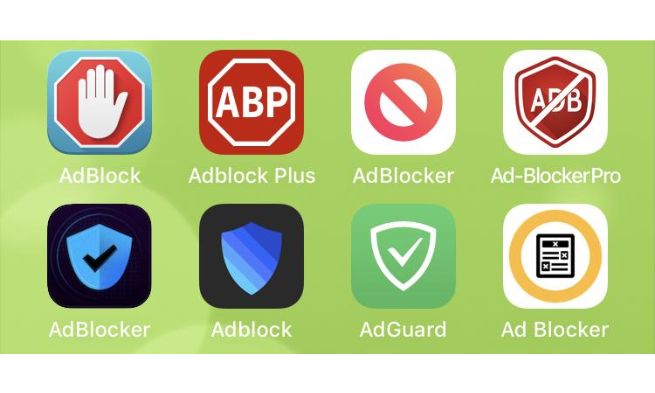
Có rất nhiều ứng dụng miễn phí và trả phí có sẵn trên cả hai hệ điều hành Android và iOS. Những ứng dụng này thường hoạt động bằng cách tạo một VPN nội bộ, từ đó phân tích lưu lượng truy cập và chặn quảng cáo ngay từ đầu.
Một số ứng dụng nổi bật có thể kể đến như AdGuard, Adblock Plus hay Disconnect, đều giúp người dùng có một trải nghiệm lướt web mượt mà hơn.
Tắt thông báo quảng cáo từ ứng dụng
Nhiều ứng dụng sẽ gửi thông báo quảng cáo tới người dùng nhằm mục đích thúc đẩy doanh thu. Để loại bỏ những thông báo này, bạn có thể vào cài đặt của từng ứng dụng và tắt chế độ nhận thông báo.

Điều này không chỉ giúp bạn tránh xa các quảng cáo phiền phức mà còn giảm thiểu sự xao nhãng trong quá trình sử dụng điện thoại.
Hướng dẫn chặn quảng cáo trên màn hình điện thoại Android
Nếu bạn đang sử dụng điện thoại Android, việc chặn quảng cáo trên màn hình điện thoại có thể thực hiện đơn giản qua vài bước. Android cung cấp nhiều tùy chọn để giúp bạn quản lý quảng cáo một cách hiệu quả.
Kiểm tra cài đặt quảng cáo trong Google
Google cho phép người dùng kiểm soát loại quảng cáo mà họ nhận được. Bạn có thể truy cập vào phần cài đặt quảng cáo trong tài khoản Google của mình để điều chỉnh tùy chọn.
Hãy vào Cài đặt > Google > Quảng cáo và xem xét các tùy chọn như “Tắt quảng cáo dựa trên sở thích”. Điều này giúp giảm số lượng quảng cáo không liên quan đến bạn, đồng thời cũng đảm bảo dữ liệu cá nhân được bảo mật hơn.

Sử dụng chế độ Safe Browsing
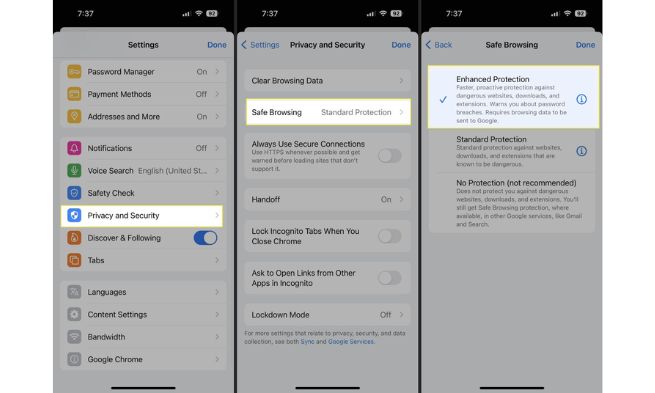
Chế độ Safe Browsing trong Chrome giúp phát hiện và chặn những trang web độc hại, cũng như ngăn chặn quảng cáo không an toàn.
Để bật chế độ này, bạn vào Cài đặt > Quyền riêng tư và bảo mật > Chế độ duyệt an toàn. Chọn mức độ bảo vệ phù hợp với bạn để giảm thiểu rủi ro gặp phải quảng cáo độc hại.
Cài đặt ứng dụng bên thứ ba
Như đã đề cập ở phần trước, việc cài đặt các ứng dụng bên thứ ba cũng là một giải pháp hữu hiệu để chặn quảng cáo.
Hãy thử nghiệm với một số ứng dụng như AdGuard hay AdAway. Những ứng dụng này giúp bạn chặn quảng cáo không chỉ trên trình duyệt mà còn trong các ứng dụng khác, mang lại một trải nghiệm mượt mà hơn khi sử dụng smartphone.

Phần mềm chặn quảng cáo trên màn hình điện thoại iOS
Người dùng iOS cũng không thiếu lựa chọn để chặn quảng cáo trên màn hình điện thoại của mình. Hệ điều hành này hỗ trợ nhiều ứng dụng và tính năng giúp người dùng dễ dàng quản lý quảng cáo.
Sử dụng Safari với tính năng chặn nội dung
Trình duyệt Safari trên iPhone và iPad cho phép người dùng chặn quảng cáo trên màn hình điện thoại bằng cách cài đặt các tiện ích mở rộng từ App Store.
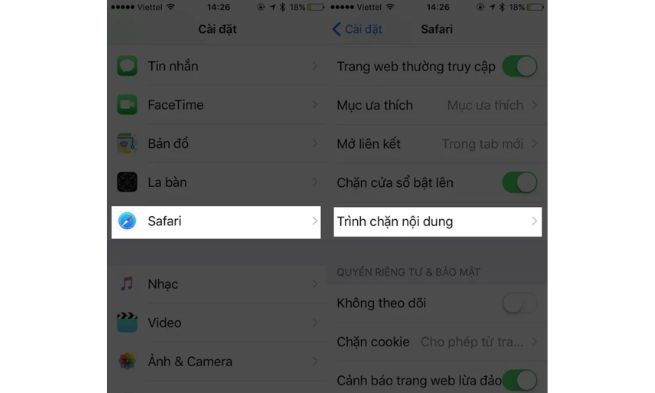
Bạn có thể tìm và cài đặt ứng dụng như 1Blocker hay Ka-Block! để chặn quảng cáo trên Safari. Sau khi cài đặt, bạn cần vào Cài đặt > Safari > Chặn nội dung để kích hoạt chúng.
Quản lý thông báo từ ứng dụng
Giống như Android, iOS cũng cho phép người dùng tùy chỉnh thông báo từ từng ứng dụng.
Hãy vào Cài đặt > Thông báo, sau đó chọn ứng dụng mà bạn muốn tắt thông báo quảng cáo. Việc này sẽ giảm bớt sự phiền nhiễu từ các thông báo quảng cáo không cần thiết.

Thử nghiệm với ứng dụng chặn quảng cáo
Ngoài việc sử dụng các tính năng có sẵn, bạn có thể tìm kiếm và cài đặt các ứng dụng chặn quảng cáo trên App Store.
Một số ứng dụng nổi bật như AdGuard hay AdBlock Pro có thể giúp bạn chặn quảng cáo trong nhiều hoàn cảnh khác nhau, từ duyệt web cho đến sử dụng ứng dụng.

Top ứng dụng chặn quảng cáo trên màn hình điện thoại
Dưới đây là danh sách một số ứng dụng chặn quảng cáo trên màn hình điện thoại hàng đầu mà bạn nên thử nghiệm:
AdGuard
AdGuard là một trong những ứng dụng chặn quảng cáo phổ biến và hiệu quả nhất trên thị trường. Ứng dụng này không chỉ chặn quảng cáo mà còn bảo vệ bạn khỏi phần mềm độc hại và theo dõi. Với giao diện thân thiện, AdGuard cho phép bạn tùy chỉnh cài đặt theo nhu cầu riêng của mình.

Adblock Plus
Adblock Plus đã trở thành cái tên quen thuộc trong cộng đồng người dùng Internet. Với khả năng chặn quảng cáo trên nhiều nền tảng khác nhau, Adblock Plus cung cấp cho bạn một trải nghiệm duyệt web an toàn và mượt mà.

Blokada
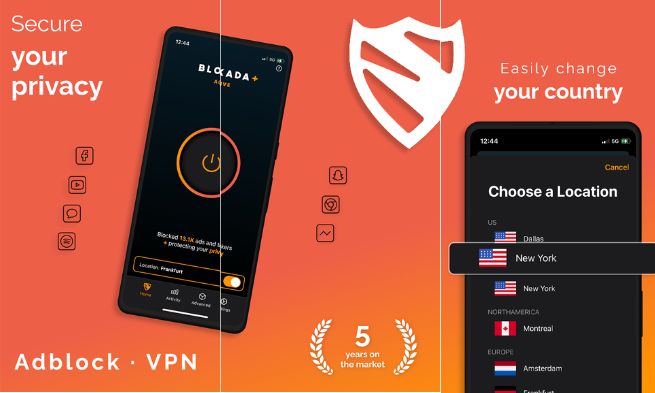
Blokada là ứng dụng mã nguồn mở giúp người dùng chặn quảng cáo ngay lập tức. Ứng dụng này hoạt động dựa trên công nghệ VPN, giúp bảo vệ quyền riêng tư của người dùng trong khi duyệt web.
Lợi ích của việc chặn quảng cáo trên điện thoại
Việc chặn quảng cáo trên điện thoại không chỉ dừng lại ở việc cải thiện trải nghiệm người dùng mà còn mang lại nhiều lợi ích khác.
- Cải thiện trải nghiệm người dùng: Việc chặn quảng cáo giúp giảm thiểu sự phiền toái khi duyệt web hoặc sử dụng ứng dụng. Người dùng có thể tập trung vào nội dung chính mà không bị gián đoạn bởi các quảng cáo không mong muốn.
- Tăng tốc độ tải trang: Quảng cáo thường làm chậm tốc độ tải trang web. Khi chặn quảng cáo, trang web sẽ tải nhanh hơn, giúp tiết kiệm thời gian và băng thông di động.
- Tiết kiệm pin: Quảng cáo có thể tiêu tốn tài nguyên của điện thoại, làm giảm thời gian sử dụng pin. Khi chặn quảng cáo, điện thoại sẽ hoạt động hiệu quả hơn, kéo dài thời gian sử dụng pin.
- Bảo vệ quyền riêng tư: Nhiều quảng cáo theo dõi hành vi trực tuyến của người dùng để nhắm mục tiêu quảng cáo. Chặn quảng cáo giúp bảo vệ thông tin cá nhân và giảm thiểu việc theo dõi từ các bên thứ ba.
- Giảm rủi ro bảo mật: Một số quảng cáo có thể chứa mã độc hoặc dẫn đến các trang web lừa đảo. Chặn quảng cáo giúp giảm nguy cơ bị tấn công và bảo vệ thiết bị khỏi các mối đe dọa an ninh mạng.
Việc chặn quảng cáo trên màn hình điện thoại thực sự mang lại nhiều lợi ích cho người dùng. Không chỉ giúp cải thiện trải nghiệm lướt web mà còn bảo vệ thông tin cá nhân và tiết kiệm tài nguyên. Hy vọng rằng bài viết này của Care Center đã cung cấp cho bạn những kiến thức bổ ích và giải pháp hiệu quả để thoát khỏi những quảng cáo phiền toái.
Đọc thêm:
- Làm thế nào để chặn quảng cáo trên điện thoại, máy tính hiệu quả?
- Tổng hợp 14 app chặn quảng cáo trên Android tốt nhất hiện tại
- Tổng hợp các app chặn quảng cáo khi chơi game cực hiệu quả
- Hướng dẫn cách chặn quảng cáo trên điện thoại Realme hiệu quả
Địa chỉ Trung tâm bảo hành Care Center
119 Chu Văn An, P.Bình Thạnh, Tp. HCM
947 Quang Trung, P.An Hội Tây, Tp. HCM
1247 Đ.3/2, P.Minh Phụng, Tp. HCM






