Cách sửa máy tính không lên màn hình Win 10 là vấn đề được rất nhiều người dùng quan tâm, đặc biệt là khi laptop đột ngột tắt hoặc bật hoài không sáng màn hình. Hiện tượng này có thể đến từ nhiều nguyên nhân khác nhau, từ lỗi phần cứng cho đến những trục trặc nhỏ như nguồn điện không ổn định hay RAM bị lỏng. Trong bài viết này, hãy cùng Care Center tìm hiểu chi tiết nguyên nhân khiến máy tính không hiển thị và 9 cách khắc phục hiệu quả tại nhà mà bạn có thể tự thực hiện.
Xem nhanh
- 1 Nguyên nhân khiến máy tính không lên màn hình trên Win 10 là gì?
- 2 9 Cách sửa máy tính không lên màn hình trên Win 10 hiệu quả
- 2.1 Kiểm tra hoạt động công suất laptop
- 2.2 Kiểm tra dây sạc và nguồn điện
- 2.3 Kiểm tra màn hình laptop có bị hư không
- 2.4 Thử khởi động máy khi cắm sạc
- 2.5 Kiểm tra và sửa lỗi mainboard
- 2.6 Sửa lỗi cao áp màn hình Inverter
- 2.7 Kiểm tra RAM máy tính
- 2.8 Sửa lỗi card màn hình
- 2.9 Cập nhật hoặc thay pin BIOS
- 3 Lưu ý thêm khi khắc phục lỗi máy tính không lên màn hình
Nguyên nhân khiến máy tính không lên màn hình trên Win 10 là gì?
- Quá tải nhiệt hoặc hoạt động quá công suất: CPU/GPU nóng quá mức khiến máy tự tắt để bảo vệ linh kiện.
- Nguồn điện không ổn định: Cáp nguồn, adapter hoặc ổ cắm lỗi làm máy không khởi động.
- Màn hình hỏng: Nứt, tối đen hoặc bầm do va đập mạnh.
- Pin laptop chai hoặc hư: Không cắm sạc sẽ khiến máy không bật được.
- Mainboard lỗi: Bo mạch chủ hỏng khiến máy hoàn toàn bất động.
- Cao áp màn hình (inverter) hỏng: Máy vẫn chạy nhưng không hiển thị hình ảnh.
- RAM lỏng hoặc hư: Khi RAM lỗi, dữ liệu không truyền lên màn hình.
- Card đồ họa (GPU) hư: Gây mất hình, treo hoặc màn đen khi khởi động.
- BIOS lỗi hoặc hết pin: Máy chỉ hiện màn hình đen chữ trắng, không vào được Windows.
Như vậy, có thể thấy lỗi “không lên màn hình” không chỉ do một nguyên nhân duy nhất mà là sự kết hợp của nhiều yếu tố. Đừng lo, phần tiếp theo sẽ giúp bạn từng bước khắc phục hiệu quả.
9 Cách sửa máy tính không lên màn hình trên Win 10 hiệu quả
Dưới đây là 9 phương pháp xử lý cụ thể mà bạn có thể áp dụng ngay tại nhà để khắc phục tình trạng laptop hoặc máy tính để bàn không hiển thị màn hình.

Kiểm tra hoạt động công suất laptop
Máy tính phải xử lý các tác vụ nặng, chơi game cấu hình cao hoặc làm việc trong môi trường nóng khiến CPU, GPU hoạt động quá mức. Khi đó, máy sẽ tự tắt nguồn và không thể bật lại ngay.
Cách khắc phục:
- Tắt máy, rút sạc và chờ ít nhất 10-15 phút để máy nguội.
- Sau đó, khởi động lại và quan sát xem màn hình có sáng không.
- Nếu tình trạng lặp lại, hãy vệ sinh laptop, thay keo tản nhiệt, kiểm tra quạt tản hoặc nâng cấp phần cứng để phù hợp với nhu cầu sử dụng.
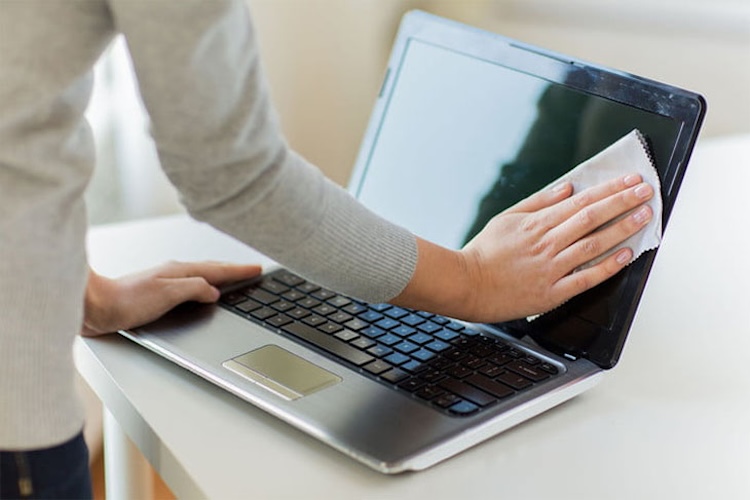
Kiểm tra dây sạc và nguồn điện
Nguồn điện yếu hoặc chập chờn có thể gây cháy bộ phận cấp nguồn của CPU, RAM hoặc mainboard.
Cách khắc phục:
- Đảm bảo dây sạc, ổ điện và adapter hoạt động bình thường.
- Thử cắm sạc sang ổ điện khác hoặc thay dây nguồn.
- Nếu vẫn không lên, nên mang máy đến trung tâm kỹ thuật để kiểm tra nguồn trên mainboard.
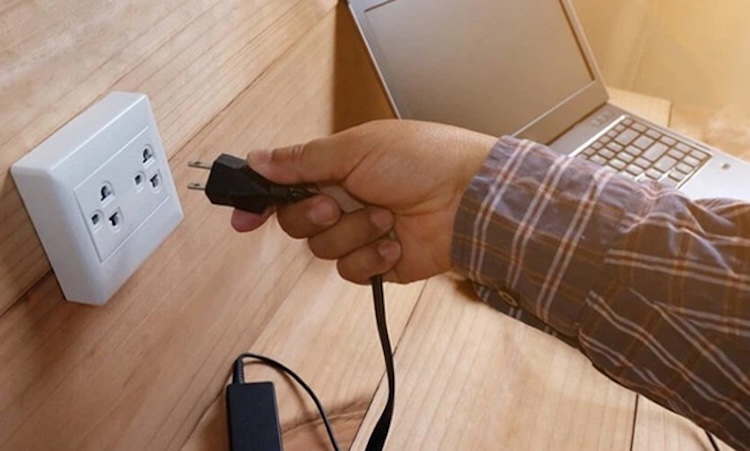
Kiểm tra màn hình laptop có bị hư không
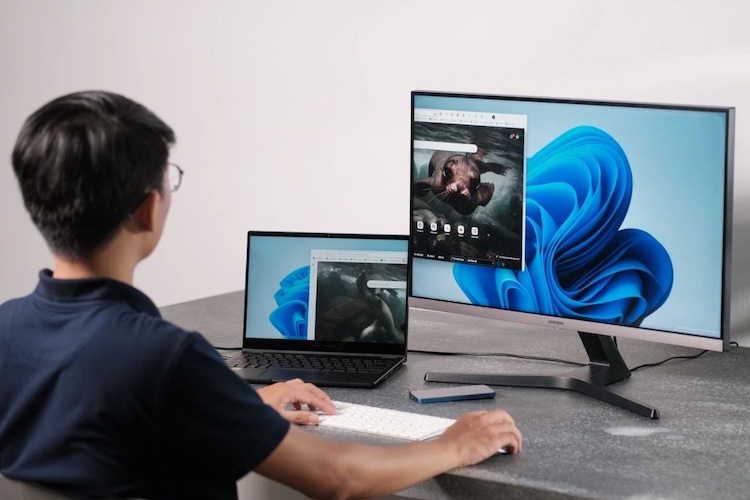
Một số trường hợp, màn hình bị nứt, bầm đen hoặc hỏng đèn nền cũng có thể khiến hình ảnh không hiển thị dù máy vẫn hoạt động. Khi gặp tình trạng này, bạn nên áp dụng đúng cách sửa máy tính không lên màn hình Win 10 hoặc mang máy đến trung tâm sửa chữa uy tín để được kiểm tra và khắc phục kịp thời.
Cách khắc phục:
- Dùng màn hình ngoài hỗ trợ HDMI/VGA để test hình ảnh từ laptop.
- Nếu màn hình rời vẫn hiển thị bình thường, nghĩa là màn hình laptop đã hỏng và cần thay mới.
Thử khởi động máy khi cắm sạc
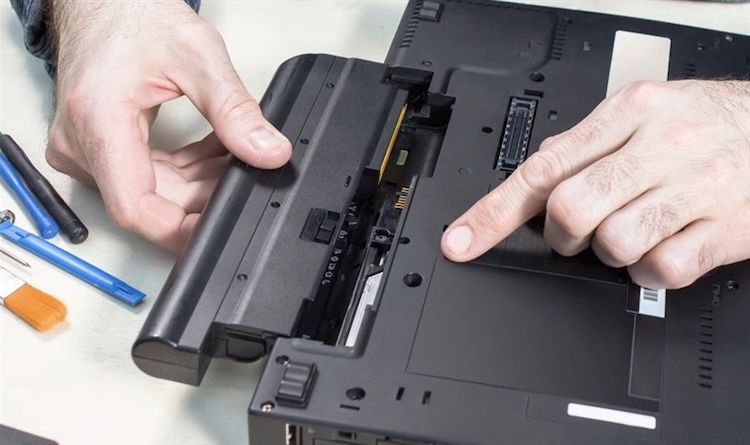
Pin laptop bị chai hoặc chết khiến máy không nhận điện khi khởi động.
Cách khắc phục:
- Cắm sạc và bật máy lên, nếu hoạt động bình thường thì pin đã hư.
- Nên thay pin mới chính hãng để đảm bảo tuổi thọ và an toàn khi sử dụng.
Kiểm tra và sửa lỗi mainboard
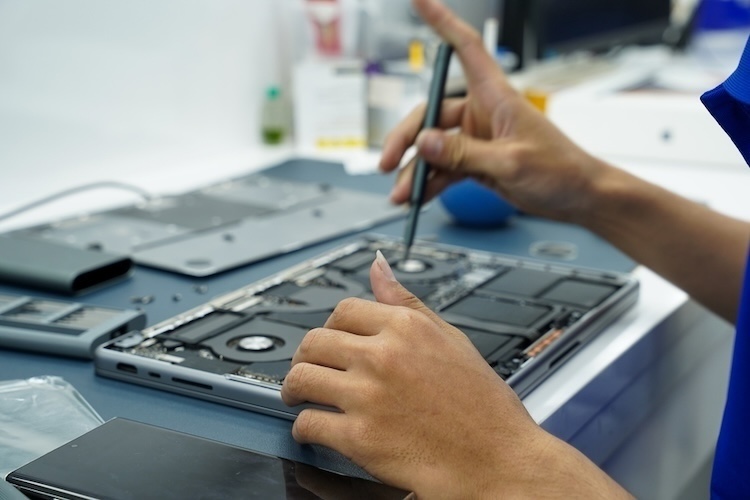
Mainboard hư là lỗi nghiêm trọng khiến toàn bộ máy không khởi động được, dù đèn nguồn vẫn sáng.
Cách khắc phục:
- Nếu có kinh nghiệm kỹ thuật, bạn có thể thử tháo và thay mainboard.
- Tuy nhiên, với người dùng phổ thông, nên đưa máy đến trung tâm bảo hành hoặc cửa hàng sửa chữa uy tín để tránh làm hỏng linh kiện khác.
==> Thay pin iPhone chính hãng – lấy liền, an toàn, hiệu năng như mới!
Sửa lỗi cao áp màn hình Inverter
Cách khắc phục:
- Quan sát xem máy có tiếng quạt, âm thanh khởi động hay không, nếu có, khả năng cao là cao áp bị lỗi.
- Hãy mang máy ra trung tâm sửa chữa laptop Care Center để kiểm tra, không nên tự tháo vì phần mạch này rất nhạy cảm.
Kiểm tra RAM máy tính
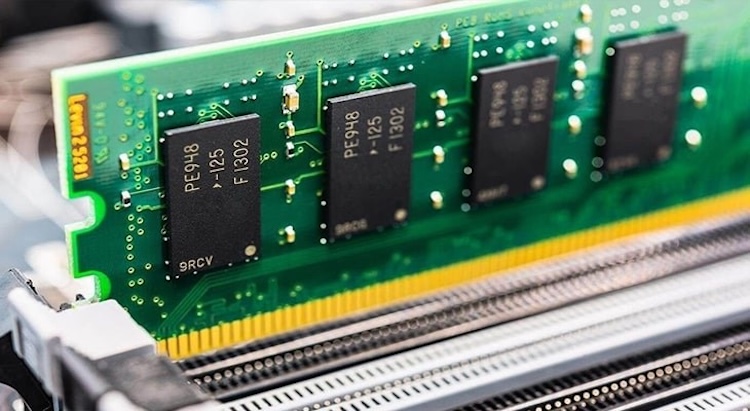
RAM bị lỏng, bám bụi hoặc hư hại sẽ khiến máy không truyền được dữ liệu hiển thị.
Cách khắc phục:
- Tắt máy, tháo RAM ra và vệ sinh nhẹ bằng khăn mềm hoặc cồn.
- Cắm RAM lại đúng khe, đảm bảo khớp chặt với mainboard.
- Nếu vẫn không được, thử đổi khe cắm hoặc lắp RAM sang máy khác để kiểm tra.
- Trong trường hợp RAM hư, bạn cần thay thanh RAM mới cùng bus tốc độ tương thích.
Sửa lỗi card màn hình
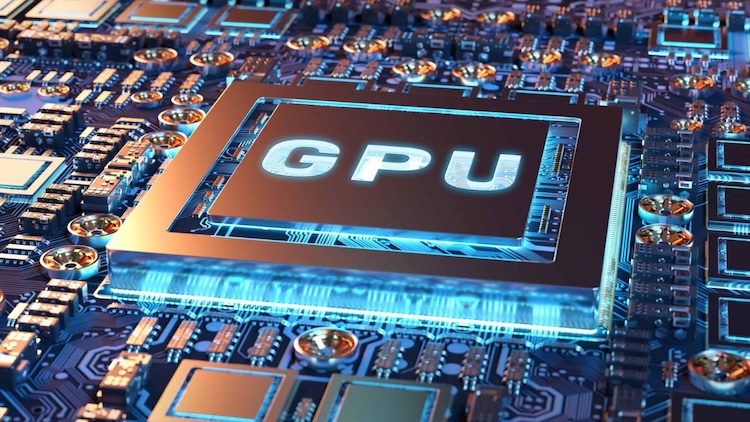
Card đồ họa có nhiệm vụ xử lý hình ảnh, màu sắc, độ phân giải. Nếu card bị lỗi, máy sẽ không xuất hình ra màn hình.
Cách khắc phục:
- Kiểm tra xem máy có tiếng quạt hay đèn nguồn sáng không.
- Nếu có nhưng không lên hình, khả năng cao GPU đã lỗi.
- Với lỗi này, bạn nên mang ra tiệm để người có chuyên môn kiểm tra và hàn lại chip GPU hoặc thay card rời (nếu có thể).
Cập nhật hoặc thay pin BIOS
Cách khắc phục:
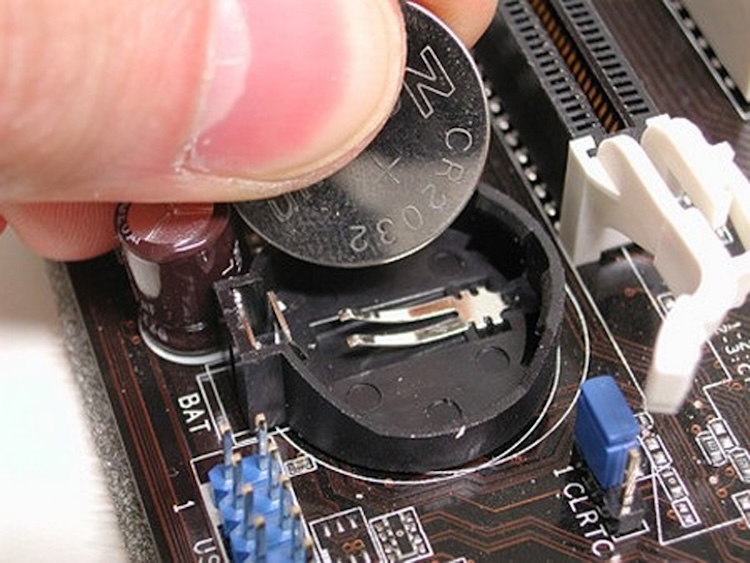
- Tháo pin BIOS cũ, thay pin mới tương thích, sau đó khởi động lại máy và vào BIOS để kiểm tra.
- Nếu BIOS quá cũ, bạn nên cập nhật lên phiên bản mới nhất để đảm bảo hệ thống hoạt động ổn định.
Lưu ý thêm khi khắc phục lỗi máy tính không lên màn hình
Trước khi áp dụng các bước sửa chi tiết, bạn nên kiểm tra qua một số yếu tố cơ bản dưới đây để loại trừ lỗi đơn giản có thể khiến máy không hiển thị:
- Thử khởi động lại máy bằng tổ hợp phím Ctrl + Alt + Del để xem hệ thống có phản hồi hay không.
- Rút hết thiết bị ngoại vi như USB, chuột, bàn phím rời, ổ cứng di động,… vì có thể chúng gây xung đột trong quá trình khởi động.
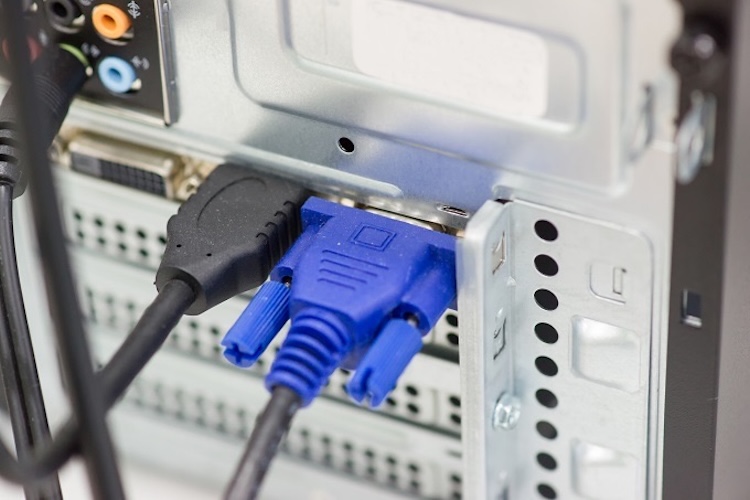
- Kiểm tra dây cáp kết nối giữa màn hình và CPU (đối với máy tính để bàn) để đảm bảo không bị lỏng, đứt hoặc gãy chân cắm.
Trên đây là hướng dẫn chi tiết 9 cách sửa máy tính không lên màn hình trên Win 10 hiệu quả mà bạn có thể áp dụng ngay tại nhà. Nếu đã thử các bước cơ bản mà máy vẫn không hiển thị, bạn nên mang đến trung tâm kỹ thuật uy tín để được kiểm tra chuyên sâu. Hy vọng bài viết này của Care Center đã giúp bạn dễ dàng nhanh chóng!
Đọc thêm:
- Bí kíp xử lý nhanh khi máy tính bị treo và không lên màn hình hiệu quả
- Cách sửa màn hình máy tính bị chớp tắt liên tục hiệu quả
- Nguyên nhân màn hình máy tính bị tối mờ và cách khắc phục hiệu quả nhất
- Tổng hợp cách chụp màn hình máy tính Macbook cực đơn giản
Địa chỉ Trung tâm bảo hành Care Center
64 Đ.Bạch Đằng, P.Bình Thạnh, Tp. HCM
947 Quang Trung, P.An Hội Tây, Tp. HCM
1247 Đ.3/2, P.Minh Phụng, Tp. HCM
121 Chu Văn An, P.Bình Thạnh, TP. HCM