



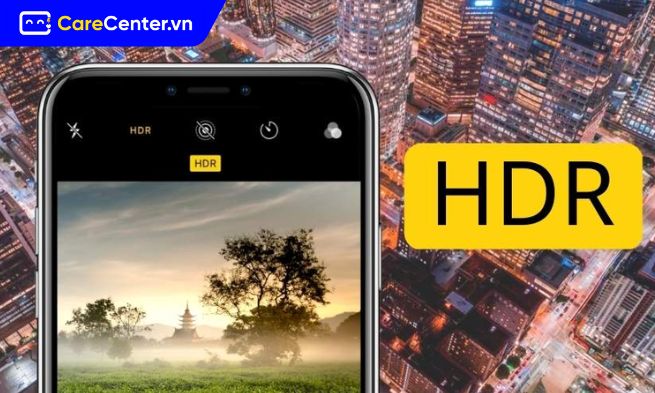
HDR là một tính năng phổ biến trên camera iPhone, giúp cải thiện chất lượng ảnh bằng cách cân bằng vùng sáng và vùng tối. Tuy nhiên, không phải lúc nào việc bật HDR cũng mang lại hiệu quả như mong muốn. Vậy có nên bật HDR khi chụp ảnh trên iPhone không? Cùng Care Center tìm hiểu trong bài viết dưới đây nhé!
HDR hoạt động như thế nào?
HDR (High Dynamic Range) hoạt động bằng cách kết hợp nhiều hình ảnh với độ sáng khác nhau để tạo ra một bức ảnh có dải sáng rộng hơn và chi tiết hơn ở các vùng sáng và tối. Khi bạn chụp ảnh hoặc quay video bằng chế độ HDR trên iPhone, máy sẽ tự động chụp nhiều bức ảnh với các mức độ phơi sáng khác nhau, sau đó ghép chúng lại để có được một bức ảnh với độ chi tiết tốt hơn trong cả vùng sáng và vùng tối.

Ưu điểm và nhược điểm chế độ HDR khi chụp ảnh
Trước khi tìm hiểu “Có nên bật HDR trên iPhone?” hãy cùng điểm qua ưu nhược điểm về chế độ này nhé!
Ưu điểm:
- Cải thiện dải sáng (Dynamic Range) rộng hơn: Giúp giữ lại nhiều chi tiết hơn ở cả vùng sáng và vùng tối trong ảnh, tránh bị cháy sáng hoặc quá tối.
- Hình ảnh chân thực hơn: Màu sắc và độ tương phản được cân bằng tốt hơn, giúp ảnh trông tự nhiên hơn so với ảnh chụp bình thường.
- Phù hợp với cảnh có độ tương phản cao: HDR rất hữu ích khi chụp ảnh ngoài trời, đặc biệt là khi có ánh sáng mạnh hoặc bóng râm nhiều (ví dụ: chụp bầu trời với phong cảnh phía dưới).

Nhược điểm:
- Dễ bị mờ nếu có chuyển động: Vì HDR chụp nhiều ảnh liên tiếp rồi ghép lại, nếu chủ thể di chuyển (như người hoặc xe cộ), có thể gây ra hiện tượng nhòe ảnh.
- Không phù hợp với cảnh có độ tương phản thấp: Nếu cảnh không có nhiều sự chênh lệch sáng-tối, HDR có thể làm cho ảnh trông “ảo” hoặc thiếu tự nhiên.
- Xử lý ảnh lâu hơn: Vì HDR cần thời gian để ghép và xử lý ảnh, việc chụp có thể chậm hơn so với chụp thông thường. Điều này có thể gây khó chịu khi cần chụp nhanh.
Có nên bật HDR trên iPhone?
Trường hợp nên bật HDR trên iPhone
HDR rất hữu ích trong một số tình huống nhất định khi chụp ảnh, đặc biệt là khi có sự chênh lệch lớn giữa vùng sáng và vùng tối. Dưới đây là những trường hợp bạn nên bật HDR để có ảnh đẹp hơn:
- Khi chụp phong cảnh: Phong cảnh thường có bầu trời sáng và mặt đất tối hơn, nếu chụp bình thường, bầu trời có thể bị cháy sáng hoặc mặt đất bị tối quá mức. HDR giúp cân bằng ánh sáng, giữ lại chi tiết cả ở bầu trời và phần còn lại của bức ảnh.
- Khi chụp ảnh ngược sáng: Nếu chủ thể đứng trước nguồn sáng mạnh (ví dụ: mặt trời, cửa sổ), ảnh có thể bị quá tối hoặc quá sáng. HDR giúp giữ được chi tiết của chủ thể mà không làm mất nền.
- Khi chụp trong điều kiện ánh sáng không đồng đều: Ví dụ: chụp trong rừng, có bóng râm và ánh sáng mặt trời xen kẽ. HDR giúp làm rõ cả những vùng sáng và vùng tối mà không làm mất chi tiết.
- Khi chụp ảnh kiến trúc hoặc nội thất: Nếu chụp một tòa nhà với bầu trời sáng hoặc chụp trong nhà với cửa sổ sáng, HDR giúp giữ chi tiết bên trong và bên ngoài mà không bị cháy sáng.
- Khi muốn có ảnh có màu sắc chân thực hơn: HDR giúp màu sắc trông tự nhiên hơn bằng cách tăng độ chi tiết và giảm hiện tượng quá sáng hoặc quá tối.

Trường hợp không nên bật HDR trên iPhone
Mặc dù HDR giúp cải thiện chất lượng ảnh trong nhiều tình huống, nhưng có những trường hợp bạn không nên bật HDR như:
- Khi chụp với đèn flash: Nếu dùng HDR cùng với đèn flash, ánh sáng có thể không được phân bổ đều, dẫn đến hiệu ứng ảnh không tự nhiên.
- Khi chụp ảnh có ánh sáng đều, không có vùng chênh lệch sáng tối quá lớn.
- Khi chụp ảnh chuyển động vì HDR có thể làm ảnh bị nhòe.
- Khi muốn giữ phong cách ảnh tự nhiên mà không qua xử lý quá nhiều.

Cách bật/tắt chế độ HDR trên Camera iPhone
HDR trên iPhone có thể được bật/tắt theo nhiều cách khác nhau, tùy vào mẫu iPhone bạn đang sử dụng. Dưới đây là hướng dẫn chi tiết:
Đối với iPhone có tùy chọn bật/tắt HDR trong ứng dụng Camera
Áp dụng cho các mẫu iPhone từ iPhone X trở về trước hoặc các dòng không có HDR tự động. Các thực hiện, mở ứng dụng Camera trên iPhone > Ở phía trên màn hình, tìm biểu tượng HDR > Nhấn vào HDR và chọn:
- Bật (On): Luôn sử dụng HDR khi chụp ảnh.
- Tắt (Off): Không sử dụng HDR.
- Tự động (Auto): iPhone tự động quyết định khi nào nên dùng HDR.

Đối với iPhone có HDR tự động (Không có nút bật/tắt HDR trong Camera)
Áp dụng cho iPhone Xr, iPhone Xs, iPhone 11 trở lên. Trên các mẫu iPhone này, Apple đã bật HDR tự động theo mặc định. Nếu muốn thay đổi, bạn cần thực hiện trong cài đặt. Cách thực hiện, bạn mở Cài đặt (Settings) trên iPhone > Kéo xuống và chọn Camera. Tìm mục HDR (Dải động cao) > Gạt công tắc:
- Bật “HDR Tự động” (Auto HDR): iPhone tự động quyết định khi nào nên dùng HDR.
- Tắt “HDR Tự động”: iPhone sẽ không tự động bật HDR, bạn có thể bật thủ công nếu thiết bị hỗ trợ.

Lưu ý:
- Trên một số mẫu iPhone mới, nếu bạn tắt HDR Tự động, HDR sẽ không được sử dụng khi chụp ảnh bình thường.
- Nếu sử dụng Smart HDR (iPhone 12 trở lên), iPhone sẽ tự động tối ưu hóa ảnh mà không cần tùy chỉnh HDR thủ công.
Cách bật/tắt HDR khi quay video trên iPhone
Áp dụng cho iPhone 12 trở lên (hỗ trợ quay video HDR với Dolby Vision). Lưu ý, video HDR có dải màu sắc và độ tương phản cao hơn nhưng cũng chiếm nhiều dung lượng hơn. Cách thực hiện:
- Mở Cài đặt (Settings) trên iPhone.
- Chọn Camera > Quay video (Record Video).
- Tìm tùy chọn HDR Video (HDR với Dolby Vision).
- Gạt công tắc Bật (On) hoặc Tắt (Off) tùy theo nhu cầu.

Bật HDR trên iPhone có thể giúp ảnh đẹp hơn trong nhiều trường hợp, đặc biệt là khi có sự chênh lệch ánh sáng lớn. Tuy nhiên, không phải lúc nào HDR cũng là lựa chọn tốt nhất. Vì vậy, bạn nên cân nhắc tình huống chụp ảnh để quyết định có bật HDR hay không nhằm tối ưu chất lượng bức ảnh. Hy vọng bài viết trên đây Care Center có thể mang đến bạn thông tin hữu ích, cảm ơn bạn đã theo dõi bài viết!






