



iPad hết pin tắt nguồn sạc không lên là một trong những lỗi khiến người dùng khá hoang mang, nhất là khi máy hoàn toàn “bất động”, không hiển thị màn hình hay phản hồi thao tác. Tuy nhiên, bạn không cần quá lo lắng, nguyên nhân của sự cố này thường không quá nghiêm trọng và hoàn toàn có thể tự xử lý tại nhà. Hãy cùng Care Center tìm hiểu lý do vì sao iPad sập nguồn và 6 cách khắc phục cực hiệu quả giúp thiết bị hoạt động lại bình thường ngay dưới đây!
iPad hết pin tắt nguồn sạc không lên là do đâu?
Có nhiều nguyên nhân dẫn đến việc iPad sập nguồn và không phản hồi dù đã cắm sạc, dưới đây là những lý do phổ biến nhất mà bạn nên kiểm tra:
iPad bị cạn pin hoàn toàn
Nguyên nhân thường gặp nhất chính là iPad bị hết pin và tắt nguồn. Khi pin tụt về mức 0%, thiết bị sẽ cần một khoảng thời gian để hồi lại trước khi hiển thị dấu hiệu sạc. Nếu bạn cắm sạc nhưng rút ra quá sớm, máy chưa kịp khởi động lại sẽ khiến bạn nghĩ rằng iPad “hư nguồn”.
Pin bị chai hoặc phần cứng gặp sự cố
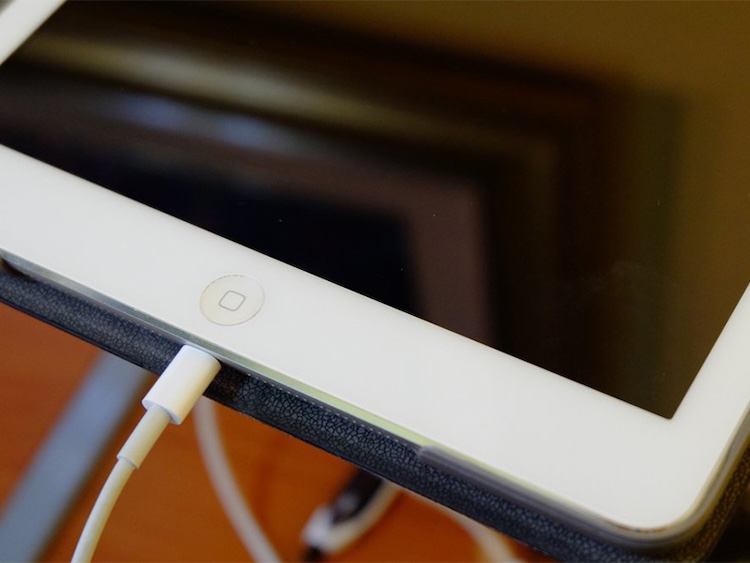
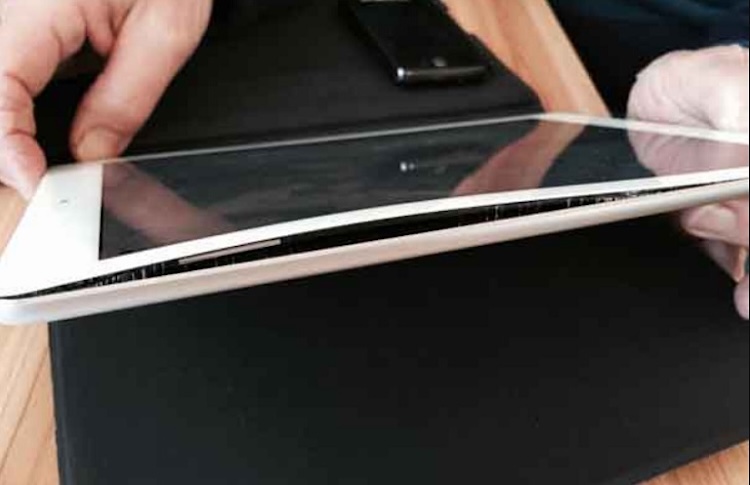
Sau thời gian dài sử dụng, pin iPad có thể chai, phồng hoặc bị hư hỏng. Ngoài ra, linh kiện bên trong như bo mạch, IC sạc cũng có thể là nguyên nhân khiến iPad sạc không vào và không lên nguồn.
Củ sạc hoặc cáp sạc bị lỗi
Một nguyên nhân phổ biến khiến iPad hết pin tắt nguồn sạc không lên là do bộ sạc không tương thích hoặc dây cáp bị hỏng. Việc sử dụng sạc không chính hãng có thể khiến dòng điện vào không ổn định, làm iPad không nhận sạc và giảm tuổi thọ pin đáng kể.
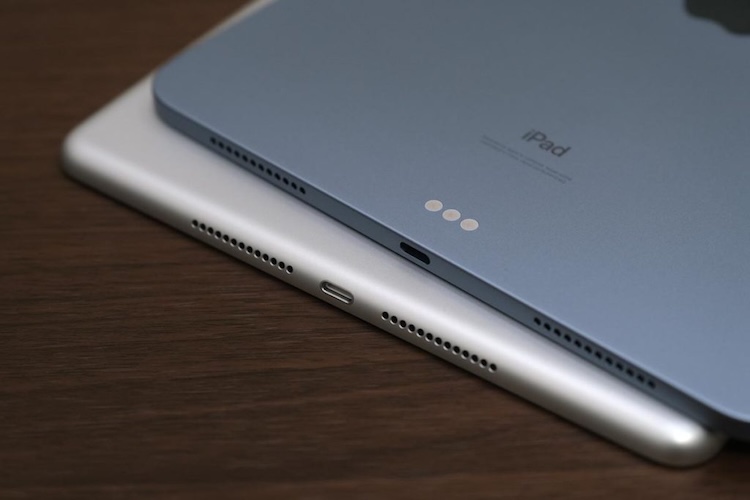
Cổng sạc bị dính bụi hoặc gỉ sét
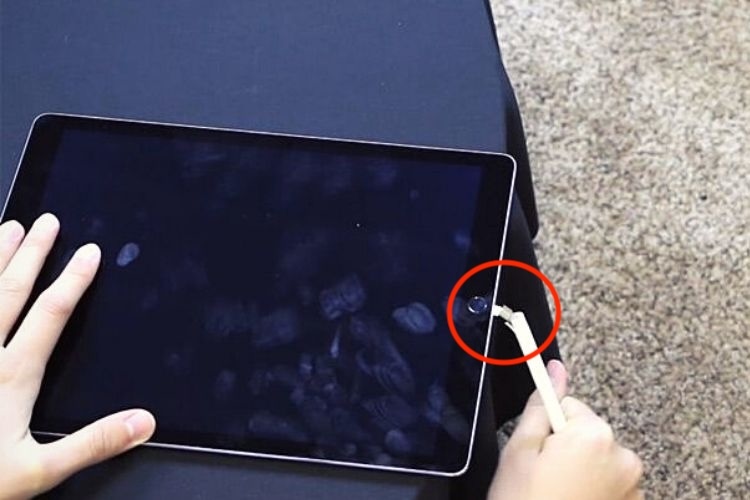
Sau thời gian dài sử dụng, bụi bẩn hoặc ẩm ướt có thể bám vào cổng sạc, khiến đầu cắm không tiếp xúc tốt. Tình trạng này làm iPad không nhận sạc, dù bạn đã cắm dây đầy đủ.
Nút nguồn hoặc màn hình iPad bị hỏng
Nếu nhấn nút nguồn nhưng máy không sáng, nguyên nhân có thể đến từ việc nút nguồn hư hoặc màn hình gặp lỗi hiển thị. Dù iPad vẫn đang chạy, người dùng sẽ cảm giác như máy không hoạt động.

iPad bị treo máy hoặc xung đột phần mềm
Một số trường hợp iPad bị treo logo Apple hoặc màn hình đen là do lỗi phần mềm. Việc cài đặt ứng dụng không tương thích, cập nhật iOS chưa hoàn tất hoặc lỗi hệ thống đều có thể khiến iPad “đơ” và không khởi động lại được.

iPad sạc không lên nguồn ảnh hưởng thế nào đến người dùng?
Khi iPad sạc không lên nguồn, người dùng sẽ gặp nhiều bất tiện trong quá trình sử dụng. Sau khi thiết bị hết pin và tự tắt, bạn cố gắng cắm sạc nhưng máy vẫn không khởi động, khiến mọi công việc, học tập hay giải trí bị gián đoạn. Là một thiết bị đa năng dùng để xem phim, làm việc, thiết kế hay lướt web, việc iPad không thể bật nguồn sẽ gây ra cảm giác khó chịu và mất thời gian xử lý.

6 cách khắc phục lỗi iPad hết pin tắt nguồn sạc không lên hiệu quả
Sau khi đã xác định được nguyên nhân, bạn có thể áp dụng 6 cách sau để xử lý nhanh tình trạng iPad hết pin tắt nguồn sạc không lên ngay tại nhà, cụ thể:
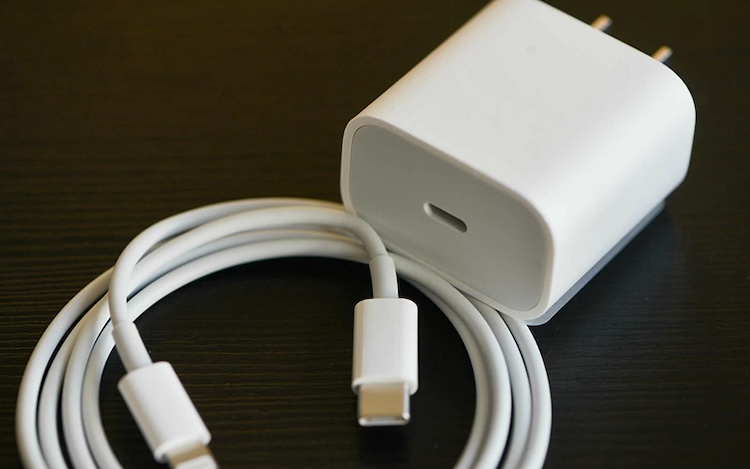
Thử củ sạc công suất cao hơn và chờ tối thiểu 15-30 phút
- Hãy sử dụng bộ sạc chính hãng Apple (hoặc tương thích đúng công suất với iPad của bạn).
- Tránh cắm sạc qua cổng USB máy tính vì điện áp yếu.
- Sau 30 phút, nhấn và giữ nút nguồn 5-10 giây để kiểm tra xem máy đã khởi động lại hay chưa.
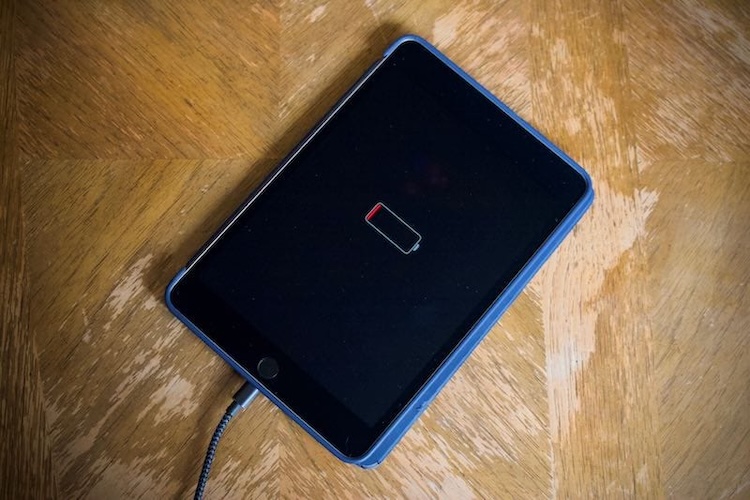
Kiểm tra lại dây cáp và củ sạc
Một số trường hợp tưởng như iPad “chết nguồn” lại chỉ do dây sạc bị đứt ngầm hoặc củ sạc hỏng.
- Hãy thử đổi sang cáp sạc hoặc củ sạc khác (ưu tiên loại chính hãng hoặc MFi).
- Cắm thử sạc cho thiết bị khác để xác định lỗi có nằm ở phụ kiện hay không.
Nếu iPad hiển thị biểu tượng pin, điều đó chứng tỏ lỗi đến từ bộ sạc cũ.
Thực hiện Hard Reset iPad
- Với iPad có Face ID hoặc không có nút Home: Nhấn và thả nhanh nút tăng âm lượng > Nhấn và thả nhanh nút giảm âm lượng > Nhấn và giữ nút Nguồn cho đến khi logo Apple xuất hiện.
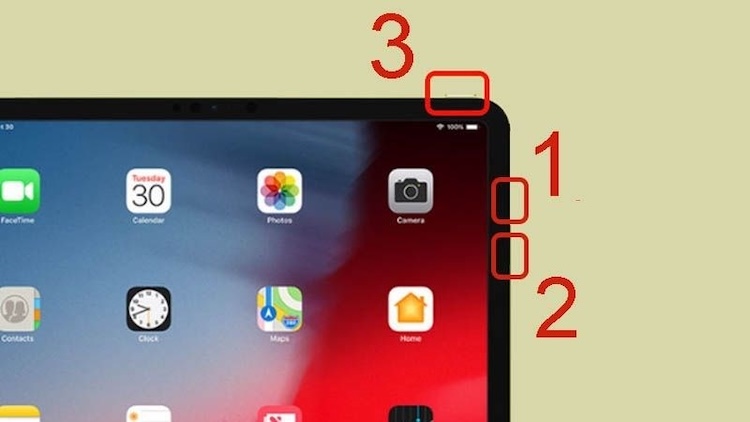
- Với iPad có nút Home: Nhấn giữ đồng thời nút Home + nút Nguồn khoảng 10-15 giây cho đến khi logo Apple hiển thị lại.

Cách này giúp máy thoát khỏi tình trạng treo, đơ hoặc xung đột tạm thời.
Làm sạch cổng sạc
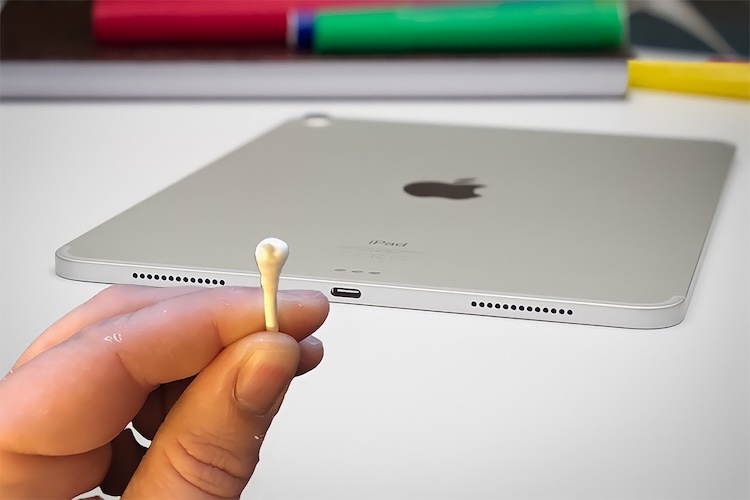
Dùng tăm bông hoặc bàn chải mềm nhẹ nhàng làm sạch bụi trong cổng sạc. Bạn có thể xịt nhẹ khí nén nếu có, nhưng tránh dùng vật nhọn hoặc dung dịch lỏng vì dễ làm hư mạch. Sau khi vệ sinh xong, hãy thử cắm sạc lại và quan sát xem biểu tượng pin có xuất hiện không.
Kết nối iPad với iTunes để khôi phục hệ thống
- Bước 1: Cắm iPad vào máy tính qua cáp USB.

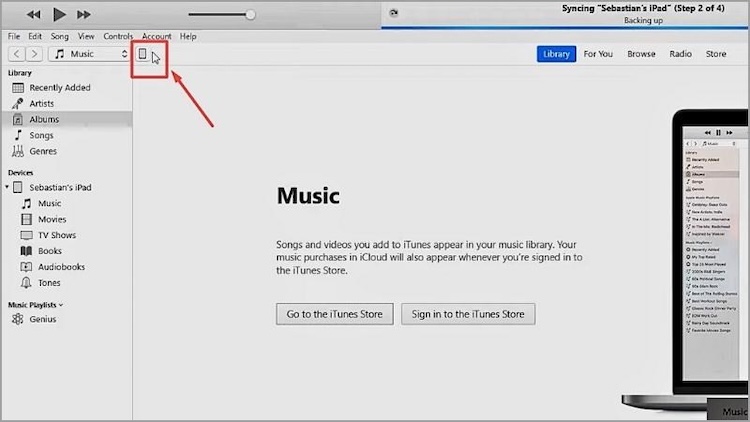
- Bước 2: Mở phần mềm iTunes > Chọn biểu tượng thiết bị iPad.
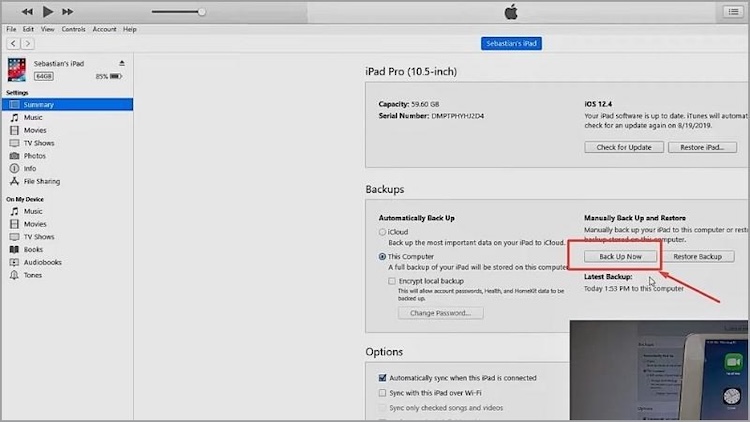
- Bước 3: Chọn Back Up Now để sao lưu dữ liệu trên máy.
- Bước 4: Sau đó chọn Restore iPad để khôi phục hệ thống về trạng thái ổn định.
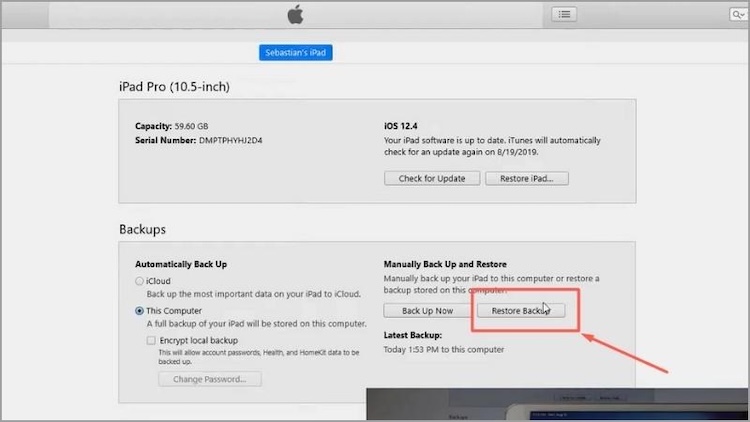
Phương pháp này giúp khắc phục triệt để các lỗi phần mềm gây ra tình trạng không lên nguồn.
Đem iPad của bạn đến trung tâm sửa chữa Care Center
Nếu bạn đã thử hết các cách trên nhưng iPad vẫn không sạc hoặc không lên nguồn, có thể lỗi nằm ở phần cứng như pin, bo mạch hoặc IC sạc. Do đó bạn cần đem máy đến trung tâm sửa chữa uy tín như Care Center để các kỹ thuật viên kiểm tra chính xác nguyên nhân và khắc phục an toàn, nhanh chóng và hiệu quả.

Lưu ý khi kiểm tra iPad sạc không lên nguồn
Khi gặp tình trạng này, hãy đảm bảo bạn sử dụng đúng loại củ sạc và dây cáp tương thích. iPad thường yêu cầu sạc công suất 10W hoặc 5V-2A, nếu dùng sạc kém chất lượng có thể làm giảm tuổi thọ pin hoặc khiến máy không nhận sạc.
Bên cạnh đó, vệ sinh cổng sạc thường xuyên để loại bỏ bụi bẩn bám bên trong, giúp dòng điện vào ổn định hơn. Khi thử khởi động lại thiết bị, hãy nhấn giữ nút nguồn khoảng 10 giây, đặc biệt nếu iPad đã lâu không sử dụng — nút nguồn có thể kém nhạy hơn so với ban đầu.
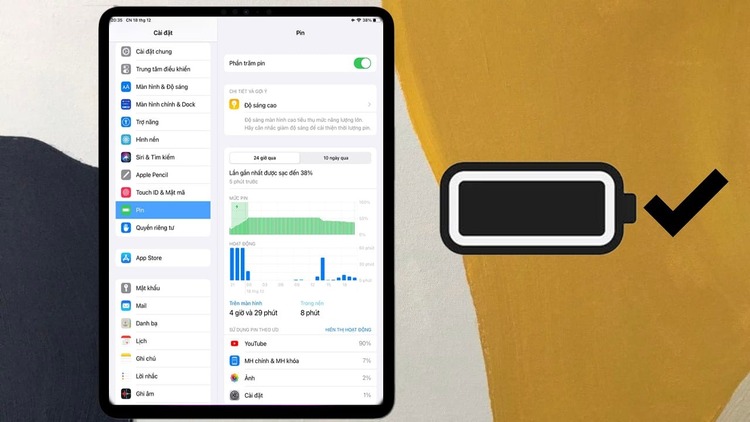
Nhìn chung, iPad hết pin tắt nguồn sạc không lên không phải là sự cố quá nghiêm trọng nếu bạn biết cách xử lý đúng. Với 6 mẹo khắc phục được chia sẻ ở trên, bạn hoàn toàn có thể tự phục hồi thiết bị ngay tại nhà mà không cần tốn chi phí sửa chữa. Tuy nhiên, nếu đã thử mọi cách mà iPad vẫn “bất động”, hãy mang máy đến trung tâm uy tín như Care Center để được hỗ trợ chuyên nghiệp, đảm bảo an toàn cho thiết bị của bạn nhé!
Đọc thêm:
- Sạc iPad bao nhiêu W, cách sạc an toàn và bảo vệ pin chuẩn nhất
- Nguyên nhân iPad hiện đang không sạc, 8 cách khắc phục hiệu quả
- Hướng dẫn cách sửa iPad bị liệt cảm ứng hiệu quả nhất 2025
- Bật mí cách sửa iPad bị treo táo thành công hiệu quả nhất 2025
Địa chỉ Trung tâm bảo hành Care Center
119 Chu Văn An, P.Bình Thạnh, Tp. HCM
947 Quang Trung, P.An Hội Tây, Tp. HCM
1247 Đ.3/2, P.Minh Phụng, Tp. HCM






