



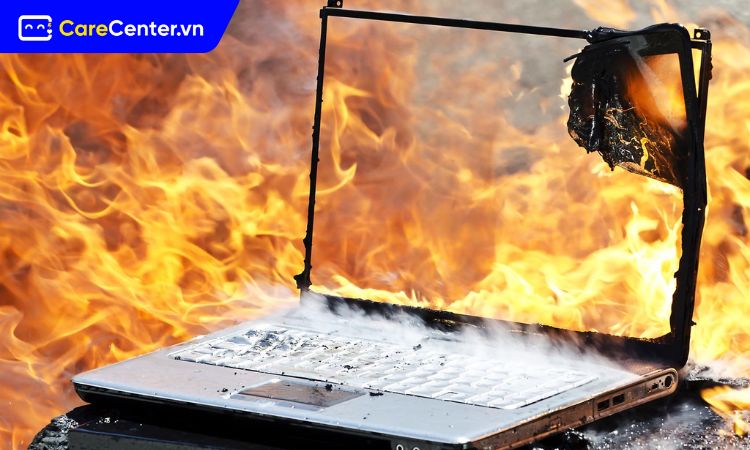
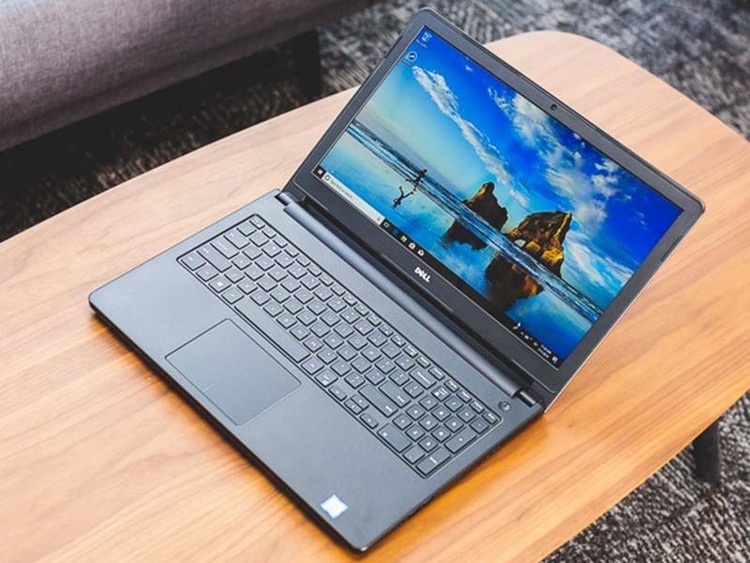
Laptop Dell nổi tiếng với độ bền bỉ, hiệu năng ổn định và thiết kế hiện đại. Tuy nhiên, nhiều người dùng vẫn thường xuyên gặp tình trạng laptop Dell bị nóng, đặc biệt khi sử dụng lâu hoặc chạy các ứng dụng nặng. Vậy nguyên nhân laptop Dell bị nóng là gì và làm sao để khắc phục hiệu quả, giúp máy hoạt động mượt mà, bền bỉ hơn? Cùng Care Center tìm hiểu chi tiết qua bài viết dưới đây nhé!
Nguyên nhân laptop Dell bị nóng do đâu?
Tình trạng nguyên nhân laptop Dell bị nóng có thể đến từ nhiều yếu tố khác nhau. Việc hiểu rõ nguồn gốc vấn đề sẽ giúp bạn dễ dàng tìm ra hướng xử lý phù hợp.
Quạt làm mát kém hoạt động
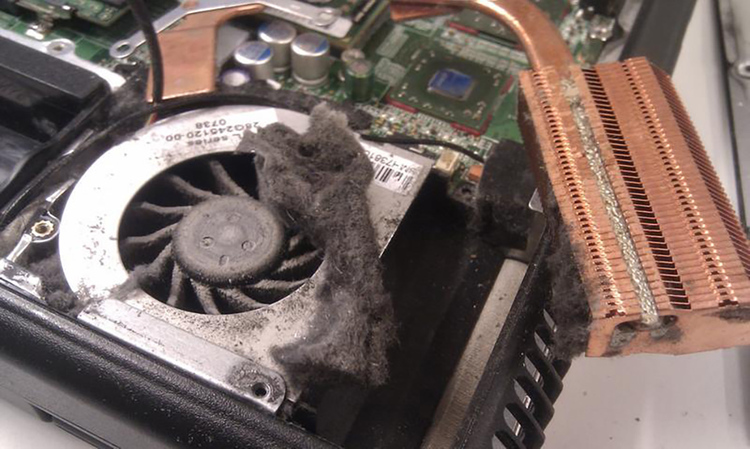
Quạt tản nhiệt là bộ phận quan trọng giúp điều hòa nhiệt độ bên trong laptop. Khi quạt bị bám bụi, khô keo tản nhiệt hoặc hỏng, hiệu quả làm mát giảm đáng kể. Đây là nguyên nhân laptop Dell bị nóng phổ biến nhất, đặc biệt ở những máy lâu chưa vệ sinh.
Không sử dụng chế độ tiết kiệm năng lượng
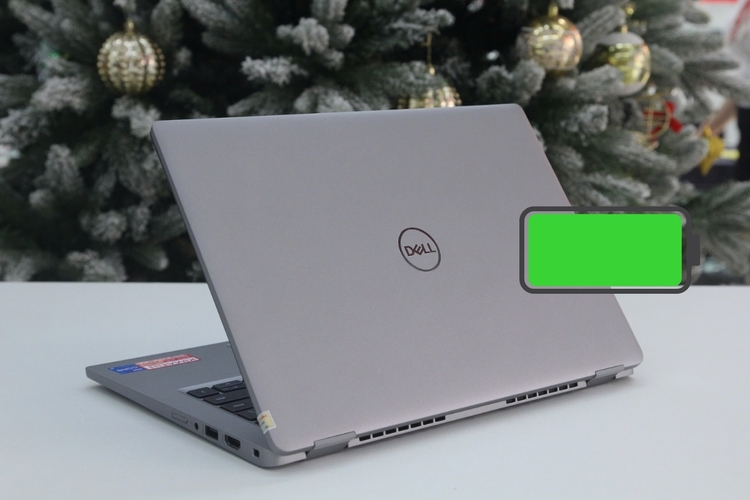
Nếu laptop luôn chạy ở chế độ hiệu năng cao, CPU và GPU phải hoạt động liên tục ở công suất lớn, khiến máy sinh nhiệt mạnh. Điều này không chỉ làm laptop Dell bị nóng mà còn khiến pin nhanh chai và giảm tuổi thọ linh kiện.
Sử dụng ứng dụng nặng hoặc đa nhiệm liên tục
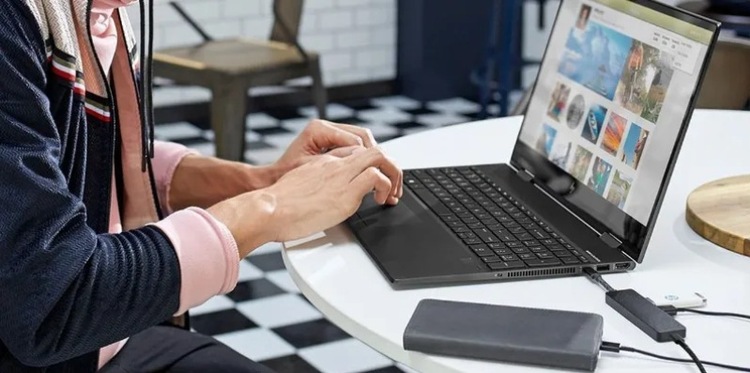
Chạy cùng lúc nhiều phần mềm nặng như game 3D, phần mềm đồ họa, render video… sẽ khiến CPU và GPU quá tải. Khi đó, nguyên nhân laptop Dell bị nóng là do hệ thống phải tiêu thụ điện năng cao để duy trì hiệu suất.
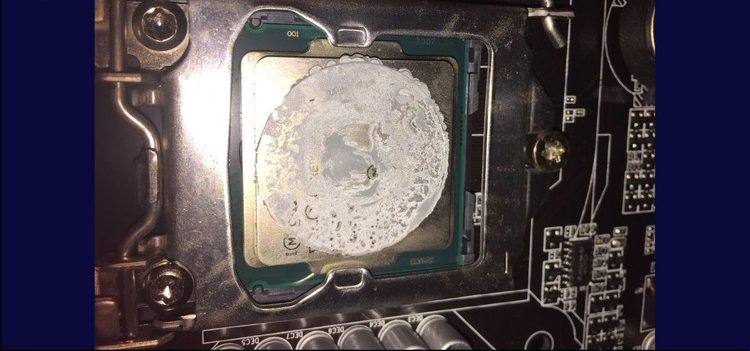
Keo tản nhiệt khô hoặc bị oxy hóa
Sau một thời gian sử dụng, lớp keo tản nhiệt giữa CPU/GPU và heatsink sẽ khô, mất khả năng dẫn nhiệt. Đây là nguyên nhân laptop Dell bị nóng tiềm ẩn mà nhiều người dùng thường bỏ qua.
Đặt laptop trên bề mặt không phù hợp
Đặt laptop trên chăn, gối hoặc nệm làm bít các khe thoát khí, khiến nhiệt không thể thoát ra ngoài. Hậu quả là nguyên nhân laptop Dell bị nóng nhanh hơn và quạt phải quay liên tục với tốc độ cao.
Môi trường sử dụng nóng, nhiều bụi
Laptop Dell sử dụng trong môi trường nhiệt đới, nhiều bụi bẩn dễ khiến hệ thống tản nhiệt bị bít kín, dẫn đến nguyên nhân laptop Dell bị nóng thường xuyên, ngay cả khi chạy tác vụ nhẹ.
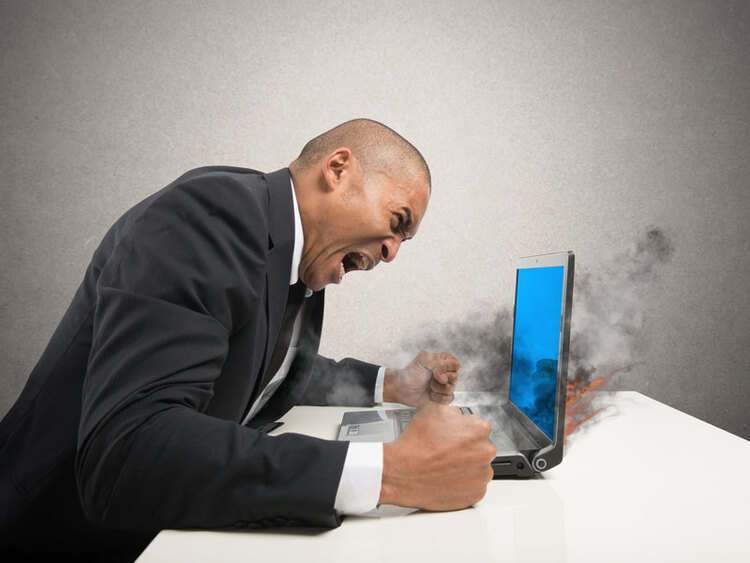
6 Cách làm mát laptop Dell hiệu quả nhất
Sau khi đã xác định được nguyên nhân laptop Dell bị nóng, bạn có thể áp dụng 6 cách dưới đây để khắc phục tình trạng này nhanh chóng và an toàn:

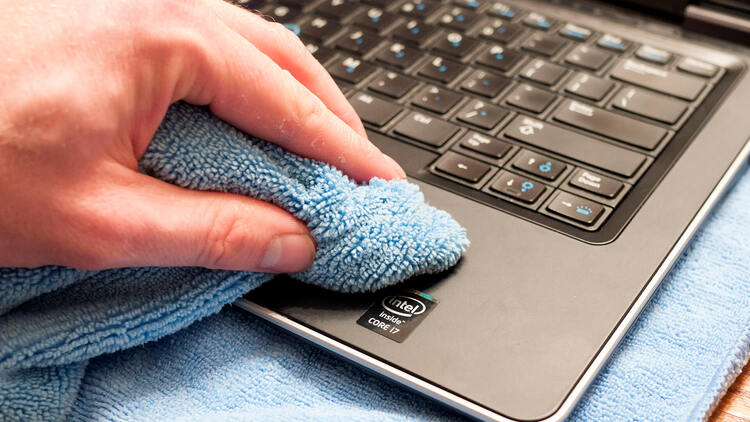
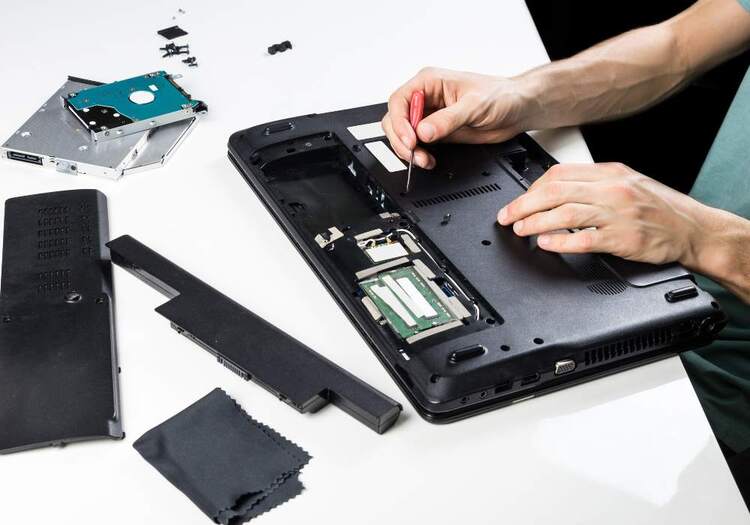
Vệ sinh laptop định kỳ
Bụi bẩn là “thủ phạm” hàng đầu gây laptop Dell bị nóng. Do đó, bạn nên vệ sinh laptop ít nhất 6 tháng/lần để loại bỏ bụi tại quạt gió, khe tản nhiệt, bàn phím và bo mạch.
- Dụng cụ cần có: tua vít, bình khí nén, cọ mềm, dầu bôi trơn quạt.
- Nếu bạn không rành kỹ thuật, hãy mang máy đến trung tâm sửa laptop uy tín để được vệ sinh đúng quy trình, tránh làm hỏng linh kiện.
Kiểm tra tình trạng pin
Pin lỗi hoặc sạc không ổn định cũng là một nguyên nhân laptop Dell bị nóng đáng chú ý. Nếu pin bị phồng, sạc chập chờn hoặc nhanh nóng, hãy thay pin chính hãng ngay. Tạm thời, bạn có thể tháo pin và dùng nguồn điện trực tiếp, nhưng chỉ nên áp dụng ngắn hạn vì mất điện đột ngột có thể làm hỏng dữ liệu.
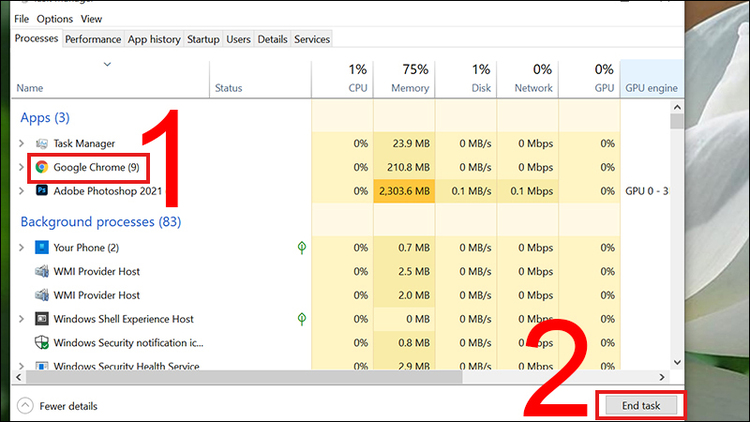
Giảm tải CPU và tắt ứng dụng chạy ngầm
Mở Task Manager → Chọn tab Processes → Tắt các ứng dụng ngốn CPU hoặc RAM không cần thiết. Việc này giúp giảm bớt gánh nặng cho bộ xử lý – vốn là nguồn sinh nhiệt chính của laptop. Ngoài ra, bạn cũng có thể bật chế độ “Power Saver” để hạn chế mức xung nhịp CPU khi không làm việc nặng.
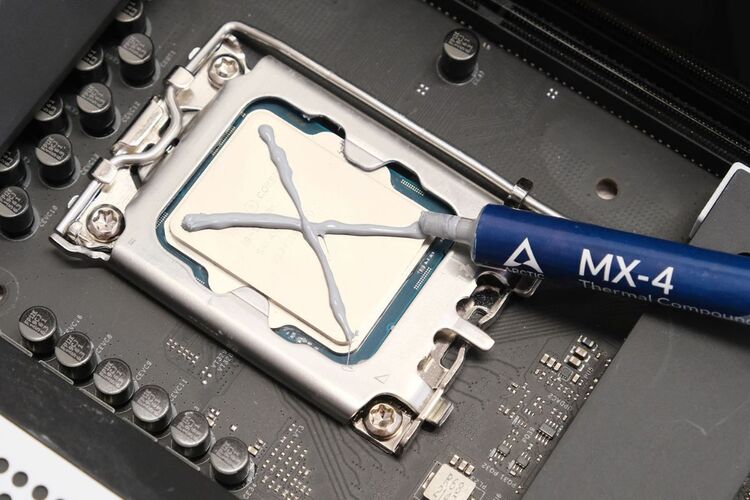
Tra keo tản nhiệt mới cho CPU/GPU
Khi lớp keo tản nhiệt bị khô, khả năng truyền nhiệt giảm đáng kể, khiến máy nóng hơn dù quạt vẫn hoạt động tốt. Bạn nên đem máy đến Care Center hoặc cơ sở thay quạt laptop uy tín để được kiểm tra, vệ sinh và tra keo mới đúng kỹ thuật.
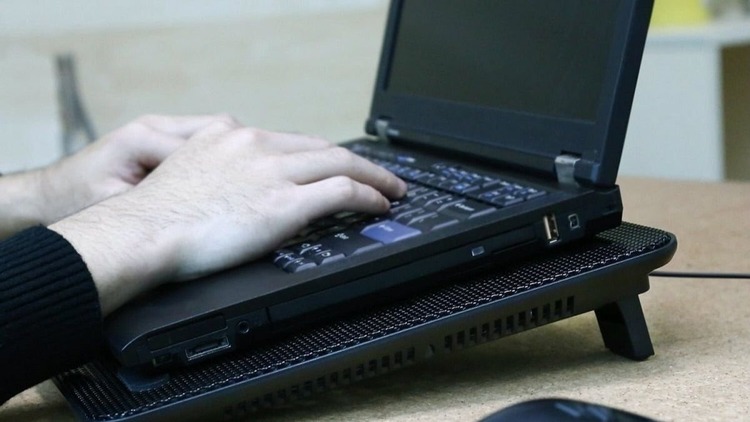
Đặt laptop trên bề mặt phẳng, thoáng khí
Luôn sử dụng laptop trên bàn phẳng, cứng và có khe hở bên dưới để quạt tản nhiệt lưu thông không khí dễ dàng hơn. Bạn cũng có thể dùng đế tản nhiệt laptop – phụ kiện giá rẻ nhưng hiệu quả rõ rệt trong việc hạ nhiệt từ 5–10°C.
Nâng cấp phần cứng
Nếu laptop Dell của bạn thường xuyên nóng khi mở ứng dụng nặng, hãy cân nhắc nâng cấp RAM hoặc SSD. Việc này không chỉ cải thiện tốc độ xử lý mà còn giúp CPU hoạt động nhẹ hơn, giảm sinh nhiệt.
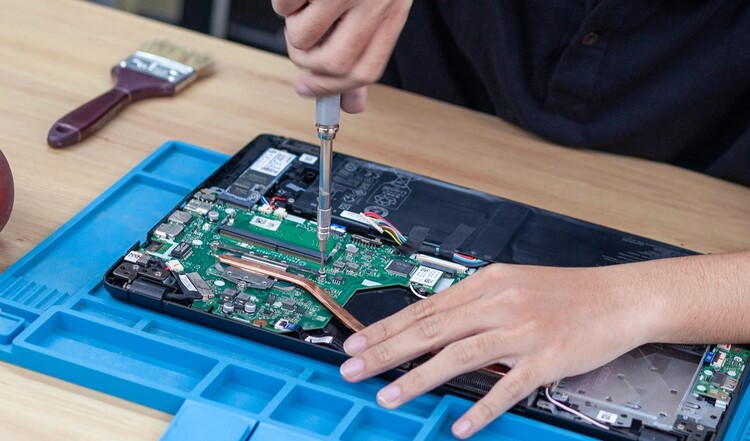
Địa chỉ sửa laptop uy tín, chất lượng tại TPHCM
Khi đã thử các cách trên mà laptop Dell vẫn bị nóng, có thể máy đang gặp lỗi phần cứng nghiêm trọng như hỏng quạt, khô keo tản nhiệt hoặc lỗi mainboard. Lúc này, bạn nên tìm đến trung tâm sửa laptop uy tín để được hỗ trợ chuyên sâu như Care Center để thay quạt laptop, vệ sinh laptop Dell, hoặc sửa laptop bị nóng. Tại đây, bạn sẽ được:
- Kiểm tra miễn phí toàn bộ hệ thống tản nhiệt.
- Thay quạt chính hãng, keo tản nhiệt cao cấp, đảm bảo hiệu suất làm mát tối ưu.
- Đội ngũ kỹ thuật viên giàu kinh nghiệm, thao tác chuẩn xác.
- Bảo hành rõ ràng, giá thành minh bạch, lấy máy trong ngày.

Tình trạng laptop bị nóng không chỉ làm giảm hiệu năng mà còn tiềm ẩn nguy cơ hỏng linh kiện nếu không xử lý sớm. Qua bài viết trên, bạn đã hiểu rõ nguyên nhân laptop Dell bị nóng và biết cách làm mát hiệu quả nhất để duy trì tuổi thọ cho thiết bị. Nếu máy vẫn nóng dù đã áp dụng đủ cách, hãy mang đến Care Center – trung tâm sửa laptop Dell, thay quạt laptop uy tín hàng đầu TP.HCM để được hỗ trợ nhanh chóng, tiết kiệm và an toàn nhất.
Đọc thêm:
- 8 Cách xử lý lỗi laptop bị treo không tắt được hiệu quả nhất
- Trung bình pin laptop xài được bao lâu? Cách giúp pin bền lâu hơn
- Bật mí cách cài đặt giới hạn sạc pin laptop để kéo dài tuổi thọ pin
- Bật mí 3 cách test tuổi thọ pin laptop đơn giản nhanh chóng
Địa chỉ Trung tâm bảo hành Care Center
119 Chu Văn An, P.Bình Thạnh, Tp. HCM
947 Quang Trung, P.An Hội Tây, Tp. HCM
1247 Đ.3/2, P.Minh Phụng, Tp. HCM






