



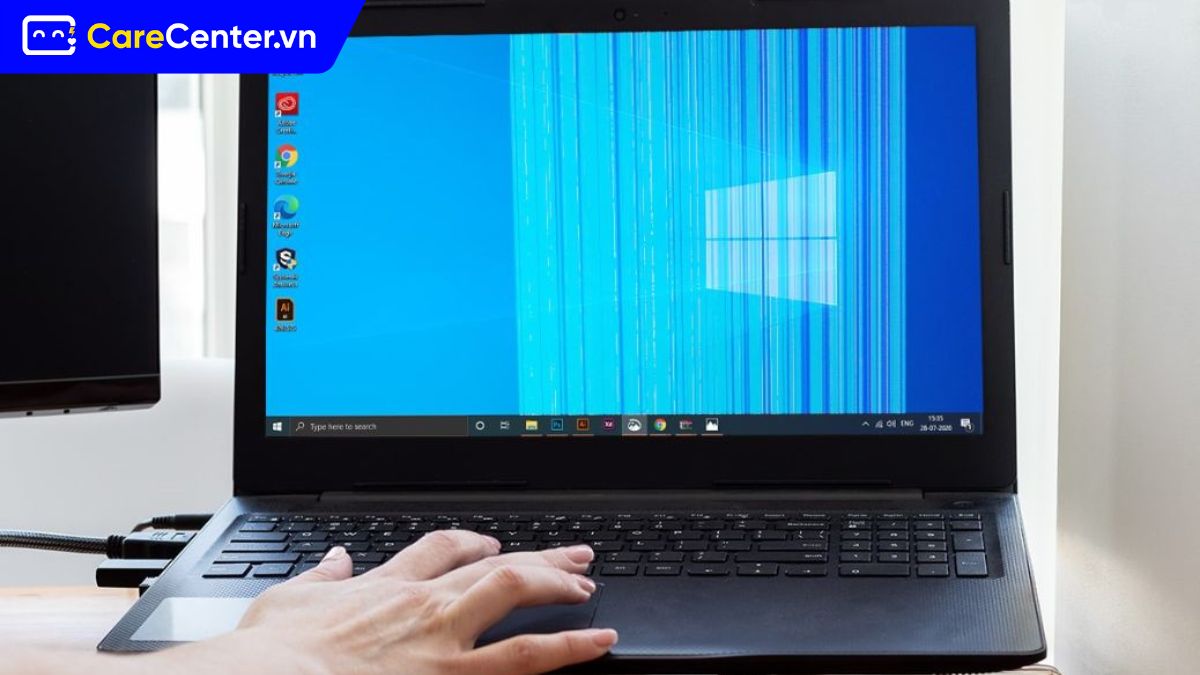
6 Cách xử lý lỗi laptop Dell bị sọc màn hình hiệu quả nhất
Khi laptop Dell gặp tình trạng sọc màn hình, nếu chưa biết cách xử lý bạn có thể tham khảo ngay những gợi ý dưới đây:
Kiểm tra và cố định lại cáp màn hình
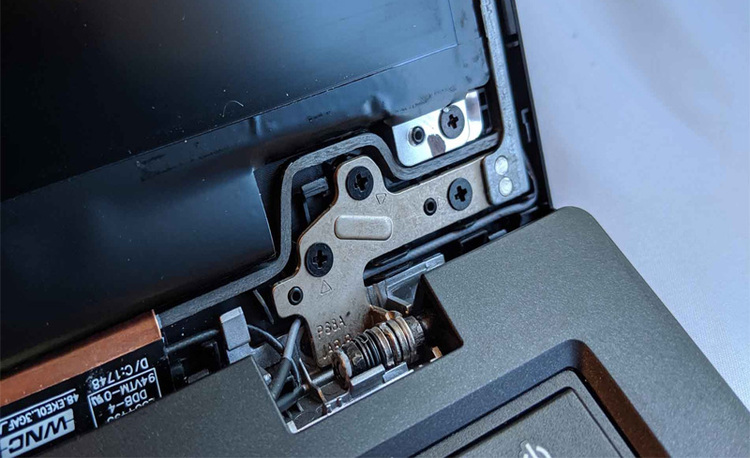
Một trong những nguyên nhân đơn giản nhưng thường bị bỏ qua khi laptop bị sọc màn hình chính là cáp màn hình bị lỏng hoặc hư hỏng. Cáp màn hình là bộ phận kết nối giữa mainboard và tấm nền hiển thị, chỉ cần lỏng nhẹ cũng có thể gây ra hiện tượng sọc ngang, sọc dọc hoặc chập chờn.
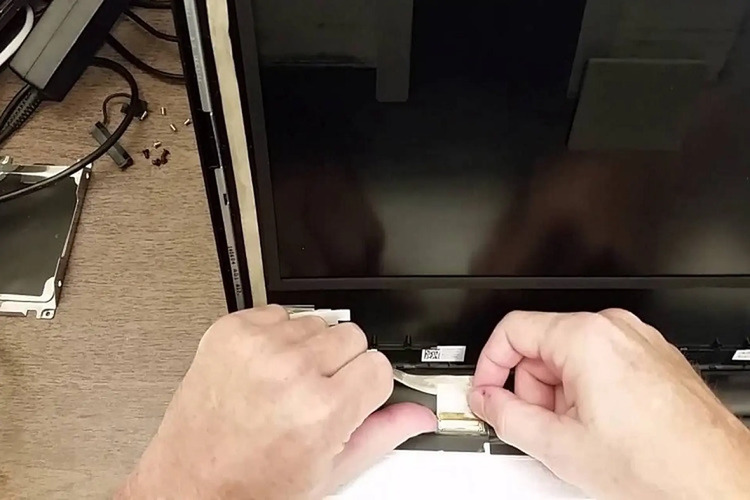
Bạn có thể thử gập – mở màn hình nhẹ nhàng để xem sọc có thay đổi hay không. Nếu có, khả năng cao là cáp màn hình gặp vấn đề. Với người không có kinh nghiệm kỹ thuật, tốt nhất nên mang máy đến trung tâm sửa chữa uy tín để được kiểm tra và thay thế cáp nếu cần.
Cập nhật hoặc cài đặt lại driver card màn hình
Driver card đồ họa bị lỗi hoặc xung đột phần mềm là nguyên nhân phổ biến khiến laptop bị sọc màn hình, đặc biệt sau khi cập nhật Windows hoặc cài đặt phần mềm không tương thích. Trong trường hợp này, việc cài lại driver là giải pháp đơn giản nhưng mang lại hiệu quả cao.
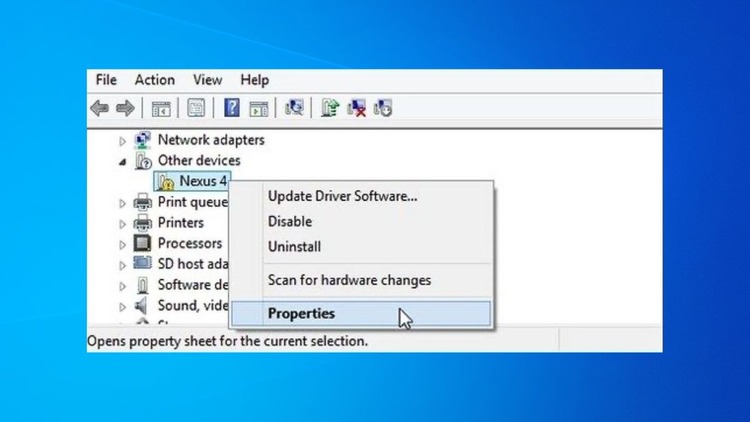
Bạn có thể vào Device Manager, gỡ driver card màn hình hiện tại, sau đó tải và cài đặt phiên bản driver mới nhất từ trang chủ Dell. Sau khi cài đặt xong, hãy khởi động lại máy và kiểm tra xem tình trạng sọc màn hình đã được khắc phục hay chưa.
Cài đặt lại hệ điều hành Windows
Nếu laptop Dell bị sọc màn hình chỉ xuất hiện khi vào Windows, trong khi lúc khởi động BIOS vẫn hiển thị bình thường, rất có thể nguyên nhân đến từ xung đột phần mềm hoặc lỗi hệ điều hành. Việc cài lại Windows trong trường hợp này sẽ giúp loại bỏ hoàn toàn các lỗi phần mềm tiềm ẩn.
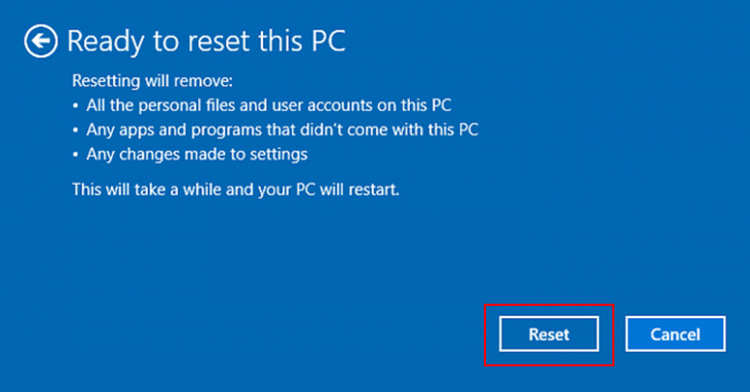
Trước khi cài lại Win, bạn nên sao lưu toàn bộ dữ liệu quan trọng để tránh mất mát. Sau khi cài đặt xong, hãy cài driver đầy đủ từ website chính hãng để đảm bảo máy hoạt động ổn định.
Vệ sinh và kiểm tra RAM
RAM bám bụi hoặc tiếp xúc kém cũng có thể là nguyên nhân khiến laptop bị sọc màn hình hoặc hiển thị không ổn định. Đây là lỗi khá phổ biến trên các dòng laptop sử dụng lâu năm mà không được vệ sinh định kỳ.
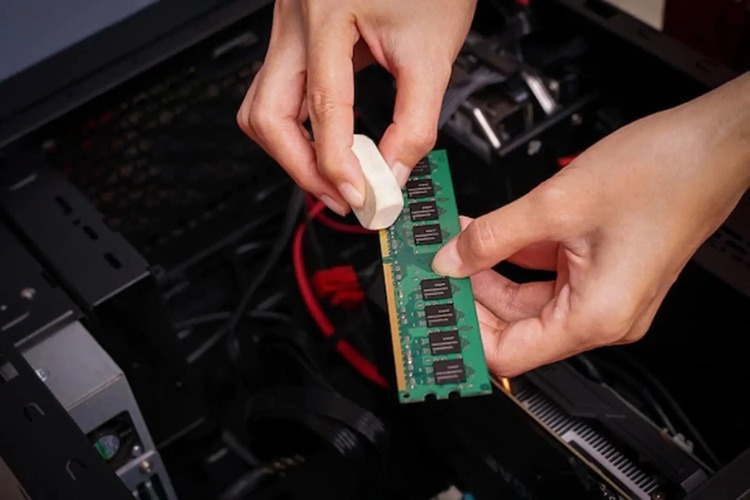
Bạn có thể tháo RAM ra, dùng khăn mềm hoặc cọ chuyên dụng vệ sinh chân tiếp xúc, sau đó lắp lại cẩn thận. Nếu không tự tin thao tác, hãy mang máy đến cửa hàng sửa chữa để được hỗ trợ chuyên nghiệp.
Sửa chữa hoặc thay thế card đồ họa (VGA)
Trên các dòng laptop Dell đời cũ sử dụng card đồ họa rời, lỗi VGA là nguyên nhân thường gặp khiến laptop bị sọc màn hình. Sau thời gian dài sử dụng, VGA có thể bị quá nhiệt, bong mối hàn hoặc xuống cấp linh kiện.
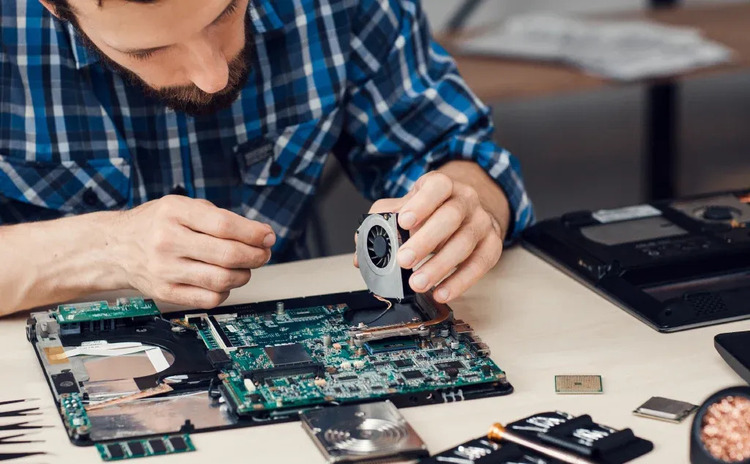
Giải pháp trong trường hợp này thường là hàn lại VGA hoặc thay mainboard, tùy vào mức độ hư hỏng. Đây là kỹ thuật phức tạp, đòi hỏi tay nghề cao, vì vậy bạn không nên tự ý tháo máy tại nhà để tránh gây hỏng hóc nghiêm trọng hơn.
Thay màn hình laptop Dell mới
Nếu đã thử tất cả các cách trên mà laptop Dell bị sọc màn hình vẫn không được khắc phục, rất có thể nguyên nhân đến từ chính tấm nền màn hình. Bạn có thể kiểm tra bằng cách kết nối laptop với màn hình ngoài. Nếu màn hình ngoài hiển thị bình thường, thì màn hình gốc đã bị lỗi và cần thay thế.
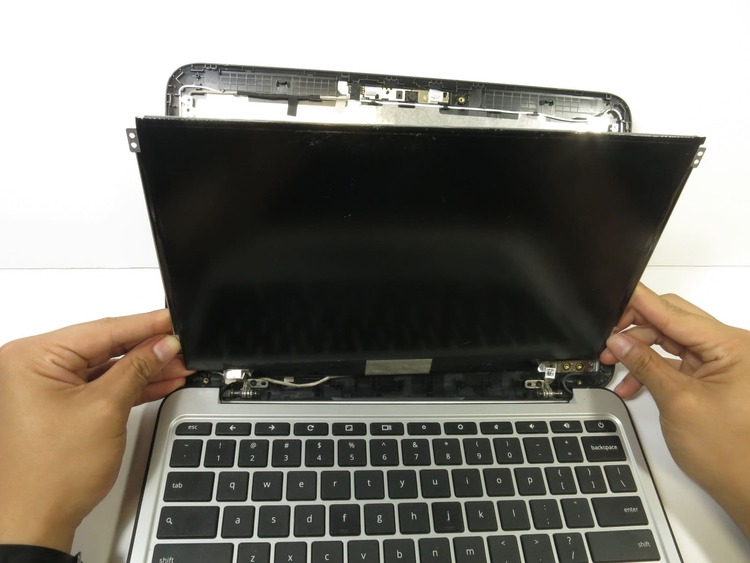
Việc thay màn hình mới sẽ giúp máy trở lại trạng thái hiển thị ổn định, sắc nét như ban đầu. Tuy chi phí có thể cao hơn so với các phương án khác, nhưng đây là giải pháp triệt để và lâu dài.
Nguyên nhân khiến laptop Dell bị sọc màn hình
Tình trạng laptop Dell xuất hiện các đường sọc ngang, sọc dọc hoặc sọc mờ trên màn hình không xảy ra ngẫu nhiên mà thường bắt nguồn từ nhiều nguyên nhân khác nhau, bao gồm cả lỗi phần mềm lẫn phần cứng. Dưới đây là những nguyên nhân phổ biến nhất khiến laptop bị sọc màn hình mà bạn cần đặc biệt lưu ý:
- Lỗi driver card đồ họa (VGA): Driver cài đặt không tương thích, bị xung đột phần mềm hoặc lỗi sau khi cập nhật Windows có thể khiến màn hình xuất hiện sọc ngang, sọc dọc hoặc nhấp nháy bất thường.
- Xung đột phần mềm, nhiễm virus: Việc cài đặt phần mềm không rõ nguồn gốc, phần mềm can thiệp sâu vào hệ thống hoặc máy bị virus tấn công có thể làm lỗi hiển thị màn hình.
- Cáp màn hình bị lỏng hoặc hư hỏng: Trong quá trình sử dụng, di chuyển hoặc va đập mạnh, dây cáp màn hình có thể bị lỏng, đứt ngầm, gây ra hiện tượng sọc màn hình, chập chờn khi gập mở máy.
- Lỗi card đồ họa (VGA) rời: Thường gặp ở các dòng laptop Dell đời cũ sử dụng card đồ họa rời. VGA có thể bị quá nhiệt, bong chân hàn hoặc xuống cấp sau thời gian dài hoạt động.
- RAM bám bụi hoặc tiếp xúc kém: RAM lâu ngày không được vệ sinh có thể gây lỗi hiển thị, khiến màn hình xuất hiện sọc, nhiễu hoặc treo máy.
- Màn hình laptop bị hỏng hoặc xuống cấp: Tấm nền màn hình bị lỗi, điểm ảnh chết hoặc hư hỏng linh kiện bên trong sẽ trực tiếp gây ra các đường sọc ngang, sọc dọc trên màn hình.
Khi nào nên mang laptop Dell đến trung tâm sửa chữa?
Trong nhiều trường hợp, laptop bị sọc màn hình không thể khắc phục triệt để bằng các thao tác đơn giản tại nhà. Việc mang máy đến trung tâm sửa chữa uy tín sẽ giúp kỹ thuật viên kiểm tra toàn diện, xác định chính xác nguyên nhân và đưa ra phương án sửa chữa tối ưu nhất. Điều này không chỉ giúp tiết kiệm thời gian mà còn hạn chế rủi ro phát sinh lỗi nghiêm trọng hơn.
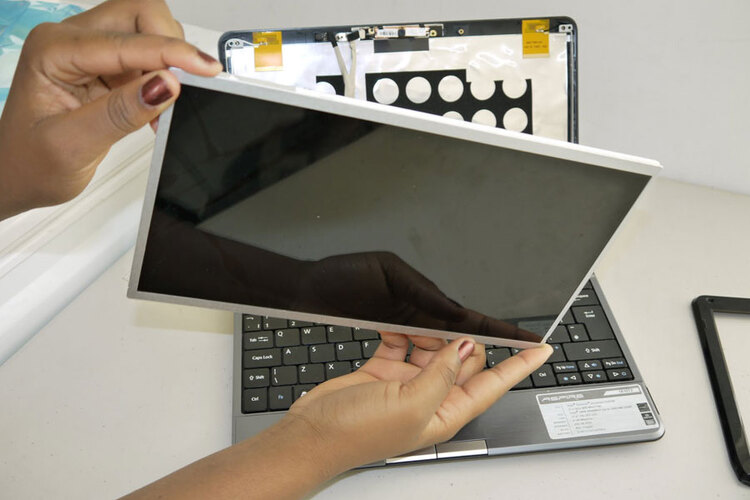
Tại Care Center, dịch vụ sửa laptop luôn đảm bảo uy tín, chất lượng và nhanh chóng trong thời gian sớm nhất giúp khách hàng dễ dàng xử lý mọi vấn đề từ thiết bị. Chúng tôi cam kết minh bạch, rõ ràng nhằm đảm bảo khách hàng có thể yên tâm sử dụng dịch vụ với mức giá và dịch vụ tốt nhất thị trường.

Tình trạng laptop Dell bị sọc màn hình là một lỗi nghiêm trọng, không nên chủ quan hay trì hoãn sửa chữa. Tùy vào nguyên nhân, bạn có thể áp dụng các biện pháp từ đơn giản như kiểm tra cáp, cập nhật driver cho đến các giải pháp chuyên sâu như sửa VGA hoặc thay màn hình. Việc xử lý sớm và đúng cách sẽ giúp laptop Dell của bạn hoạt động ổn định, bền bỉ và đảm bảo hiệu suất lâu dài cho công việc cũng như học tập.
Đọc thêm:
- 7 Cách sửa lỗi điện thoại bị vô nước đen màn hình hiệu quả 2025
- Màn hình điện thoại bị vô nước sửa bao nhiêu tiền, nên sửa ở đâu uy tín?
- Top 8 cách sửa màn hình máy tính bị sọc đơn giản hiệu quả
Địa chỉ Trung tâm bảo hành Care Center
119 Chu Văn An, P.Bình Thạnh, Tp. HCM
947 Quang Trung, P.An Hội Tây, Tp. HCM
1247 Đ.3/2, P.Minh Phụng, Tp. HCM






