



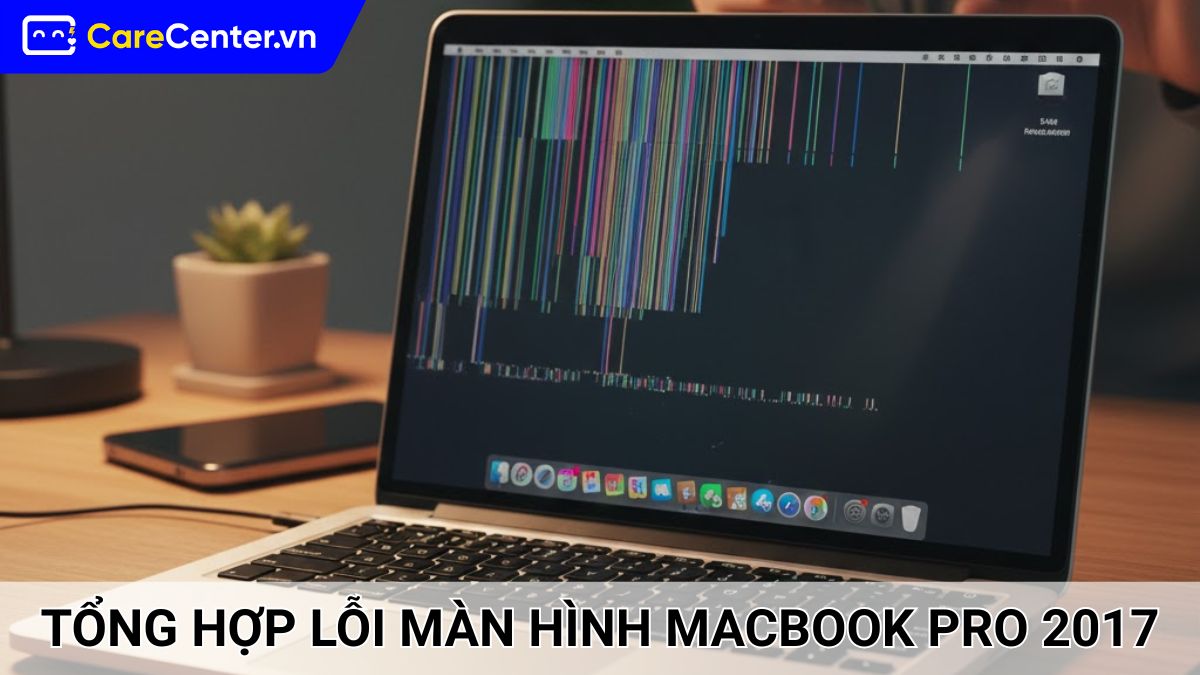
12 Lỗi màn hình MacBook Pro 2017 thường gặp và cách xử lý
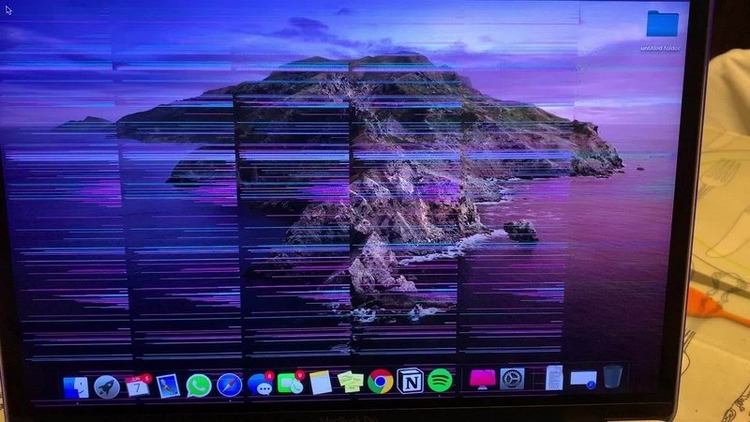
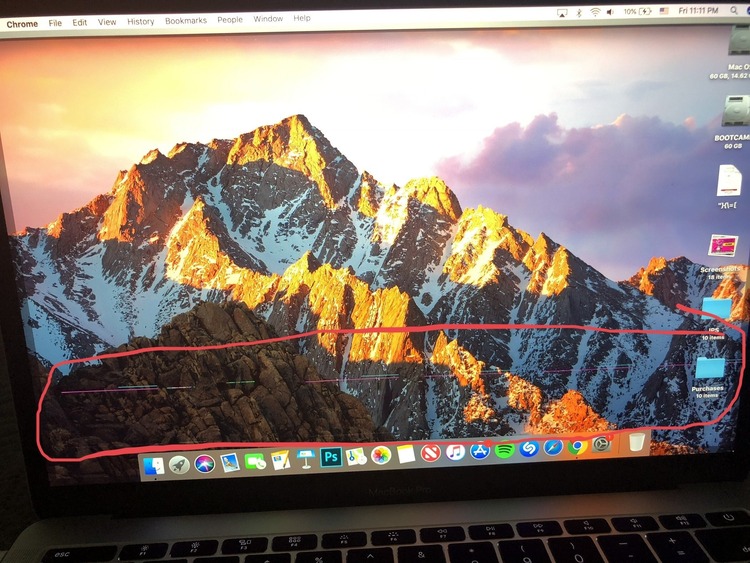
Lỗi màn hình sọc ngang
Hiện tượng các đường kẻ sọc ngang xuất hiện là dấu hiệu cho thấy tín hiệu hình ảnh đang gặp gián đoạn, nguyên nhân có thể đến từ xung đột phần mềm, lỏng cáp kết nối hoặc nghiêm trọng hơn là hỏng tấm nền.
Hãy thực hiện các cách xử lý sau đây để xác định chính xác nguyên nhân và giải pháp hợp lý:
Kiểm tra kết nối màn hình rời
Đây là cách nhanh nhất để khoanh vùng lỗi. Hãy xuất hình ảnh ra một màn hình ngoài hoặc máy chiếu:
- Trường hợp 1: Màn hình ngoài hiển thị đẹp, không sọc $\rightarrow$ Lỗi nằm ở màn hình hoặc cáp màn hình của MacBook.
- Trường hợp 2: Màn hình ngoài cũng bị sọc $\rightarrow$ Lỗi do Card đồ họa (GPU) hoặc phần mềm.
Cập nhật phần mềm
Nếu nghi ngờ do xung đột phần mềm, hãy đảm bảo macOS đang ở phiên bản ổn định nhất:
- Truy cập System Preferences (Tùy chọn hệ thống) $\rightarrow$ Chọn Software Update (Cập nhật phần mềm).
- Tiến hành cài đặt bản vá mới nhất (nếu có) để khắc phục các lỗi driver hiển thị.
Can thiệp phần cứng
Nếu đã thử các cách trên mà các vết sọc vẫn còn (đặc biệt là sọc chết điểm, sọc màu cố định), khả năng cao màn hình đã bị lỗi vật lý (đứt cáp cổ hoặc hỏng panel). Lúc này, việc thay thế cụm màn hình mới là giải pháp duy nhất để khắc phục triệt để.
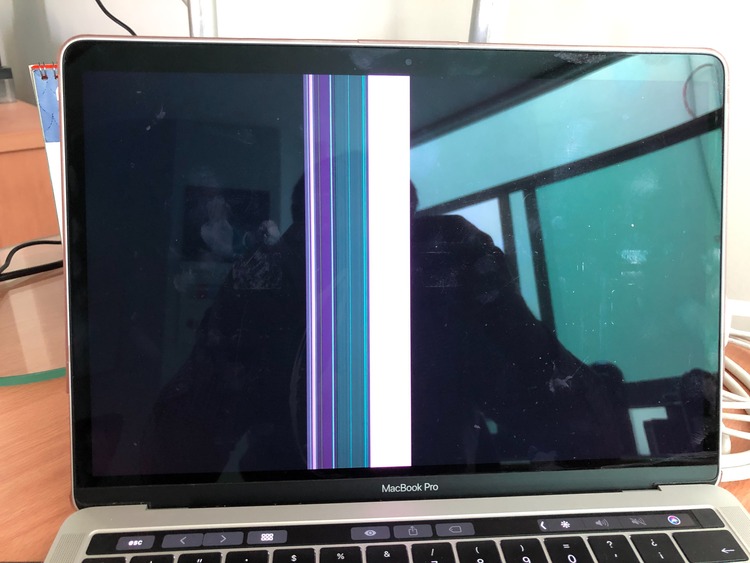
Lỗi màn hình bị sọc dọc
Khác với sọc ngang, sọc dọc là những đường kẻ thẳng đứng cắt ngang nội dung, gây ức chế lớn cho thị giác, đặc biệt là khi làm đồ họa hay xem phim.
Dấu hiệu nhận biết:
- Màu sắc: Xuất hiện các vệt sọc đứng đơn lẻ hoặc thành chùm với nhiều màu sắc khác nhau (Trắng, Xanh, Tím hoặc Đen).
- Tác động: Hình ảnh hiển thị bị chia cắt, sai lệch màu sắc hoặc biến dạng hoàn toàn tại khu vực có sọc.
3 Nguyên nhân chính gây lỗi
- Lỗi Cáp tín hiệu (Phổ biến nhất): Do tần suất gập/mở máy quá nhiều theo thời gian, cáp màn hình bị hao mòn, đứt gãy hoặc lỏng chân tiếp xúc.
- Lỗi Card đồ họa (GPU): Chip xử lý hình ảnh gặp sự cố, hoạt động không ổn định hoặc bị hở chân hàn (thường gặp ở các máy chạy tác vụ nặng liên tục).
- Tổn thương tấm nền: Do va đập mạnh, tì đè lên màn hình hoặc lỗi linh kiện từ nhà sản xuất khiến cấu trúc tấm nền bị hỏng.
Lỗi màn hình bị chớp giật liên tục
Hiện tượng màn hình chớp tắt bất thường không chỉ gây nhức mắt mà còn gián đoạn công việc. Nguyên nhân thường đến từ xung đột phần mềm, lỗi Driver hoặc đôi khi là dấu hiệu của sự cố phần cứng.
Trước khi mang máy đi kiểm tra, hãy thử ngay 2 giải pháp “sơ cứu” tại nhà sau:
- Khởi động lại máy (Restart): Đây là bước đơn giản nhất nhưng hiệu quả bất ngờ. Việc khởi động lại giúp làm mới các tiến trình hệ thống và loại bỏ các xung đột phần mềm tạm thời gây ra lỗi hiển thị.
- Reset SMC (System Management Controller): SMC là bộ phận quản lý nguồn điện và phần cứng. Việc đặt lại SMC thường giải quyết triệt để các lỗi chập chờn.
- Bước 1: Tắt nguồn MacBook hoàn toàn.
- Bước 2: Nhấn giữ tổ hợp phím Shift + Control + Option (bên trái) và Nút nguồn cùng lúc trong 10 giây.
- Bước 3: Thả tay ra và bật nguồn lại máy để kiểm tra kết quả.
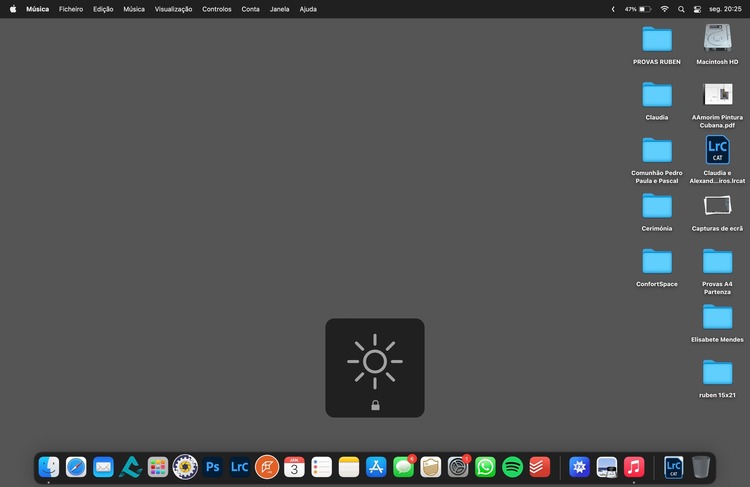
Lỗi không điều chỉnh được độ sáng màn hình
Các nguyên nhân chính gây ra lỗi:
- Xung đột Phần mềm & Driver Hệ điều hành macOS gặp trục trặc hoặc Driver quản lý card đồ họa bị lỗi, khiến hệ thống không nhận được tín hiệu điều khiển từ bàn phím.
- Sự cố Cảm biến ánh sáng (Ambient Light Sensor) Bộ phận cảm biến (thường nằm cạnh Camera) bị lỏng hoặc hư hỏng, khiến tính năng “Tự động điều chỉnh độ sáng” bị tê liệt.
- Hậu quả của linh kiện kém chất lượng Nếu máy bạn đã từng sửa chữa, rất có thể nguyên nhân đến từ việc thay phải màn hình không chính hãng. Các loại màn hình giá rẻ này thường thiếu chip đồng bộ, dẫn đến mất khả năng điều chỉnh độ sáng chuẩn của Apple.
Lỗi màn hình bị đen
Lỗi màn hình đen (máy vẫn chạy nhưng không hiển thị) thường xuất hiện đột ngột do xung đột phần mềm, lỗi bộ nhớ đệm hoặc cáp kết nối gặp trục trặc. Trước khi nhờ đến sự hỗ trợ của kỹ thuật viên, hãy thử 2 phương pháp “cấp cứu” phần mềm sau:
Khởi động vào Chế độ an toàn
Phương pháp này giúp máy chạy ở mức cơ bản nhất, loại bỏ các ứng dụng bên thứ 3 gây xung đột.
- Thao tác: Tắt máy $\rightarrow$ Bật nguồn lại $\rightarrow$ Nhấn và giữ ngay phím Shift cho đến khi thấy logo Apple/thanh tiến trình.
- Tác dụng: Hệ thống sẽ tự động kiểm tra đĩa khởi động và ngăn chặn các phần mềm gây lỗi chạy ngầm.
Reset bộ nhớ đệm
NVRAM là nơi lưu trữ các cài đặt nhanh (như độ phân giải màn hình, âm thanh…). Làm mới bộ nhớ này thường giải quyết được lỗi đen màn hình.
-
Thao tác:
- Tắt máy hoàn toàn.
- Bật máy lên và nhấn giữ ngay tổ hợp 4 phím: Option + Command + P + R.
- Giữ trong khoảng 20 giây (hoặc đợi máy khởi động lại lần 2) rồi thả tay ra.
-
Kết quả: Các cài đặt hiển thị sẽ được khôi phục về mặc định, giúp màn hình sáng trở lại.
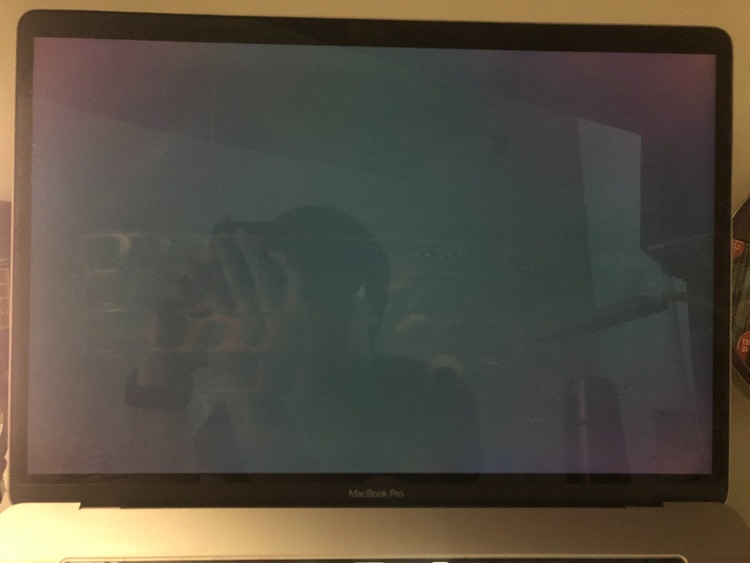
Lỗi màn hình bị loang mực, ố vàng hoặc ám xanh
Tình trạng này thường xuất phát từ việc lớp nền LCD bị tổn thương do tác động vật lý (va đập, tì đè) hoặc do lỗi sản xuất/lão hóa linh kiện. Tùy thuộc vào việc đây là vết bẩn bên ngoài hay lỗi bên trong, bạn hãy áp dụng lần lượt 2 phương án sau:
Vệ sinh bề mặt
Đôi khi các vết bẩn lâu ngày có thể gây hiểu lầm là màn hình bị ố. Hãy thử làm sạch trước:
- Sử dụng một chiếc khăn mềm, sạch và không xơ.
- Kết hợp với dung dịch vệ sinh màn hình chuyên dụng (tránh dùng cồn 90 độ trực tiếp) để lau nhẹ nhàng toàn bộ bề mặt.
Nhờ sự hỗ trợ chuyên nghiệp
Nếu sau khi lau chùi mà các vết loang mực, ám màu vẫn còn (tức là lỗi nằm bên trong lớp kính), bạn cần can thiệp phần cứng:
- Mang máy đến Trung tâm bảo hành Apple hoặc các hệ thống sửa chữa uy tín.
- Tại đây, kỹ thuật viên sẽ kiểm tra mức độ hư hại của tấm nền LCD và tư vấn phương án thay thế an toàn, chính xác nhất.
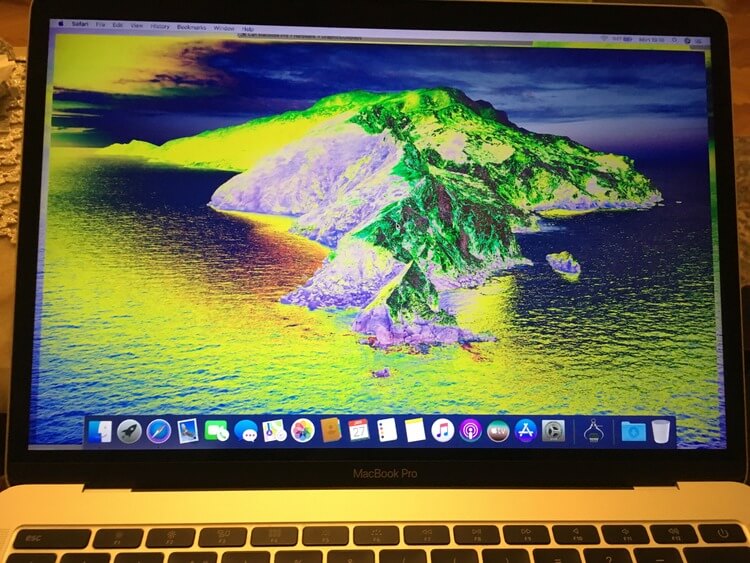
Lỗi màn hình bị lệch tone màu
Sử dụng bộ Hiệu chỉnh màu (Display Calibrator)
Đây là tính năng có sẵn của macOS giúp bạn thủ công đưa màu sắc về trạng thái chuẩn nhất.
- Bước 1: Truy cập vào System Preferences (Tùy chọn hệ thống) $\rightarrow$ Chọn mục Displays (Màn hình).
- Bước 2: Chuyển sang thẻ Color và nhấn vào nút Calibrate…
- Bước 3: Làm theo hướng dẫn từng bước của Display Calibrator Assistant để điều chỉnh lại độ tương phản và gam màu phù hợp với mắt nhìn.
Reset bộ nhớ đệm
Nếu việc cân chỉnh thủ công không hiệu quả, hãy đưa toàn bộ cài đặt hiển thị về mặc định.
- Bước 1: Tắt nguồn MacBook hoàn toàn.
- Bước 2: Bấm nút nguồn, sau đó nhấn giữ ngay tổ hợp phím Option + Command + P + R.
- Bước 3: Giữ tay khoảng 20 giây cho đến khi máy khởi động lại để hoàn tất quá trình reset
Lỗi màn hình bị nhiễu
Hiện tượng màn hình xuất hiện các đốm nhiễu li ti, sọc mờ hoặc hình ảnh hiển thị không rõ nét thường xuất phát từ 2 nhóm nguyên nhân chính: Lỗi phần cứng (Cáp màn hình, Card đồ họa) hoặc Xung đột phần mềm.
Để xác định chính xác lỗi nằm ở đâu, hãy sử dụng phương pháp loại trừ bằng Safe Mode (Chế độ an toàn):
Cách truy cập Safe Mode
- Bước 1: Tắt nguồn MacBook hoàn toàn.
- Bước 2: Bật máy lên và nhấn giữ ngay phím Shift.
- Bước 3: Tiếp tục giữ cho đến khi logo Apple và thanh tiến trình hiện ra thì thả tay.
Đánh giá kết quả & Hướng xử lý
Quan sát khả năng hiển thị của màn hình khi đang ở trong chế độ Safe Mode:
- Trường hợp 1: Màn hình hiển thị bình thường, hết nhiễu -> Nguyên nhân do xung đột phần mềm hoặc Driver.
-
Giải pháp: Hãy nhớ lại và gỡ bỏ các ứng dụng/phần mềm vừa cài đặt trước khi sự cố xảy ra.
-
- Trường hợp 2: Màn hình vẫn bị nhiễu -> Khả năng cao là lỗi phần cứng (Cáp màn hình hoặc GPU).
- Giải pháp: Bạn cần mang máy đi kiểm tra kỹ thuật.
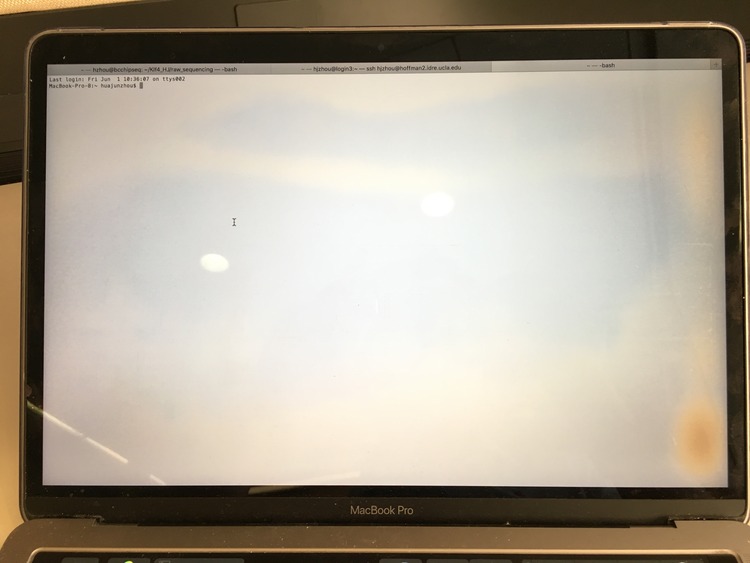
Lỗi màn hình bong lớp chống lóa
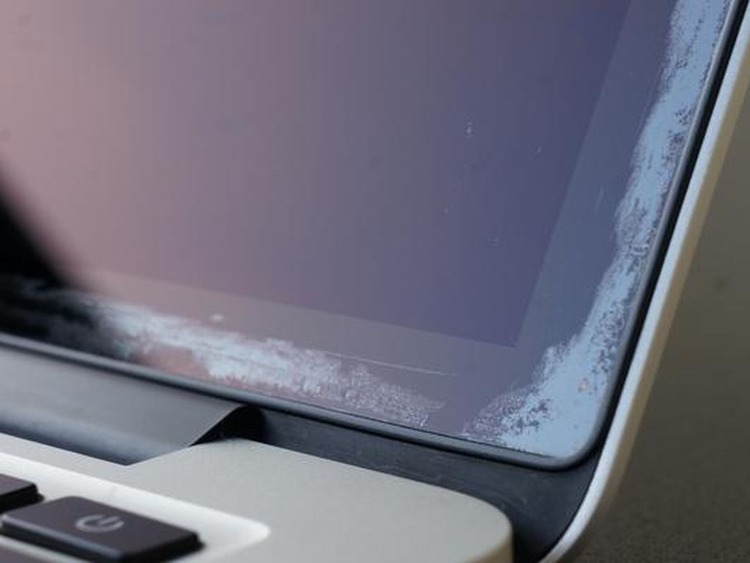
Đây là tình trạng lớp phủ hóa học trên bề mặt màn hình bị bong tróc từng mảng, tạo thành các vết loang lổ xấu xí và làm giảm đáng kể chất lượng hiển thị.
Nguyên nhân chính
- Vệ sinh sai cách: Sử dụng các loại chất tẩy rửa mạnh (cồn, nước lau kính…) không phù hợp với tiêu chuẩn của Apple.
- Tác động vật lý: Do ma sát giữa màn hình và bàn phím khi gập máy, hoặc sử dụng khăn lau thô ráp chà xát quá mạnh.
Giải pháp xử lý: Thay màn hình mới để lấy lại trải nghiệm hình ảnh sắc nét và lớp chống lóa hoàn hảo như ban đầu.
Lỗi đèn nền led màn hình
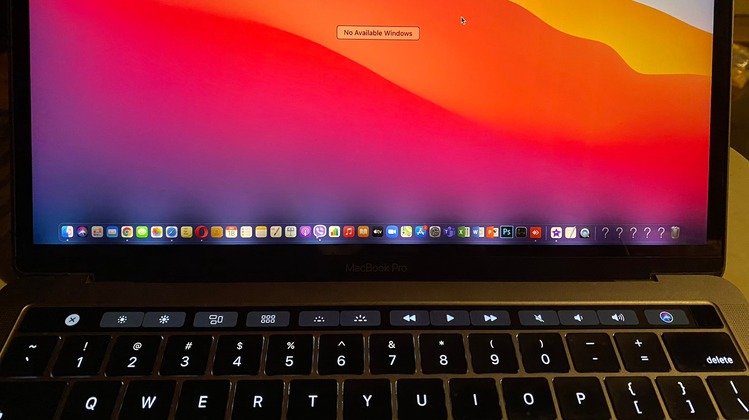
Hiện tượng màn hình sáng không đều, xuất hiện các vùng tối loang lổ (hiệu ứng sân khấu) là dấu hiệu điển hình của lỗi màn hình MacBook Pro 2017, cho thấy dải đèn LED bên trong đã bị hỏng hoặc hoạt động không ổn định.
Giải pháp xử lý
- Không thể sửa chữa: Một khi đèn LED đã hỏng, bạn không thể hàn hay sửa lại từng bóng.
- Buộc phải thay thế: Cách duy nhất để khắc phục triệt để, giúp ánh sáng hiển thị đồng đều trở lại là thay thế hoàn toàn dải đèn nền (hoặc cụm màn hình) mới.
Lỗi màn hình do hỏng cao áp
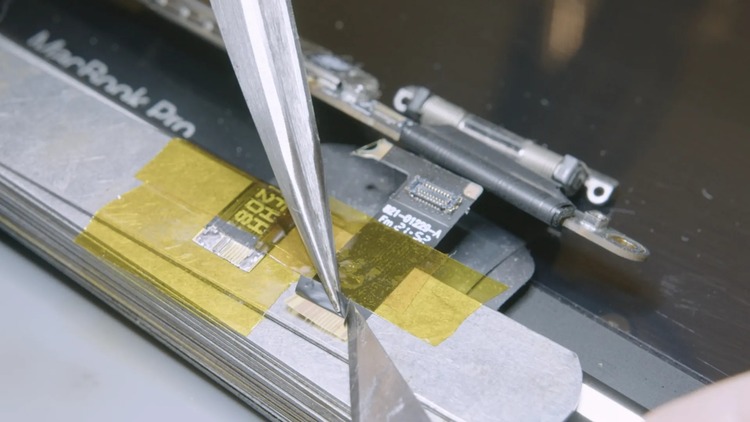
Đây là lỗi khiến màn hình mất khả năng chiếu sáng dù máy vẫn đang chạy ngầm.
Dấu hiệu nhận biết
- Màn hình tối đen hoặc hiển thị hình ảnh rất mờ (soi đèn pin vào mới thấy).
- Máy vẫn hoạt động bình thường (vẫn nghe tiếng quạt, âm thanh thông báo).
Nguyên nhân
- Do linh kiện cao áp bị lão hóa sau thời gian dài sử dụng.
- Do các sự cố về điện (sốc điện, nguồn điện không ổn định).
Giải pháp khắc phục
- Thay thế mạch cao áp: Đây là phương án sửa chữa hiệu quả nhất.
- Yêu cầu kỹ thuật: Việc can thiệp vào mạch cao áp rất phức tạp và nguy hiểm. Bạn cần mang máy đến trung tâm chuyên sâu để được kỹ thuật viên lành nghề xử lý.
Lỗi hỏng card màn hình
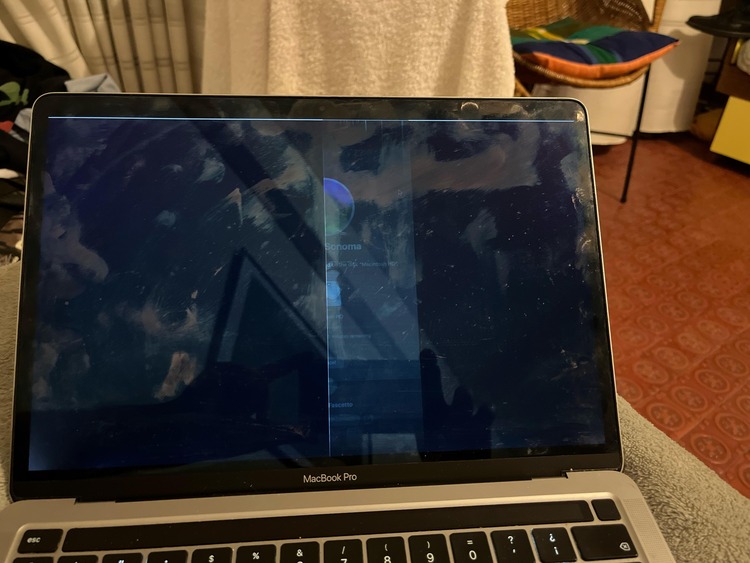
Nếu bạn đã thử mọi cách hiệu chỉnh phần mềm mà tình trạng sọc màn hình, sai màu hoặc mất hình vẫn không hết, khả năng cao chip xử lý hình ảnh (GPU) trên bo mạch chủ đã “chết”.
Dấu hiệu nhận biết
- Màn hình xuất hiện sọc ngang/dọc dày đặc.
- Màu sắc hiển thị bị loang lổ, biến dạng nghiêm trọng.
- Màn hình tối đen hoàn toàn dù máy vẫn đang chạy.
Hướng xử lý
- Đây là lỗi phần cứng nghiêm trọng: Nằm trực tiếp trên Mainboard, không thể tự khắc phục tại nhà.
- Cần can thiệp chuyên sâu: Bạn buộc phải mang máy đến trung tâm sửa chữa uy tín để kỹ thuật viên kiểm tra và tiến hành đóng lại chip VGA hoặc thay thế linh kiện mới. Tuyệt đối không tự ý tháo mở để tránh làm hỏng hóc nặng thêm.
Thay màn hình Macbook Pro 2017 bao nhiêu tiền?

Hy vọng rằng những chia sẻ trên đã giúp bạn gỡ bỏ tâm lý hoang mang khi đối mặt với sự cố màn hình MacBook Pro 2017. Dù là lỗi sọc ngang khó chịu hay hư cáp tín hiệu phức tạp, mọi vấn đề đều có hướng giải quyết. Nếu việc tự khắc phục nằm ngoài khả năng, đừng ngần ngại tìm đến các chuyên gia để được hỗ trợ tốt nhất. Và đừng quên, kho tàng mẹo vặt tại Care Center vẫn còn rất nhiều bí kíp công nghệ thú vị đang chờ bạn khám phá ở những bài viết tiếp theo!
Đọc thêm:
- Nguyên nhân và cách fix lỗi màn hình laptop bị trắng 4 góc hiệu quả
- Chi tiết cách sửa lỗi màn hình MacBook Pro bị chớp, bị giật liên tục
- Nguyên nhân laptop lỗi màn hình xanh và cách sửa tận gốc 2025
Địa chỉ Trung tâm bảo hành Care Center
119 Chu Văn An, P.Bình Thạnh, Tp. HCM
947 Quang Trung, P.An Hội Tây, Tp. HCM
1247 Đ.3/2, P.Minh Phụng, Tp. HCM






