




MacBook luôn được xem là “chuẩn mực” của dòng laptop với thiết kế sang trọng, hiệu năng vượt trội và độ bền ấn tượng. Tuy nhiên, một khi cỗ máy mạnh mẽ này gặp sự cố, đặc biệt là lỗi không lên nguồn, người dùng thường gặp nhiều khó khăn trong việc tự xử lý. Đừng lo lắng, bài viết từ Care Center này sẽ là “cuốn cẩm nang” bỏ túi giúp bạn tìm ra nguyên nhân và bỏ túi những cách khắc phục lỗi MacBook hết pin sạc không lên nguồn một cách đơn giản và hiệu quả nhất.
Nguyên nhân chính khiến MacBook không lên nguồn
Nguồn điện và Pin
-
Cạn kiệt pin: Đây là nguyên nhân đơn giản nhưng rất thường gặp. MacBook không thể lên nguồn khi năng lượng pin đã hết sạch do sử dụng liên tục hoặc quên sạc trong thời gian dài.
Tác động vật lý
- Va đập hoặc rơi rớt: Những cú va chạm mạnh trong quá trình di chuyển hoặc sử dụng có thể gây hư hỏng phần cứng hoặc màn hình, khiến máy không thể bật nguồn.
- Tuổi thọ thiết bị: MacBook đã qua sử dụng trong thời gian dài cũng có thể gặp các sự cố linh kiện lão hóa dẫn đến việc không khởi động được.
Hư hỏng phần cứng bên trong
- Sự cố linh kiện: Là thiết bị điện tử, MacBook có thể gặp phải các sự cố phần cứng bất ngờ gây ra lỗi mất nguồn, sập nguồn hoặc không thể bật máy.
- Lỗi liên quan đến nguồn: Nếu các yếu tố trên bị loại trừ, khả năng cao MacBook đã bị hỏng IC nguồn hoặc bo nguồn cổng sạc.
12 Cách xử lý khi Macbook hết pin sạc không lên hiệu quả nhất
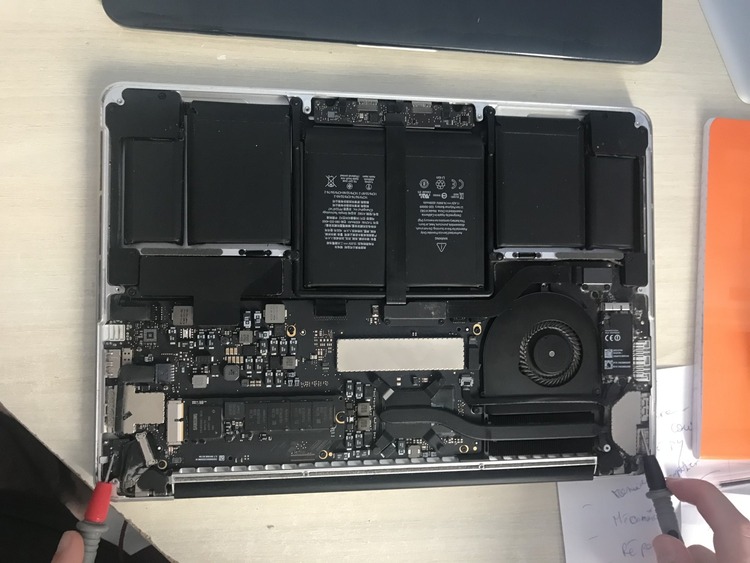
Kiểm tra pin Macbook
Pin bị hỏng hoặc cạn kiệt năng lượng là nguyên nhân hàng đầu khiến MacBook không lên nguồn. Để xác định xem đây có phải là vấn đề hay không, bạn hãy thực hiện bài kiểm tra sau:
Quy trình kiểm tra:
- Tháo pin ra khỏi MacBook (áp dụng cho các đời máy có pin rời).
- Cắm bộ sạc kết nối máy trực tiếp với nguồn điện.
Đánh giá kết quả:
- Nếu máy khởi động và hoạt động bình thường: Điều này xác nhận pin của bạn đã bị hỏng và cần được thay thế pin mới.
- Nếu máy vẫn không lên nguồn: Nguyên nhân có thể đến từ các linh kiện khác. Bạn nên mang máy đến trung tâm uy tín để kỹ thuật viên có chuyên môn kiểm tra và hỗ trợ.
Vệ sinh và bảo dưỡng máy định kỳ
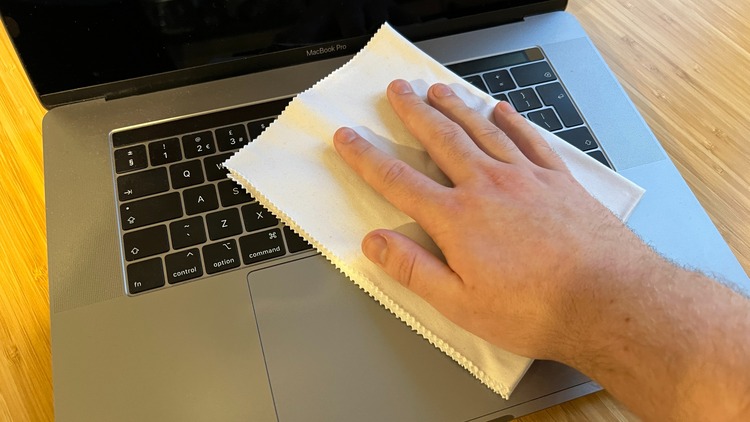
Vệ sinh máy không chỉ là một giải pháp khắc phục sự cố MacBook không lên nguồn mà còn là biện pháp phòng ngừa hư hỏng hiệu quả. Bụi bẩn tích tụ sau thời gian dài sử dụng trên hầu hết các bộ phận nếu không được làm sạch sẽ dẫn đến các sự cố không mong muốn.
Quy trình vệ sinh khuyến nghị:
- Nguyên tắc: Thực hiện vệ sinh theo trình tự từ ngoài vào trong.
- Bên ngoài: Ưu tiên làm sạch các bộ phận như màn hình, bàn phím và vỏ máy trước.
- Bên trong: Khi tiếp xúc với các linh kiện quan trọng như pin hay bo mạch, cần thao tác vệ sinh thật nhẹ nhàng và kỹ lưỡng.
- Kiểm tra lại: Sau khi hoàn tất quá trình vệ sinh, hãy thử bật lại máy tính để xem sự cố đã được khắc phục chưa.
Sửa chữa nút nguồn MacBook khi bị hỏng
Nguyên nhân và cách xử lý:
- Mối liên hệ với bàn phím: Nút nguồn được thiết kế gắn liền với bàn phím MacBook. Do đó, nếu bàn phím bị liệt hoặc hư hỏng, bạn cũng sẽ không thể bật nguồn máy tính.
- Giải pháp khuyến nghị: Trong trường hợp này, bạn cần mang máy đến cửa hàng để kỹ thuật viên kiểm tra xác định phím bị lỗi và tiến hành sửa chữa ngay.
- Kiểm tra sau sửa chữa: Sau khi quá trình sửa chữa hoàn tất, đừng quên kiểm tra lại bằng cách thử bật nút nguồn để đảm bảo máy hoạt động bình thường.

Reset PRAM để khắc phục lỗi MacBook
Reset PRAM là một phương pháp phổ biến và hiệu quả thường được sử dụng để xử lý sự cố MacBook không lên nguồn. Dưới đây là các bước thực hiện chi tiết:
- Chuẩn bị nguồn điện: Đầu tiên, bạn hãy tháo pin ra khỏi máy (nếu có thể), sau đó cắm bộ sạc trực tiếp vào MacBook.
- Ổn định máy: Đợi khoảng 30 phút để máy ở trạng thái ổn định trước khi thực hiện bước tiếp theo.
- Thực hiện tổ hợp phím: Nhấn và giữ đồng thời các phím Command + Option + P + R + Power trong khoảng 5 giây. Thao tác này sẽ tiến hành reset PRAM và cài đặt lại các thiết lập mặc định cho MacBook của bạn.

Đặt lại SMC trên máy Mac
Việc reset SMC (Bộ điều khiển quản lý hệ thống) thường được xem là biện pháp cuối cùng để khắc phục các sự cố hệ thống trước khi phải cài lại macOS. Dưới đây là các bước thực hiện:
- Tắt máy: Đảm bảo MacBook của bạn đã được tắt nguồn hoàn toàn.
- Ngắt và kết nối lại nguồn: Rút phích cắm điện ra khỏi máy, sau đó cắm lại cáp nguồn.
- Nhấn tổ hợp phím: Nhấn và giữ đồng thời các phím Shift + Ctrl + Option/Alt cùng với nút nguồn.
- Thả phím: Thả tất cả các phím và nút nguồn ra cùng một lúc. Bạn có thể thấy đèn tín hiệu trên cáp nguồn nhấp nháy báo hiệu thao tác thành công.
- Khởi động lại: Nhấn nút nguồn để khởi động lại MacBook của bạn như bình thường.
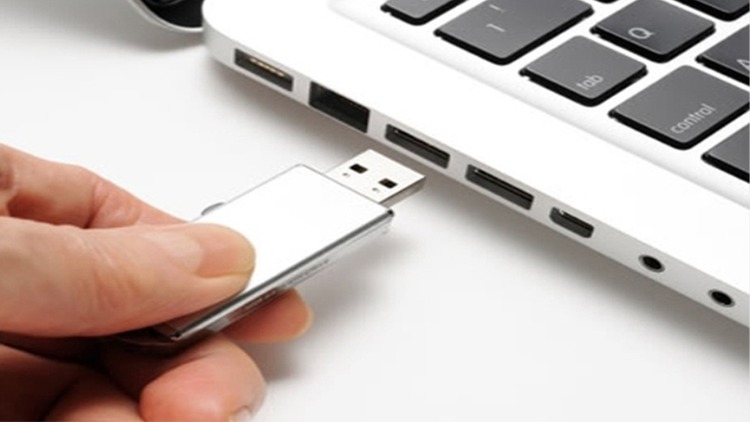
Boot lại hệ điều hành MacBook bằng USB
Lợi ích của việc boot lại hệ điều hành:
- Khắc phục lỗi phần mềm: Phương pháp này giúp sửa chữa các lỗi phát sinh từ phần mềm hệ thống.
- Giải quyết sự cố: Từ việc khắc phục các lỗi phần mềm, sự cố máy không lên nguồn cũng sẽ được giải quyết hiệu quả.
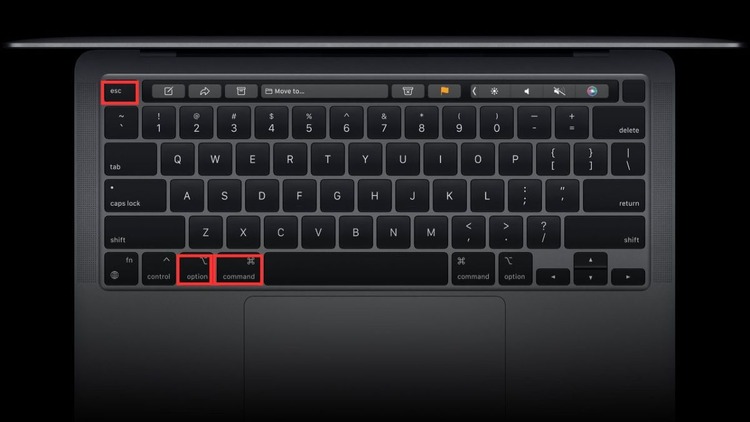
Sửa lỗi MacBook không lên nguồn bằng tổ hợp phím
Sử dụng tổ hợp phím là một phương pháp xử lý khác giúp bạn khắc phục tình trạng laptop không lên nguồn. Đây là một giải pháp hữu ích, đặc biệt trong các trường hợp MacBook không thể khởi động được.
Cách thực hiện:
- Bạn chỉ cần nhấn tổ hợp phím Shift + Control + Option + Power.
- Sau khi nhấn tổ hợp phím này, hãy tiến hành khởi động lại máy nhé.
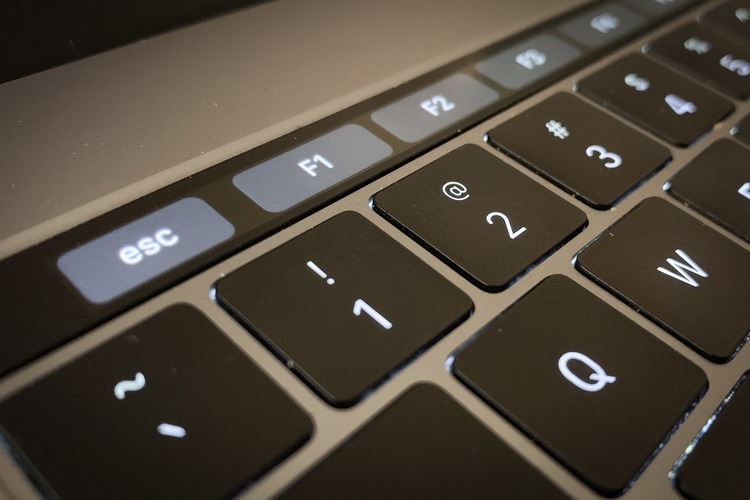
Khởi động MacBook ở Chế độ An toàn (Safe Mode)
Chế độ An toàn là một công cụ hữu ích để chẩn đoán và khắc phục sự cố. Dưới đây là cách thực hiện cho các dòng MacBook khác nhau:
Đối với MacBook sử dụng chip Intel
- Thao tác: Hãy khởi động máy Mac của bạn, đồng thời nhấn và giữ phím Shift.
- Lưu ý: Quá trình khởi động an toàn có thể mất một lúc để bắt đầu. Nếu nó không hoạt động, bạn cần kiểm tra lại thao tác.
Đối với MacBook sử dụng chip M1
- Bước 1: Nhấn và tiếp tục giữ nút nguồn cho đến khi các tùy chọn khởi động xuất hiện trên màn hình.
- Bước 2: Chọn đĩa khởi động của bạn.
- Bước 3: Nhấn và giữ phím Shift, sau đó nhấp vào Tiếp tục trong Chế độ An toàn (Continue in Safe Mode) và thả phím Shift ra.
- Xác nhận: Sau khi khởi động thành công, bạn sẽ thấy dòng chữ “Chế độ an toàn” xuất hiện trong menu ở góc trên cùng bên phải màn hình.

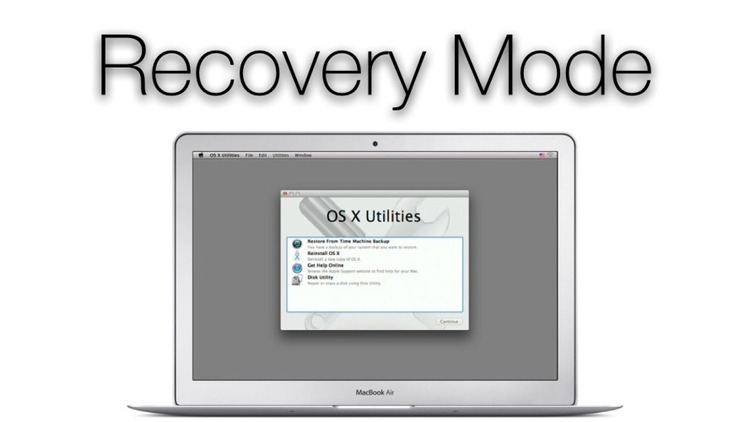
Khôi phục ổ đĩa (Truy cập chế độ Recovery)
Đối với MacBook sử dụng chip Intel
- Bước 1: Tắt nguồn hoàn toàn Bạn cần đảm bảo rằng MacBook của bạn đã được tắt. Nếu máy không phản hồi do bị kẹt trên màn hình xám, xanh lam hoặc trắng, hãy giữ nút nguồn trong vài giây cho đến khi máy tắt hẳn.
- Bước 2: Sử dụng tổ hợp phím Nhấn và giữ tổ hợp phím Command + R, sau đó bật lại máy Mac.
- Bước 3: Truy cập Recovery Tiếp tục nhấn giữ Cmd + R trong khi máy đang khởi động cho đến khi bạn nhìn thấy logo Apple xuất hiện trên màn hình.
Đối với MacBook sử dụng chip M1
- Bước 1: Thao tác với nút nguồn Nhấn và giữ nút Nguồn trên máy Mac. Tiếp tục giữ cho đến khi máy khởi động và hiển thị các tùy chọn khởi động.
- Bước 2: Chọn tùy chọn khôi phục Tại màn hình tùy chọn, bạn chọn Select Options (Tùy chọn), sau đó nhấn Continue (Tiếp tục) để vào chế độ Recovery.
Kiểm tra và sửa lỗi hệ thống file (Mac Intel)
Phương pháp này sử dụng “Chế độ một người dùng” (Single User Mode) để chạy lệnh kiểm tra và sửa lỗi ổ đĩa. Lưu ý rằng cách này chỉ áp dụng cho máy Mac sử dụng chip Intel.
Sử dụng ổ cứng để sao chép dữ liệu
Phương pháp này cho phép bạn kết nối MacBook bị lỗi với một máy Mac khác để truy cập và cứu dữ liệu.
Chuẩn bị kết nối Kết nối hai máy Mac với nhau bằng loại cáp phù hợp:
- Sử dụng cáp Apple Thunderbolt cho hầu hết các trường hợp.
- Đối với các phiên bản MacBook cũ hơn, bạn có thể kết nối bằng cáp FireWire.
Kích hoạt chế độ Đĩa đích (Target Disk Mode) Thực hiện các thao tác sau trên chiếc MacBook bị lỗi:
- Tắt máy MacBook của bạn.
- Khởi động lại máy và nhấn giữ ngay nút T trên bàn phím.
- Tiếp tục giữ nút T sau khi nghe tiếng chuông khởi động cho đến khi biểu tượng Thunderbolt xuất hiện trên màn hình.
Tiến hành sao chép dữ liệu
- Trạng thái hoạt động: Thao tác trên đặt máy Mac của bạn vào chế độ Đĩa đệm (hay còn gọi là Đĩa đích), khiến nó hoạt động giống như một ổ đĩa cứng gắn ngoài.
- Truy cập: Bạn sẽ thấy ổ cứng của chiếc Mac bị lỗi xuất hiện trong Trình tìm kiếm (Finder) của máy Mac thứ hai.
- Sao chép: Từ máy Mac thứ hai, bạn có thể lấy các tệp tin cần thiết từ máy bị lỗi hoặc sao chép toàn bộ ổ cứng đó sang một ổ lưu trữ ngoài khác.
Cài đặt lại macOS
Nếu các phương pháp khác không giải quyết được sự cố MacBook không lên nguồn, việc cài đặt lại hệ điều hành là một giải pháp cần thiết.
1. Truy cập vào Chế độ Khôi phục (Recovery Mode) Bạn cần khởi động máy Mac vào chế độ Recovery. Cách thực hiện phụ thuộc vào loại chip trên máy của bạn:
- Mac Intel: Khởi động máy và nhấn giữ tổ hợp phím Command + R.
- Mac M1 (Apple Silicon): Nhấn và giữ nút nguồn cho đến khi tùy chọn khởi động xuất hiện, sau đó chọn Options và Continue để vào Recovery.
2. Tiến hành cài đặt
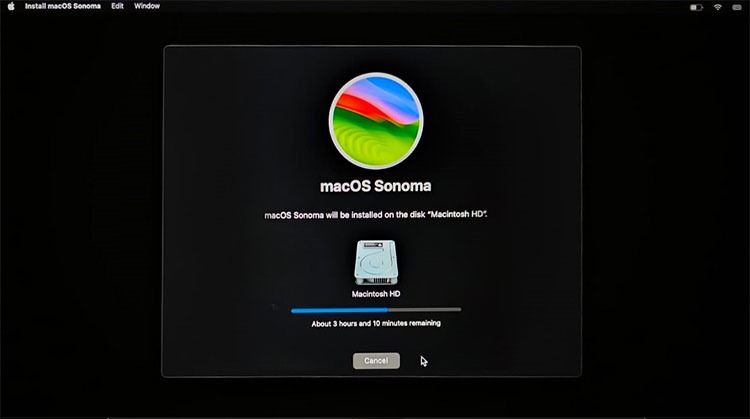
- Khi đã ở trong màn hình Recovery, bạn hãy chọn tùy chọn để Cài đặt lại macOS (Reinstall macOS).
- Thực hiện theo các hướng dẫn xuất hiện trên màn hình để cài đặt phiên bản hệ điều hành mới nhất tương thích với máy của bạn.
Mang máy đến trung tâm sửa chữa Care Center
Nếu đã thử hết mọi cách mà chiếc MacBook vẫn hết pin sạc không lên, thì đây là lúc bạn cần đến sự can thiệp của các chuyên gia. Hãy mang máy đến Care Center – trung tâm sửa chữa uy tín tại Hồ Chí Minh.
Đến với Care Center, khách hàng sẽ được trải nghiệm:
- Kỹ thuật viên giàu kinh nghiệm: Am hiểu chuyên sâu MacBook, xử lý đúng lỗi ngay từ đầu
- Trang thiết bị hiện đại: Hỗ trợ kiểm tra và chẩn đoán lỗi chính xác
- Giải pháp sửa chữa tối ưu: Đúng bệnh – đúng cách, tránh phát sinh lỗi về sau
- An tâm và bền bỉ: Chất lượng dịch vụ chuyên nghiệp, xứng đáng với chi phí bỏ ra

Đọc thêm:
- Chi tiết cách tải PowerPoint trên Macbook miễn phí đơn giản nhất
- Vì sao dữ liệu hệ thống trên Macbook chiếm nhiều dung lượng?
- Sửa bàn phím MacBook bao nhiêu tiền? Bảng giá mới nhất 2025
Địa chỉ Trung tâm bảo hành Care Center
119 Chu Văn An, P.Bình Thạnh, Tp. HCM
947 Quang Trung, P.An Hội Tây, Tp. HCM
1247 Đ.3/2, P.Minh Phụng, Tp. HCM






