



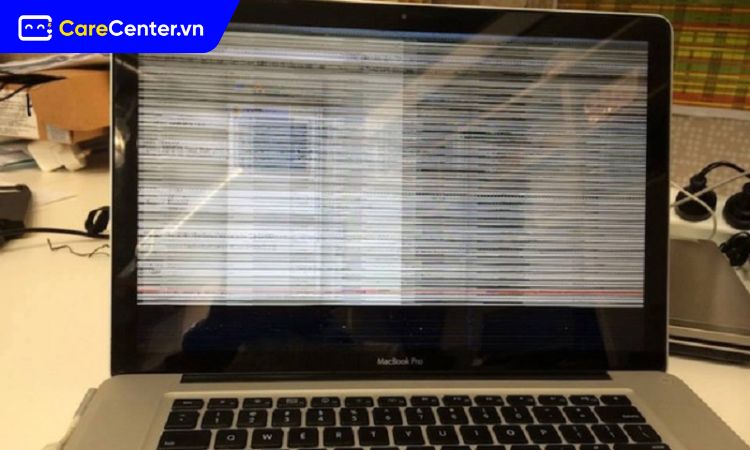
Màn hình MacBook bị sọc ngang hay sọc dọc là một trong những lỗi khá phổ biến mà nhiều người dùng gặp phải trong quá trình sử dụng. Tình trạng này không chỉ gây khó chịu khi làm việc mà còn ảnh hưởng trực tiếp đến trải nghiệm hình ảnh trên máy. Nhiều người băn khoăn liệu lỗi này có phải do hỏng nặng, cần thay cả màn hình hay có thể tự xử lý tại nhà. Bài viết này Care Center sẽ giúp bạn hiểu rõ nguyên nhân và đưa ra những cách khắc phục đơn giản, hiệu quả nhất.
Màn hình MacBook bị sọc ngang, sọc dọc nguyên nhân do đâu?
Màn hình MacBook bị sọc ngang hoặc sọc dọc có thể bắt nguồn từ nhiều yếu tố khác nhau, từ sự cố phần cứng, tác động vật lý cho đến lỗi hiếm gặp trong sản xuất. Hiểu rõ nguyên nhân sẽ giúp bạn dễ dàng lựa chọn phương án xử lý phù hợp, tránh lãng phí thời gian và chi phí không cần thiết.
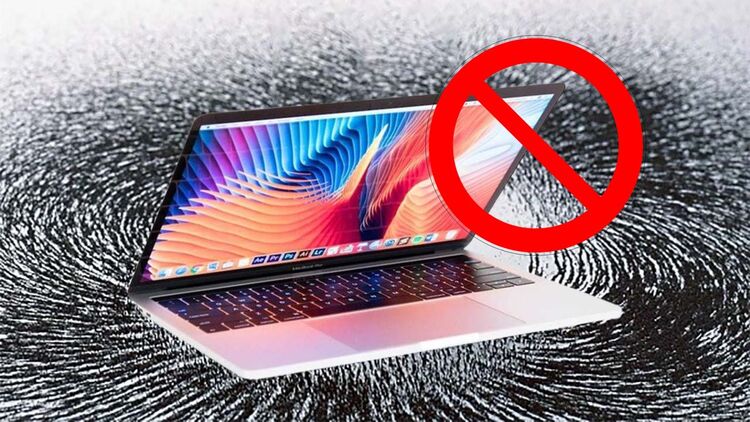
MacBook bị nhiễm từ tính
Ít ai biết rằng màn hình LCD của MacBook rất nhạy cảm với từ trường. Nếu bạn thường xuyên đặt MacBook gần loa, nam châm, hay các thiết bị điện tử phát từ trường mạnh, màn hình có thể bị nhiễu tín hiệu, gây ra hiện tượng sọc hoặc méo hình. Trường hợp này không làm hỏng phần cứng ngay lập tức nhưng nếu kéo dài, chất lượng hiển thị sẽ giảm sút rõ rệt.
Lỗi kết nối cáp giữa mainboard và màn hình
Dây cáp kết nối giữa mainboard và màn hình chịu trách nhiệm truyền tín hiệu hình ảnh. Nếu cáp bị lỏng, hư hỏng hoặc lắp đặt sai cách, tín hiệu sẽ bị gián đoạn, tạo ra các sọc ngang trên màn hình. Tình trạng này thường xảy ra sau khi máy bị rung lắc, va đập hoặc tháo lắp linh kiện không cẩn thận.
Màn hình LCD xuống cấp hoặc hư hỏng
Sau một thời gian dài sử dụng, màn hình LCD có thể xuất hiện lỗi điểm ảnh chết (dead pixel), chấm đen, hoặc các vệt màu bất thường. Khi nhiều điểm ảnh hỏng cùng lúc, chúng tạo thành các sọc kéo dài trên màn hình. Va đập mạnh hoặc rơi rớt cũng khiến LCD bị nứt, vỡ, làm tình trạng sọc trở nên nghiêm trọng hơn.
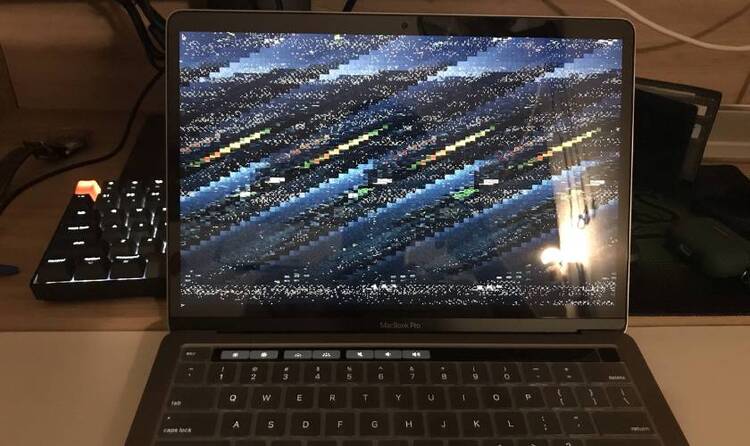
Lỗi kết nối giữa màn hình và card đồ họa (Screen Card)
Screen Card là mạch điện tử xử lý tín hiệu hình ảnh trước khi truyền đến màn hình. Tiếp điểm bị oxi hóa, chân cắm cong vênh hoặc lỗi phần mềm có thể làm gián đoạn tín hiệu, dẫn đến xuất hiện các sọc ngang trên màn hình.
Card VGA bị hỏng
Card VGA (card đồ họa) đảm nhận vai trò xử lý toàn bộ dữ liệu đồ họa để hiển thị trên màn hình. Khi card bị quá nhiệt, lỗi phần cứng hoặc xung đột phần mềm, hình ảnh hiển thị sẽ sai lệch. Một trong những dấu hiệu dễ nhận biết là sự xuất hiện của các sọc ngang hoặc sọc dọc trên màn hình. Đây là lỗi phần cứng nghiêm trọng và thường chỉ có thể khắc phục bằng cách thay mới.
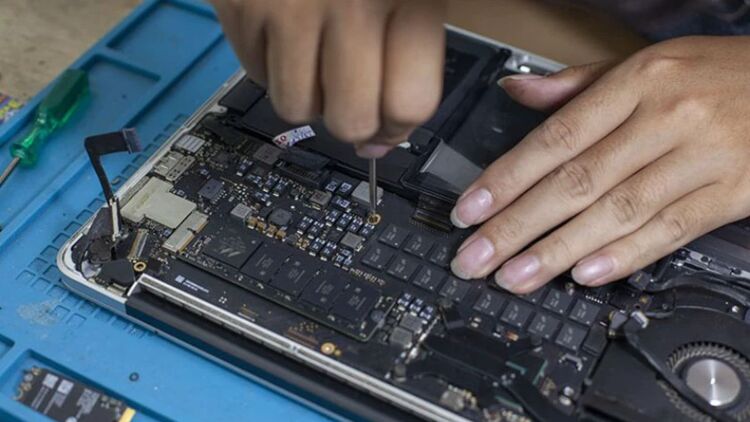
Hỏng cao áp
Cao áp cấp điện cho đèn nền màn hình. Nếu hỏng, đèn nền sáng không đều, tạo các vệt tối hoặc sọc ngang. Lỗi này có thể do tuổi thọ, quá nhiệt hoặc va đập.
Tác động ngoại lực mạnh
MacBook vốn là thiết bị cao cấp nhưng khá “mong manh” trước những cú va đập. Chỉ một lần rơi từ bàn xuống sàn hoặc bị chèn ép mạnh cũng có thể làm hỏng màn hình, nứt lớp LCD bên trong, từ đó xuất hiện sọc ngang, sọc dọc hoặc chấm đen. Đây là nguyên nhân khó tránh nếu không có biện pháp bảo vệ như sử dụng túi chống sốc hoặc vỏ cứng bảo vệ.
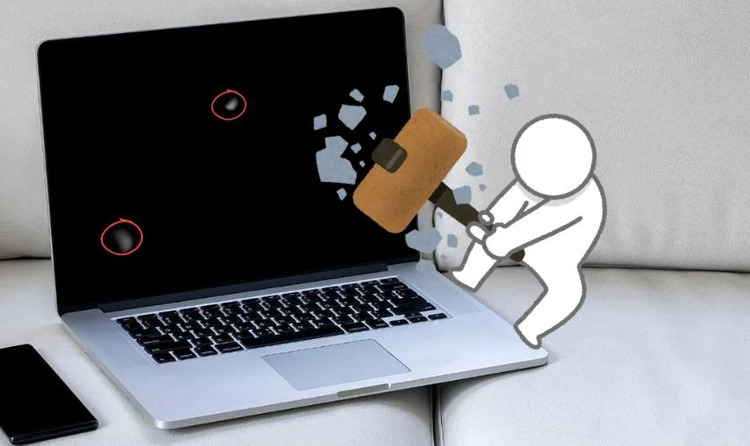
Lỗi từ nhà sản xuất
Một số màn hình bị sọc xuất hiện do lỗi sản xuất hoặc phát sinh sau một thời gian sử dụng. Trường hợp này thường khó khắc phục tại nhà và cần mang máy đi bảo hành để kiểm tra chính xác.
Cách khắc phục màn hình MacBook bị sọc ngang, sọc dọc
Khi đã hiểu rõ nguyên nhân, bạn có thể áp dụng một số cách khắc phục dưới đây để hạn chế hoặc xử lý tình trạng màn hình MacBook bị sọc.

Kiểm tra và điều chỉnh cáp kết nối
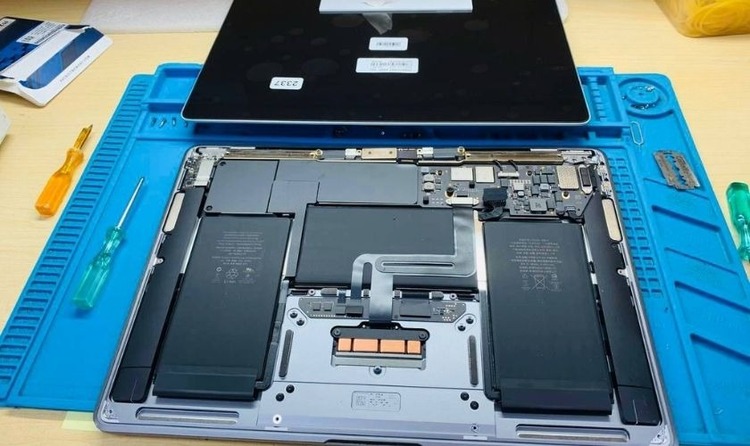
Nếu vấn đề xuất phát từ cáp màn hình, việc kiểm tra và siết chặt lại kết nối có thể khắc phục lỗi. Tuy nhiên, vì việc tháo máy đòi hỏi kỹ năng, người dùng không có kinh nghiệm nên mang đến trung tâm sửa chữa để tránh gây hỏng hóc thêm.
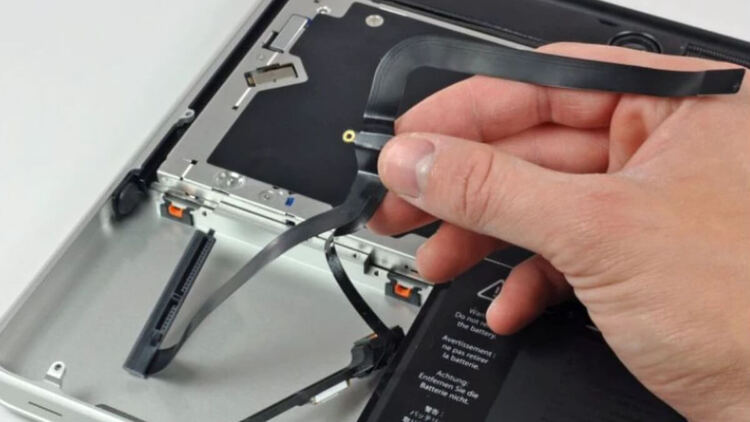
Kiểm tra cáp kết nối giữa Mainboard và màn hình
Nguyên nhân phổ biến khiến màn hình xuất hiện sọc ngang là do dây cáp giữa Mainboard và màn hình bị lỏng hoặc hỏng. Bạn nên mở nắp lưng MacBook, kiểm tra các đầu cắm và đảm bảo chúng được kết nối chắc chắn, không bị cong vênh. Nếu cần, điều chỉnh vị trí cáp để đảm bảo tín hiệu hình ảnh ổn định.
Reset NVRAM/PRAM
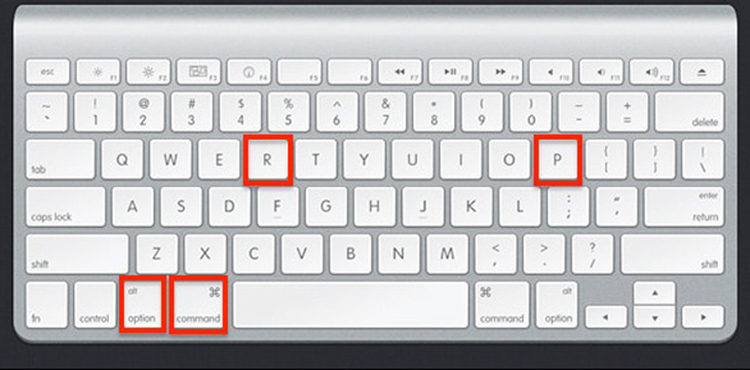
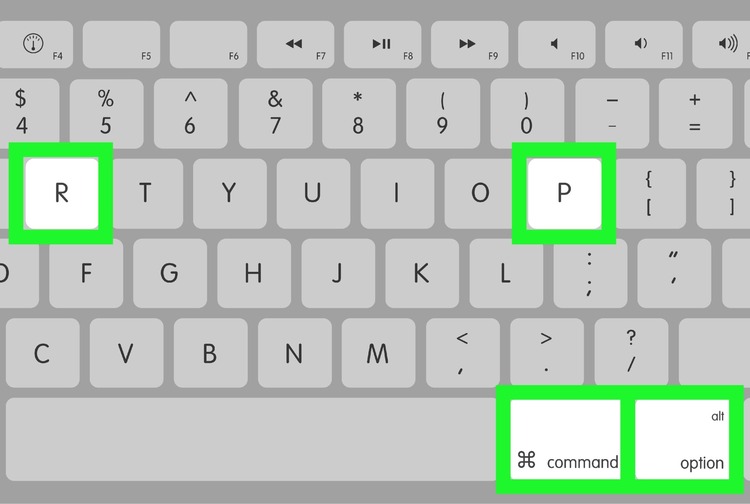
Trong trường hợp lỗi liên quan đến Screen Card hoặc hiển thị tạm thời, bạn có thể reset NVRAM. Cách thực hiện: nhấn tổ hợp Option + Command + R + P giữ trong 20 giây cho đến khi máy khởi động lại. Phương pháp này giúp khắc phục tạm thời tình trạng sọc màn hình.
Khắc phục lỗi kết nối giữa màn hình và Screen Card
Lỗi giữa màn hình và card đồ họa cũng có thể gây sọc ngang. Reset máy bằng cách nhấn giữ Command + Option + P + R cho đến khi nghe tiếng khởi động lần thứ hai sẽ thiết lập lại các kết nối phần cứng. Giải pháp này chỉ tạm thời, nếu sọc tái diễn, bạn nên liên hệ trung tâm bảo hành.
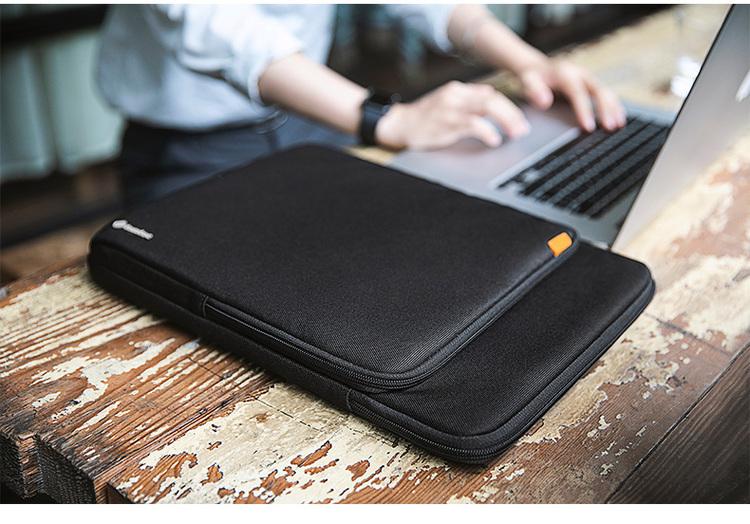
Trang bị túi chống sốc khi di chuyển
Để phòng ngừa hư hỏng do va đập, bạn nên sử dụng túi chống sốc cho MacBook. Đây là giải pháp bảo vệ máy hiệu quả, giúp kéo dài tuổi thọ màn hình và các linh kiện bên trong.
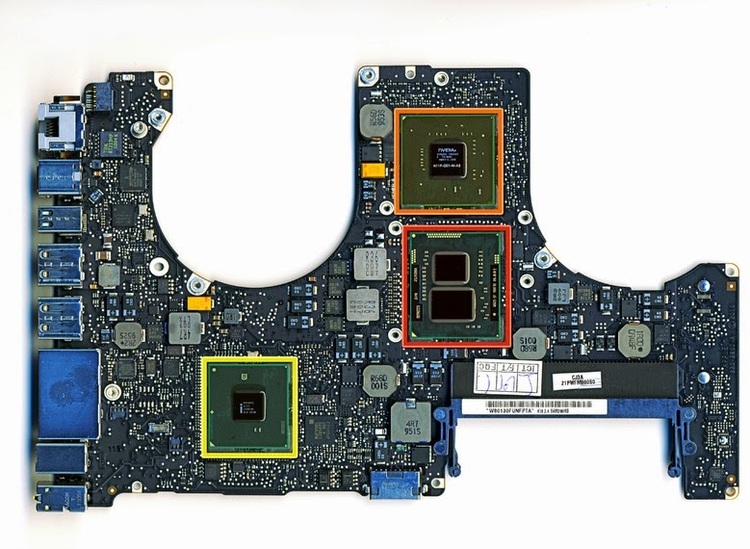
Thay card VGA mới
Nếu card VGA đã hỏng, cách duy nhất để khắc phục là thay thế bằng card mới. Việc lựa chọn card chính hãng sẽ đảm bảo hiệu năng ổn định và đi kèm chế độ bảo hành lâu dài.
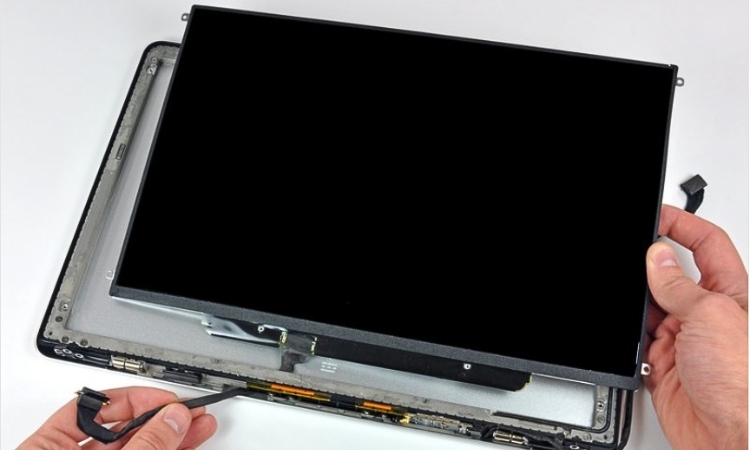
Thay màn hình LCD
Trong trường hợp LCD bị lỗi nặng như chết điểm ảnh, nứt vỡ hoặc xuống cấp nghiêm trọng, việc thay màn hình mới là giải pháp triệt để. Dù chi phí cao hơn, nhưng đây là cách duy nhất để khôi phục chất lượng hiển thị ban đầu.
Mang máy đến trung tâm bảo hành uy tín
Nếu không tự thực hiện được, hãy đưa MacBook đến các trung tâm sửa chữa uy tín như Care Center hoặc trung tâm bảo hành Apple. Kỹ thuật viên chuyên nghiệp sẽ chẩn đoán chính xác, xử lý các lỗi phức tạp và đảm bảo máy được bảo vệ tối đa, đặc biệt khi còn trong thời gian bảo hành.
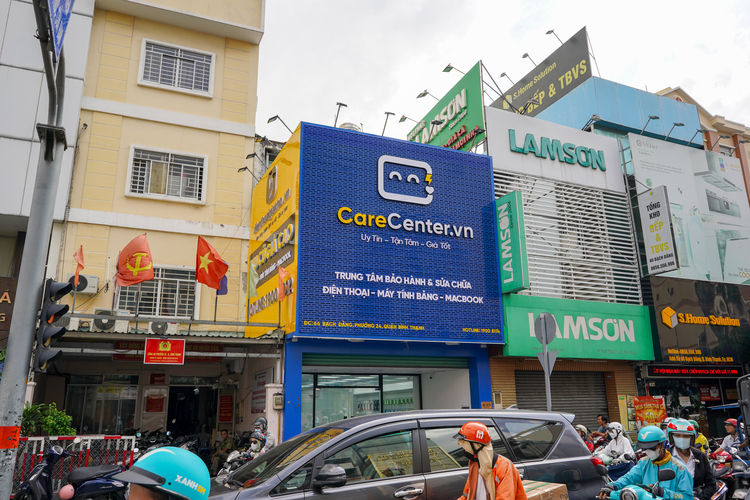
Vì sao bạn nên sửa màn hình MacBook tại Care Center?
Khi gặp tình trạng màn hình MacBook bị sọc ngang, việc chọn đúng địa chỉ sửa chữa uy tín là điều quyết định đến chất lượng và tuổi thọ máy. Care Center được đánh giá là một trong những đơn vị hàng đầu trong lĩnh vực sửa chữa MacBook nhờ sự kết hợp giữa uy tín, chuyên nghiệp và minh bạch. Care Center cam kết chỉ sử dụng linh kiện chính hãng với nguồn gốc rõ ràng, đảm bảo hiệu suất và độ bền cho thiết bị.

Đội ngũ kỹ thuật viên tại đây đều được đào tạo bài bản và làm việc tận tâm, không chỉ khắc phục sự cố nhanh chóng mà còn tư vấn, hỗ trợ khách hàng trong suốt quá trình sử dụng. Care Center cũng áp dụng quy trình minh bạch, cho phép khách hàng trực tiếp quan sát từng bước sửa chữa, nhờ vậy bạn hoàn toàn yên tâm khi giao máy.

Màn hình MacBook bị sọc ngang hay sọc dọc có thể xuất phát từ nhiều nguyên nhân khác nhau, từ đơn giản như lỏng cáp đến phức tạp như hỏng card đồ họa. Một số trường hợp bạn có thể khắc phục tạm thời tại nhà, nhưng với sự cố nặng, hãy đưa máy đến trung tâm uy tín như Care Center để được hỗ trợ. Việc sửa chữa kịp thời không chỉ giúp bạn có trải nghiệm mượt mà hơn mà còn bảo vệ tuổi thọ lâu dài của thiết bị.
Đọc thêm:
- Nguyên nhân màn hình macbook bị sọc dọc, cách để khắc phục hiệu quả
- Sửa màn hình Macbook bị sọc bao nhiêu tiền, nên sửa ở đâu uy tín?
- Macbook bị vô nước sửa bao nhiêu tiền, địa chỉ sửa uy tín tại TPHCM?
Địa chỉ Trung tâm bảo hành Care Center
119 Chu Văn An, P.Bình Thạnh, Tp. HCM
947 Quang Trung, P.An Hội Tây, Tp. HCM
1247 Đ.3/2, P.Minh Phụng, Tp. HCM






