



MacBook Pro 2017 bị nóng là tình trạng khiến nhiều người dùng lo lắng bởi nó không chỉ ảnh hưởng đến trải nghiệm khi làm việc mà còn có thể gây hư hại phần cứng, giảm tuổi thọ pin, thậm chí dẫn đến hiện tượng sập nguồn đột ngột. Vậy nguyên nhân nào khiến máy trở nên quá nhiệt và đâu là giải pháp khắc phục nhanh chóng, an toàn? Hãy cùng Care Center tìm hiểu chi tiết về sự cố Macbook bị nóng qua bài viết dưới đây nhé!
Tại sao MacBook Pro 2017 bị nóng?
MacBook Pro 2017 thường bị nóng bởi nhiều yếu tố khác nhau, trong đó có thể kể đến:
- Sử dụng máy liên tục trong thời gian dài: Khi chạy nhiều tác vụ nặng như dựng video, thiết kế đồ họa hay chơi game, CPU và GPU phải hoạt động hết công suất dẫn đến nhiệt độ tăng cao.
- Môi trường xung quanh quá nóng hoặc thiếu thoáng khí: Đặt máy trên chăn, gối, sofa hay dùng dưới ánh nắng trực tiếp đều khiến quá trình tản nhiệt kém hiệu quả.
- Phần mềm hoặc ứng dụng tiêu tốn tài nguyên: Trình duyệt Chrome, nhiều tab mở cùng lúc, hay ứng dụng chạy ngầm có thể “ngốn” RAM và CPU, khiến máy nóng hơn bình thường.
- Bụi bẩn và linh kiện bên trong: Lâu ngày không vệ sinh làm cánh quạt tản nhiệt và khe thoát khí bị bám bụi, gây cản trở luồng gió.
- Sạc kém chất lượng hoặc lỗi phần cứng: Việc sử dụng củ sạc không chính hãng, pin chai, chip xử lý hoạt động bất ổn,… đều là tác nhân gây nhiệt độ tăng cao.
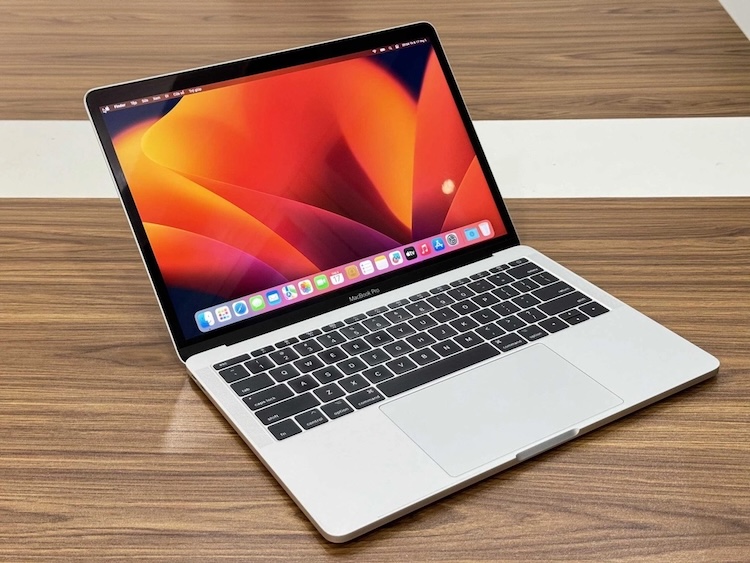
Những dấu hiệu ban đầu khi MacBook Pro 2017 bị nóng thường là: Máy chạy chậm, giảm hiệu suất, quạt kêu to, thậm chí tự động tắt để bảo vệ phần cứng.

Nhiệt độ bao nhiêu là an toàn cho MacBook Pro 2017?
Theo khuyến nghị, MacBook Pro 2017 nên hoạt động trong khoảng 21 – 65 độ C để đảm bảo hiệu năng. Nếu nhiệt độ từ 65 – 85 độ C, máy đang trong tình trạng xử lý nhiều tác vụ nặng và vẫn có thể chấp nhận được.
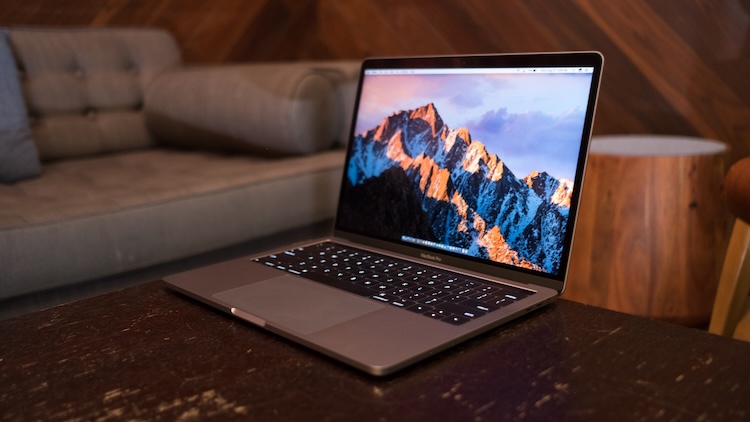
uy nhiên, khi vượt quá 85 độ C thì người dùng nên xem xét vệ sinh máy hoặc áp dụng biện pháp giảm nhiệt ngay để tránh hư hỏng linh kiện.
Top 10+ cách xử lý MacBook Pro 2017 bị nóng nhanh chóng
Nếu bạn đang gặp tình trạng MacBook bị nóng, đừng quá lo lắng vì có nhiều cách đơn giản giúp khắc phục nhanh chóng, dưới đây là những giải pháp hiệu quả mà bạn có thể áp dụng ngay:
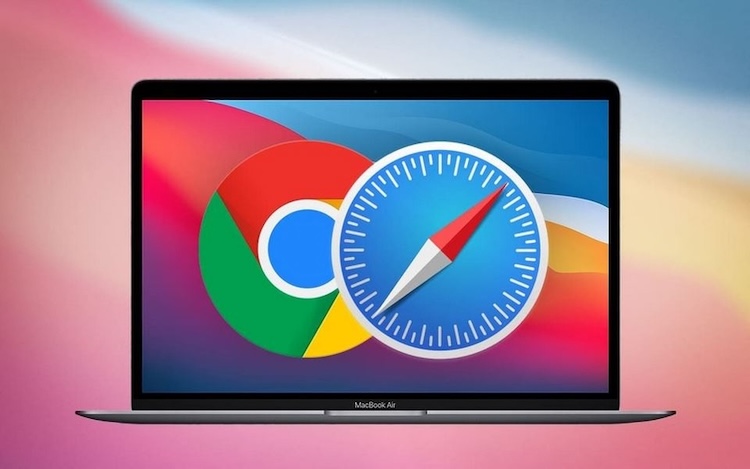
Chuyển từ Chrome sang Safari
Chrome tuy phổ biến nhưng ngốn khá nhiều RAM và CPU, dễ khiến MacBook bị nóng. Bạn nên chuyển sang Safari – trình duyệt được Apple tối ưu tốt hơn.
Kiểm tra Activity Monitor
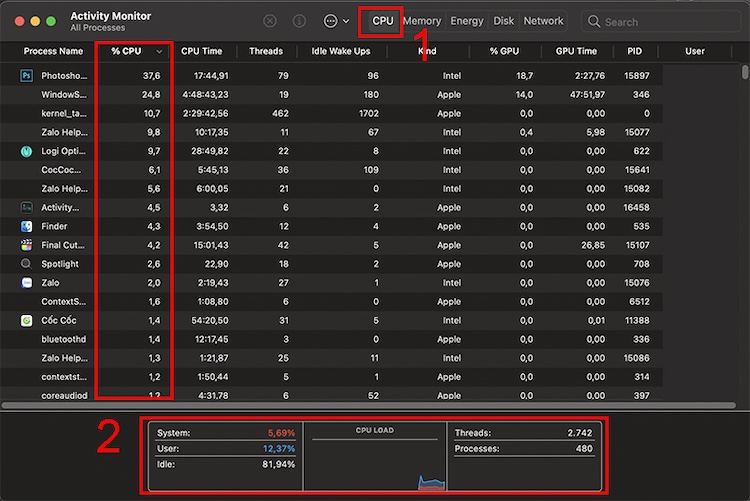
Ứng dụng Activity Monitor cho phép theo dõi mức sử dụng CPU, RAM của từng phần mềm. Nếu phát hiện ứng dụng nào chiếm quá nhiều tài nguyên, bạn nên tắt hoặc thay thế bằng công cụ nhẹ hơn.
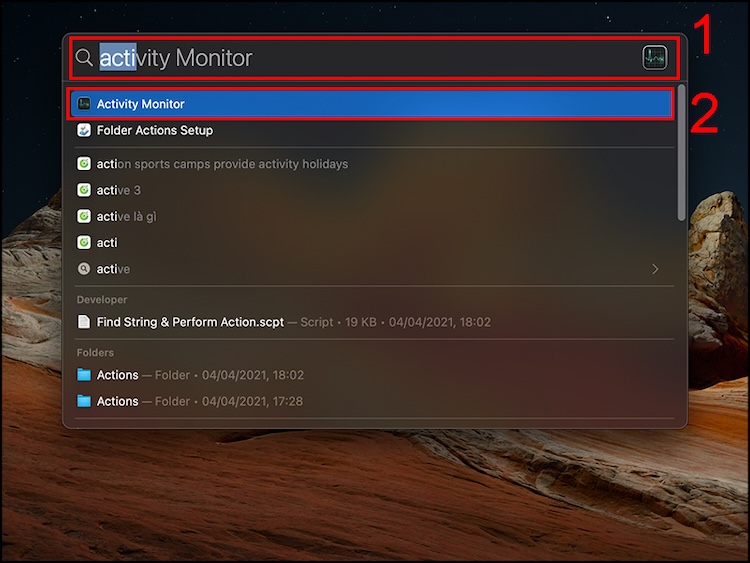
Để kiểm tra ứng dụng nào đang tiêu tốn nhiều CPU, bạn có thể:
- Nhấn Command + Space > Gõ Activity Monitor để mở ứng dụng.
- Chọn tab CPU để xem mức sử dụng của từng ứng dụng và đóng những ứng dụng nặng không cần thiết.
Đặt MacBook ở nơi thoáng mát

Tắt bớt tab trình duyệt
Càng nhiều tab mở cùng lúc, CPU càng phải làm việc liên tục. Thói quen đóng bớt tab không dùng sẽ giúp tiết kiệm tài nguyên và giảm nhiệt độ máy đáng kể.

Đóng hoàn toàn ứng dụng không sử dụng
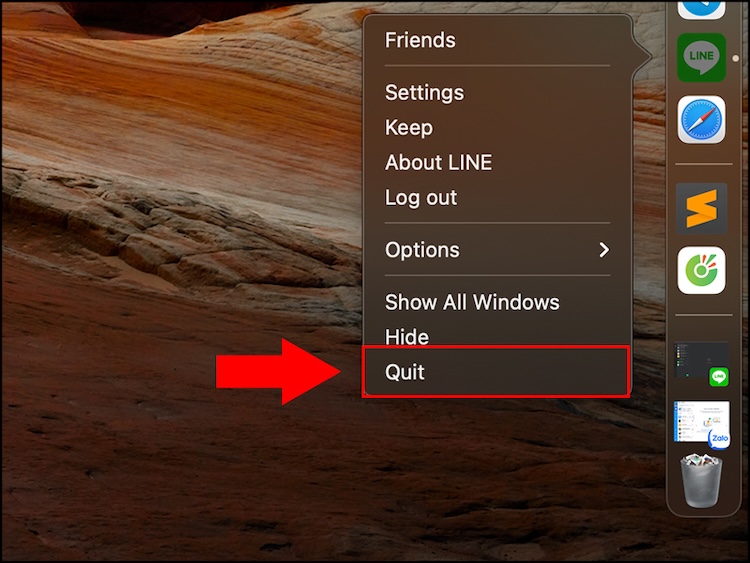
Khác với Windows, khi nhấn nút “x” trên macOS, ứng dụng chỉ ẩn chứ chưa thoát hẳn. Hãy bấm chuột phải vào biểu tượng trên Dock và chọn Quit để đóng hoàn toàn.
==> Khôi phục hiệu năng và sức bền cho máy với dịch vụ thay pin iPhone chính hãng!
Vệ sinh MacBook định kỳ
Bụi bẩn tích tụ lâu ngày ở cánh quạt hoặc khe tản nhiệt có thể khiến MacBook Pro 2017 bị nóng do luồng gió bị cản trở, làm máy khó tản nhiệt và giảm hiệu suất. Bạn nên vệ sinh định kỳ tại cửa hàng uy tín để đảm bảo hệ thống tản nhiệt hoạt động ổn định và bền bỉ hơn.

Không dùng MacBook dưới ánh nắng trực tiếp
Nhiệt độ môi trường cao hoặc ánh nắng chiếu trực tiếp khiến MacBook nóng lên nhanh chóng. Do đó, tốt nhất bạn nên dùng máy ở nơi mát mẻ, tránh để ngoài trời.

Cập nhật macOS mới nhất
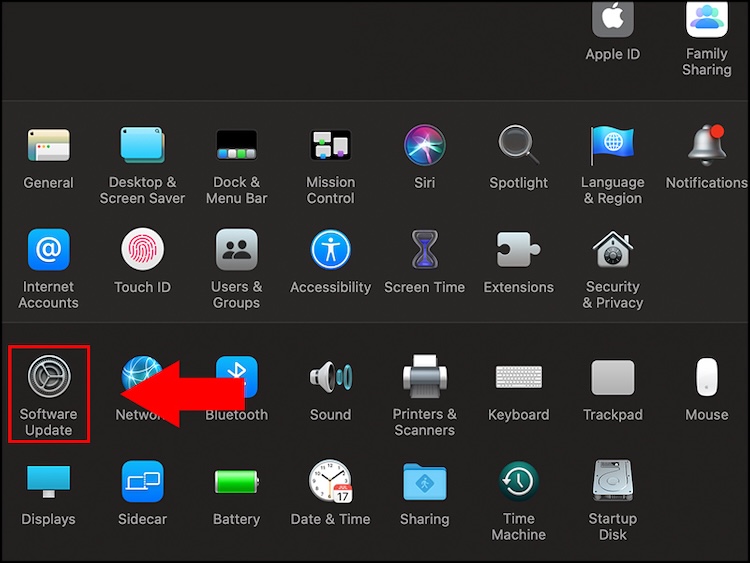
Apple thường xuyên tung ra các bản cập nhật để tối ưu hiệu suất, cải thiện pin và khắc phục lỗi hệ thống. Vì vậy, hãy đảm bảo MacBook Pro 2017 luôn chạy phiên bản macOS mới nhất bằng cách: Vào System Preferences > Chọn Software Update > Tải về và cài đặt bản cập nhật mới nhất cho máy.
Hạn chế truy cập trang web có quảng cáo Flash

Không nên cài đặt phần mềm điều chỉnh quạt thủ công
Nhiều người nghĩ tăng tốc độ quạt sẽ giúp làm mát nhanh hơn, nhưng Apple đã thiết kế hệ thống quạt tự động điều chỉnh theo nhiệt độ. Việc can thiệp thủ công có thể gây hỏng máy nếu thiết lập sai.
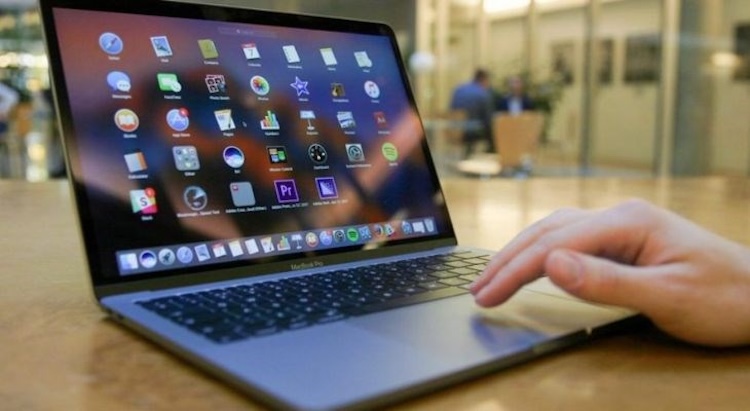
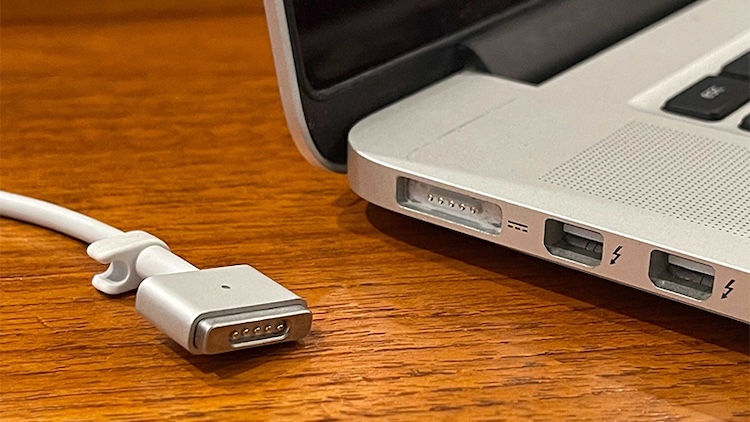
Sử dụng sạc chính hãng
Sạc kém chất lượng không chỉ khiến máy nóng mà còn dễ làm hư pin. Do đó bạn hãy dùng sạc Apple chính hãng hoặc từ đại lý uy tín để đảm bảo an toàn.
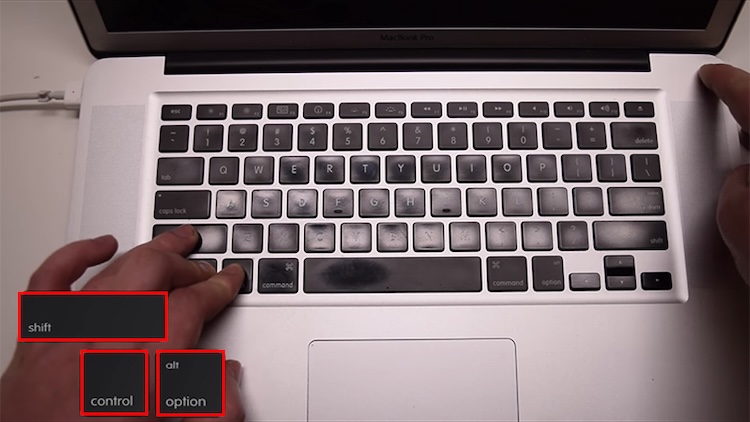
Reset SMC
Đây là chip quản lý phần cứng như quạt tản nhiệt. Khi MacBook bị nóng bất thường, bạn có thể reset SMC bằng cách: Cắm sạc > Giữ tổ hợp phím Shift + Control + Option cùng nút nguồn > Thả ra và khởi động lại.
MacBook Pro 2017 bị nóng không phải là tình trạng hiếm gặp, nhưng bạn hoàn toàn có thể khắc phục bằng những cách đơn giản như đổi trình duyệt, thoát ứng dụng ngầm, vệ sinh định kỳ hay sử dụng sạc chính hãng. Việc kiểm soát nhiệt độ máy không chỉ giúp thiết bị hoạt động ổn định mà còn kéo dài tuổi thọ pin và phần cứng. Hãy áp dụng ngay những giải pháp mà Care Center đã chia sẻ trên đây để MacBook của bạn luôn mát mẻ, bền bỉ và hiệu quả nhất nhé!
Đọc thêm:
- Địa chỉ sửa chữa Macbook bị vỡ màn hình uy tín chất lượng tại TPHCM
- Dữ liệu hệ thống trên Macbook chiếm nhiều dung lượng, cách giải phóng
- Cách khắc phục đơn giản màn hình Macbook bị sọc ngang, soc dọc
- Nguyên nhân màn hình macbook bị sọc dọc, cách để khắc phục hiệu quả
Địa chỉ Trung tâm bảo hành Care Center
119 Chu Văn An, P.Bình Thạnh, Tp. HCM
947 Quang Trung, P.An Hội Tây, Tp. HCM
1247 Đ.3/2, P.Minh Phụng, Tp. HCM






