



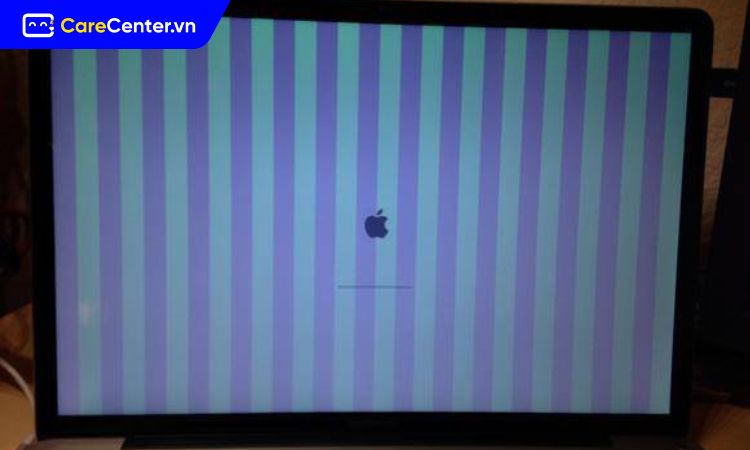
Màn hình MacBook bị sọc dọc là sự cố khiến nhiều người khó chịu vì làm hình ảnh hiển thị bị méo mó, sai màu và ảnh hưởng trực tiếp đến trải nghiệm sử dụng. Đây có thể là dấu hiệu của những lỗi liên quan đến môi trường, phần mềm hoặc phần cứng bên trong máy. Bài viết dưới đây của Care Center sẽ giúp bạn tìm hiểu nguyên nhân phổ biến và hướng dẫn cách khắc phục hiệu quả để MacBook hoạt động ổn định trở lại.
Màn hình MacBook bị sọc dọc có phải lỗi nghiêm trọng?
Màn hình MacBook bị sọc dọc có thể xuất phát từ nhiều nguyên nhân khác nhau, mức độ ảnh hưởng cũng không giống nhau:
- Nguyên nhân bên ngoài: Do tác động từ từ tính, va đập hoặc môi trường ẩm ướt khiến các linh kiện bên trong bị ảnh hưởng tạm thời.
- Nguyên nhân phần cứng: Card VGA hỏng, dây cáp kết nối lỏng hoặc đứt gãy, hệ thống cao áp gặp sự cố không cấp đủ điện cho màn hình.
- Mức độ nhẹ: Sọc có thể thoáng qua, khắc phục bằng cách khởi động lại máy, điều chỉnh cài đặt hoặc kiểm tra dây cáp.
- Mức độ nặng: Sọc xuất hiện dày đặc, che khuất nội dung, kèm theo nhòe màu, màn hình sáng tối bất thường. Đây là dấu hiệu hỏng phần cứng nghiêm trọng.
- Hậu quả nếu để lâu: Không chỉ gây khó chịu khi sử dụng mà còn có thể dẫn đến hỏng hoàn toàn màn hình, khiến chi phí sửa chữa và thay thế cao hơn nhiều.
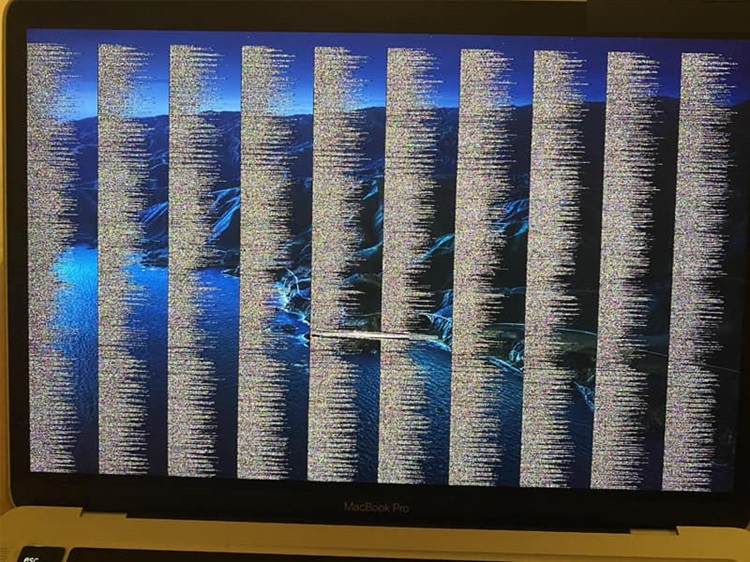
Vì vậy, việc phát hiện sớm nguyên nhân và khắc phục kịp thời là rất quan trọng để tránh tốn kém và bảo vệ tuổi thọ MacBook.
Nguyên nhân và cách khắc phục màn hình MacBook bị sọc dọc cực hiệu quả
MacBook bị nhiễm từ tính
Một trong những nguyên nhân ít ai ngờ tới chính là môi trường nhiều từ tính. Khi MacBook được đặt gần các thiết bị như loa có nam châm lớn, vật bằng sắt, nhôm hoặc nam châm điện, màn hình có thể bị nhiễm từ. Từ trường mạnh tác động trực tiếp đến các linh kiện hiển thị, gây ra hiện tượng sọc ngang, sọc dọc trên màn hình.
Cách khắc phục:
- Tránh đặt MacBook ở gần các thiết bị có từ tính mạnh.
- Sử dụng máy ở nơi an toàn, ít hoặc không có từ trường.
- Thường xuyên kiểm tra khu vực đặt máy để đảm bảo không có nguồn từ tính gây hại.
Sự cố kết nối giữa màn hình MacBook và Screen card
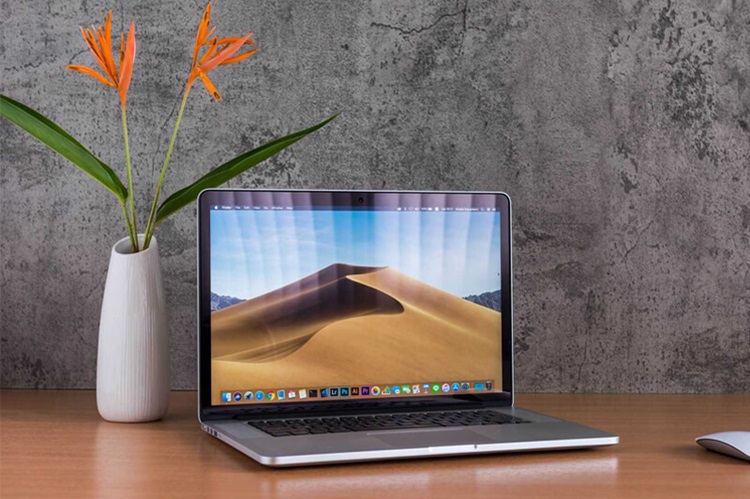
Kết nối giữa màn hình và Screen card đóng vai trò truyền tín hiệu hình ảnh. Khi kết nối này bị lỏng lẻo hoặc chập chờn, màn hình dễ xuất hiện sọc dọc, sọc ngang hoặc nhấp nháy liên tục. Đây là lỗi kỹ thuật thường gặp trên MacBook sau thời gian dài sử dụng.
Cách khắc phục:
- Khởi động lại máy.
- Nhấn tổ hợp phím Command + Option + R + P để reset NVRAM/PRAM.
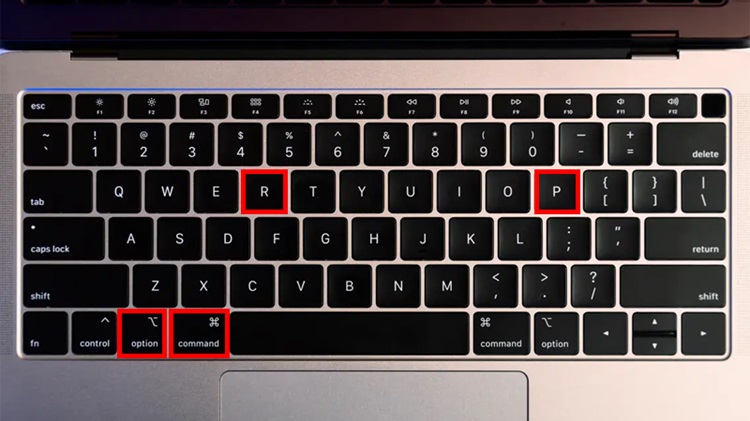
Nếu sau khi thực hiện mà tình trạng sọc vẫn không biến mất, hãy mang máy đến trung tâm sửa chữa để kiểm tra kỹ hơn.

Card VGA bị hỏng
Card VGA là bộ phận chịu trách nhiệm xử lý hình ảnh quan trọng trên MacBook. Khi VGA gặp sự cố, màn hình MacBook bị sọc dọc hoặc hiển thị sai màu là tình trạng thường thấy, gây ảnh hưởng trực tiếp đến trải nghiệm người dùng. Nguyên nhân có thể đến từ lỗi sản xuất, VGA hoạt động quá tải trong thời gian dài khiến máy nóng, hoặc hệ thống tản nhiệt kém làm linh kiện nhanh chóng xuống cấp và hư hỏng.
Cách khắc phục:
- Đem máy đến cơ sở uy tín để kiểm tra và thay card VGA nếu cần thiết.
- Sử dụng quạt tản nhiệt hoặc giữ máy trong môi trường mát mẻ để giảm áp lực lên VGA.
- Hạn chế chạy cùng lúc nhiều ứng dụng nặng, tránh làm VGA quá tải.
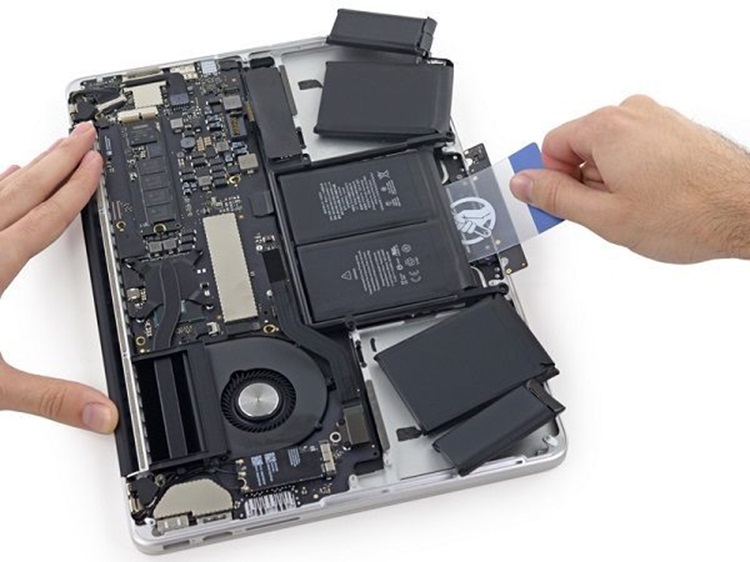
Dây cáp kết nối hỏng hoặc socket lỏng
Nếu MacBook xuất hiện sọc dọc kèm hiện tượng nhấp nháy, rất có thể dây cáp kết nối giữa màn hình và bo mạch chính đã bị hỏng hoặc socket tiếp xúc kém. Đây là nguyên nhân phổ biến và thường gặp khi máy bị va đập hoặc sau thời gian dài sử dụng.
Cách khắc phục:
- Thay dây cáp màn hình mới nếu dây cũ bị hỏng.
- Kiểm tra socket và đảm bảo kết nối chặt chẽ.
- Đây là giải pháp ít tốn kém hơn so với thay nguyên màn hình.
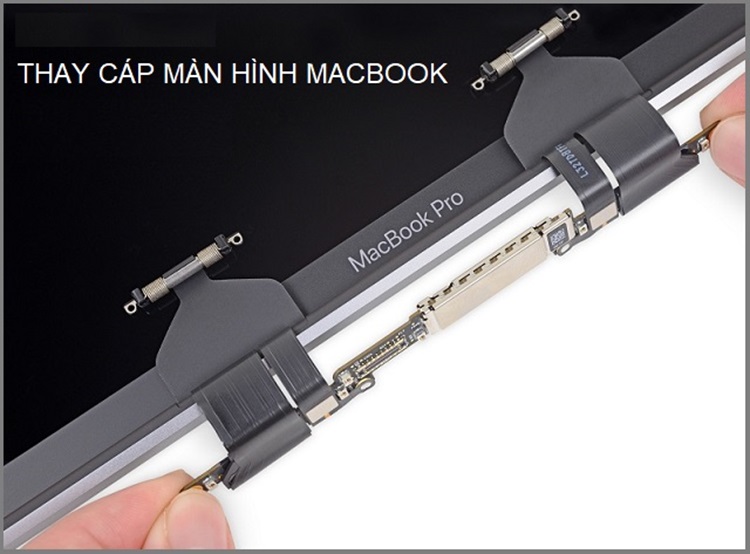
Cao áp màn hình bị hỏng
Hệ thống đèn cao áp trong MacBook giữ vai trò quan trọng trong việc cung cấp ánh sáng cho màn hình. Khi bộ phận này gặp sự cố, màn hình có thể xuất hiện tình trạng sáng tối bất thường đi kèm các vệt sọc dọc khó chịu. Nguyên nhân thường đến từ việc nguồn cấp điện không ổn định, hai đầu đèn cao áp và bo mạch tiếp xúc kém hoặc vỉ cao áp bị lỗi khiến điện áp cung cấp cho đèn không đủ, làm chất lượng hiển thị bị ảnh hưởng nghiêm trọng.
Cách khắc phục:
- Sửa chữa hoặc thay thế cao áp mới cho MacBook.
- Không nên tự can thiệp vì cao áp liên quan đến nguồn điện, có thể gây nguy hiểm.
- Tốt nhất nên mang máy đến trung tâm sửa chữa uy tín để xử lý.
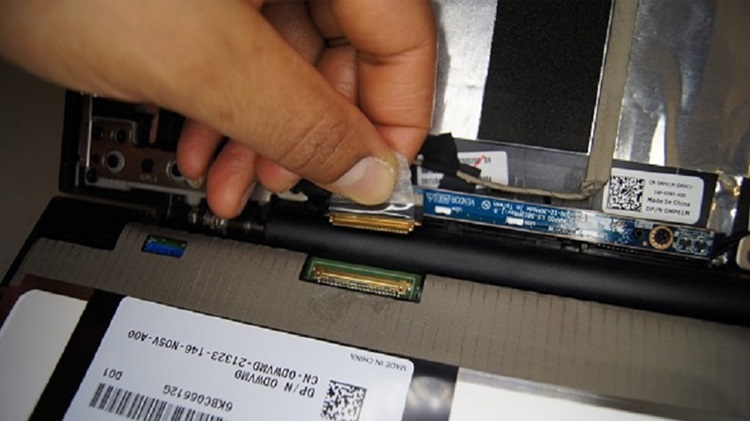
Lỗi do nhà sản xuất
Dù MacBook là dòng máy tính cao cấp, nhưng vẫn không tránh khỏi những lỗi kỹ thuật trong quá trình sản xuất. Một số dòng máy hiếm gặp có thể gặp tình trạng màn hình MacBook bị sọc dọc ngay từ đầu hoặc chỉ sau một thời gian ngắn sử dụng.
Cách khắc phục:
- Nếu máy còn trong thời gian bảo hành, hãy mang đến trung tâm ủy quyền của Apple để được kiểm tra và đổi mới.
- Nếu đã hết bảo hành, nên chọn địa chỉ sửa chữa MacBook uy tín như Care Center để được thay thế linh kiện chính hãng.

Khi nào cần thay màn hình MacBook mới và nên thay ở đâu?
Không phải lúc nào lỗi sọc dọc cũng có thể xử lý bằng những biện pháp tạm thời. Nếu sọc dọc xuất hiện dày đặc, che lấp toàn bộ nội dung hiển thị, màn hình bị nhòe hoặc sai màu nghiêm trọng, thì giải pháp an toàn và triệt để nhất chính là thay màn hình mới.
Lúc này, bạn nên mang máy đến Care Center – địa chỉ sửa chữa MacBook uy tín với linh kiện chính hãng, kỹ thuật viên tay nghề cao và chính sách bảo hành rõ ràng. Việc thay màn hình tại Care Center không chỉ giúp khôi phục chất lượng hiển thị ban đầu mà còn đảm bảo tuổi thọ thiết bị được kéo dài tối đa.
Cách phòng tránh màn hình MacBook bị sọc dọc
Để hạn chế tình trạng màn hình bị sọc dọc, bạn có thể thực hiện các biện pháp sau đây:
- Đặt MacBook ở nơi an toàn, tránh xa các nguồn từ tính mạnh có thể ảnh hưởng đến linh kiện.
- Thường xuyên vệ sinh máy, kiểm tra dây cáp và socket để đảm bảo kết nối ổn định.
- Sử dụng thiết bị tản nhiệt và hạn chế để máy hoạt động liên tục trong môi trường nóng nhằm bảo vệ card VGA và cao áp màn hình.
- Cập nhật macOS thường xuyên để tránh các lỗi phần mềm gây sọc màn hình trên MacBook.
- Khi phát hiện dấu hiệu bất thường, mang máy đi kiểm tra sớm để xử lý kịp thời, tránh tình trạng trở nên nghiêm trọng.
Màn hình MacBook bị sọc dọc là lỗi thường gặp, xuất phát từ nhiều nguyên nhân khác nhau như nhiễm từ, kết nối kém, card VGA hỏng, dây cáp đứt, cao áp lỗi hoặc thậm chí từ nhà sản xuất. Mỗi nguyên nhân đều có cách khắc phục riêng, từ thao tác đơn giản tại nhà cho đến việc thay thế linh kiện. Do đó, việc xử lý sớm không chỉ giúp khôi phục trải nghiệm hiển thị mượt mà mà còn bảo vệ tuổi thọ toàn bộ hệ thống.
Đọc thêm:
- Hướng dẫn cách khắc phục âm thanh laptop bị rè đơn giản ngay tại nhà
- Bật mí cách khắc phục loa MacBook bị rè hiệu quả nhất
- Nguyên nhân MacBook bị nóng và nhanh hết pin, cách khắc phục hiệu quả nhất
- MacBook bị lag, bị chậm do đâu? 12 Cách xử lý triệt để, máy chạy mượt
- Bí kíp xử lý nhanh khi máy tính bị treo và không lên màn hình hiệu quả
Địa chỉ Trung tâm bảo hành Care Center
119 Chu Văn An, P.Bình Thạnh, Tp. HCM
947 Quang Trung, P.An Hội Tây, Tp. HCM
1247 Đ.3/2, P.Minh Phụng, Tp. HCM






