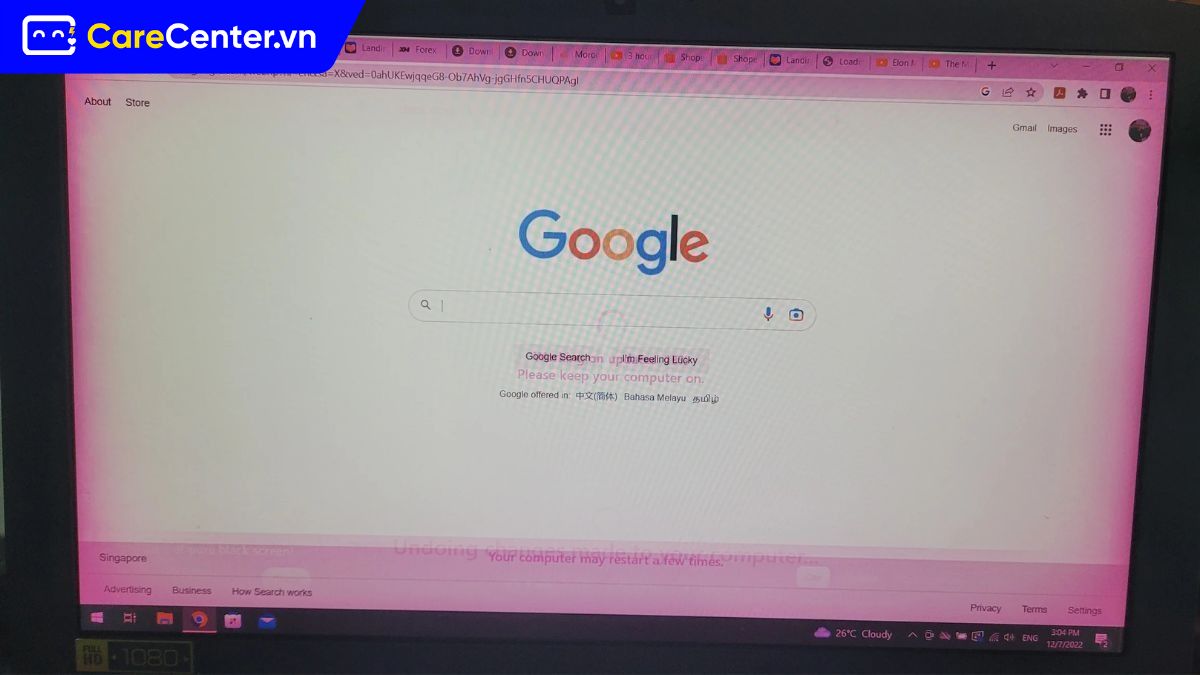
Tình trạng màn hình máy tính bị màu hồng khiến nhiều người lo lắng vì ảnh hưởng trực tiếp đến trải nghiệm sử dụng. Lỗi này có thể đến từ cáp kết nối, driver, card màn hình hoặc tấm nền hiển thị và cần được kiểm tra sớm để tránh hư hỏng nặng hơn. Hãy cùng Care Center khám phá chi tiết nguyên nhân và cách xủ lý hiệu quả qua bài viết dưới đây nhé!
Nguyên nhân màn hình máy tính bị màu hồng phổ biến nhất
Khi màn hình máy tính bị ám hồng, nhiều người lo lắng thiết bị đã hỏng nặng. Tuy nhiên trên thực tế, lỗi này thường xuất phát từ những nguyên nhân khá phổ biến và dễ gặp trong quá trình sử dụng hằng ngày. Việc xác định đúng nguyên nhân sẽ giúp bạn xử lý nhanh hơn, tránh tốn chi phí sửa chữa không cần thiết.
Lỗi kết nối vật lý
Đây là nguyên nhân thường gặp nhất khi màn hình hiển thị sai màu, đặc biệt là ám hồng hoặc tím. Người dùng nên kiểm tra kỹ các cổng kết nối và dây tín hiệu trước khi nghĩ đến lỗi phần cứng nghiêm trọng.
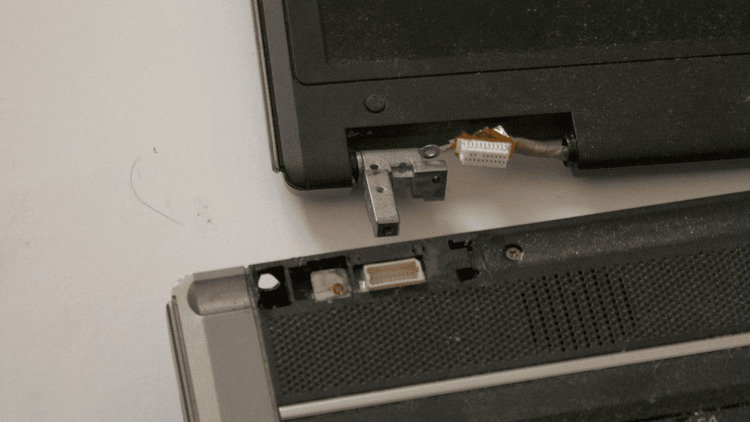
- Cáp tín hiệu bị hỏng: Cáp VGA, HDMI hoặc DisplayPort bị lỏng, đứt ngầm hoặc chân cắm bị rỉ sét làm thiếu hụt tín hiệu màu xanh lá (Green) dẫn đến ám hồng.
- Lỏng cáp màn hình (Laptop): Cáp nối từ bo mạch chủ lên tấm nền bị mòn hoặc lỏng do thói quen gập mở máy thường xuyên.
Xung đột Driver và Card đồ họa
Khi driver hoặc card đồ họa gặp sự cố, màu sắc hiển thị có thể bị sai lệch rõ rệt. Đây là lỗi thường xuất hiện sau khi cập nhật hệ điều hành hoặc cài đặt phần mềm đồ họa mới.
- Driver lỗi thời: Trình điều khiển card màn hình (GPU) không tương thích với phiên bản Windows hiện tại.
- Lỗi GPU (VGA): Card đồ họa bị quá nhiệt, hở chân chip hoặc sắp hỏng dẫn đến xuất hình ảnh sai màu.
Lỗi cấu hình phần mềm
Đây là nguyên nhân thường gặp nhất khi màn hình hiển thị sai màu, đặc biệt là ám hồng hoặc tím. Người dùng nên kiểm tra kỹ các cổng kết nối và dây tín hiệu trước khi nghĩ đến lỗi phần cứng nghiêm trọng.
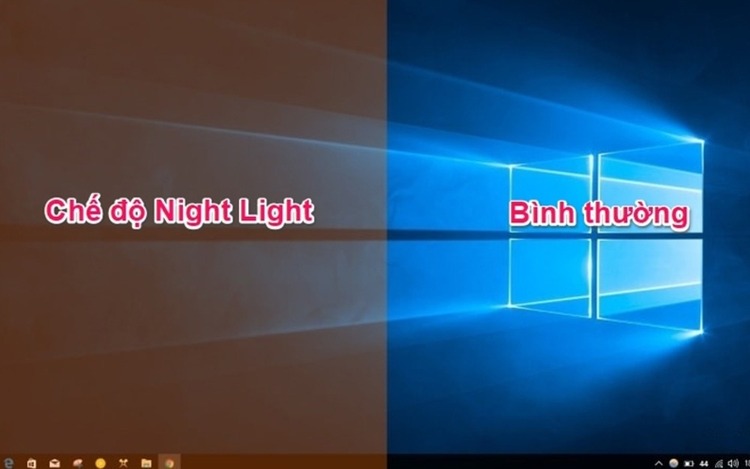
- Tính năng Night Light/Night Shift: Cài đặt lọc ánh sáng xanh quá mức hoặc bị lỗi khiến màn hình chuyển sang tông màu ấm quá đà (trông như màu hồng).
- Sai lệch Color Profile: Cấu hình màu sắc trong hệ điều hành bị thay đổi do xung đột phần mềm.
Lỗi tấm nền màn hình
Nếu đã kiểm tra các yếu tố trên nhưng màn hình vẫn bị ám hồng, khả năng cao tấm nền đã gặp vấn đề. Đây là lỗi phần cứng phức tạp hơn và thường cần đến kỹ thuật viên kiểm tra, sửa chữa.
- Đèn nền hoặc lớp lọc màu bên trong màn hình bị lão hóa sau nhiều năm sử dụng.
- Màn hình bị va đập hoặc dính ẩm làm hỏng cấu trúc tinh thể lỏng.
Tổng hợp 7 Cách fix lỗi màn hình máy tính bị màu hồng hiệu quả
Khi màn hình máy tính bị ám màu hồng, nhiều người thường nghĩ ngay đến lỗi phần cứng nghiêm trọng. Tuy nhiên, trên thực tế có khá nhiều nguyên nhân đơn giản và bạn hoàn toàn có thể tự kiểm tra, khắc phục tại nhà. Dưới đây là những cách xử lý hiệu quả, dễ thực hiện mà bạn nên thử trước khi mang máy đi sửa.
Kiểm tra và làm sạch các cổng kết nối
Khi màn hình bị ám hồng, bạn nên kiểm tra cáp kết nối đầu tiên. Nhiều trường hợp chỉ do dây cáp lỏng hoặc bám bụi sau thời gian sử dụng. Việc tháo ra vệ sinh và cắm lại chắc chắn có thể giúp màn hình hiển thị bình thường mà không cần sửa chữa phức tạp.
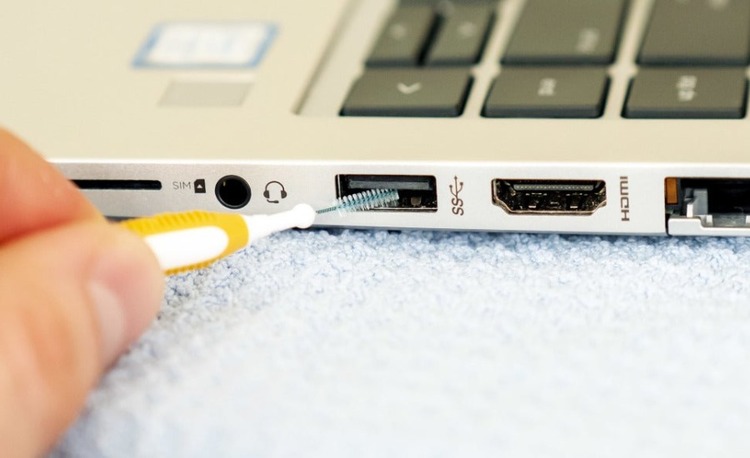
Cách thực hiện:
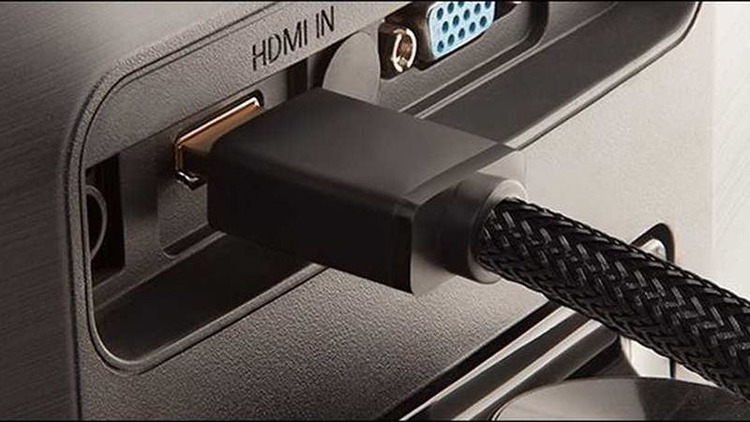
- Tắt máy và tháo dây cáp kết nối màn hình (HDMI, VGA, DisplayPort).
- Dùng khăn khô hoặc bông tẩm cồn vệ sinh nhẹ hai đầu cắm.
- Cắm lại thật chắc tay hoặc thử thay một sợi cáp mới để kiểm tra.
Khởi động lại Driver đồ họa bằng phím tắt
Màu màn hình hiển thị sai đôi khi chỉ là lỗi tạm thời của driver đồ họa. Thay vì khởi động lại máy, bạn có thể thử làm mới driver bằng phím tắt nhanh. Cách này đơn giản nhưng khá hiệu quả khi màn hình bỗng dưng bị ám màu.
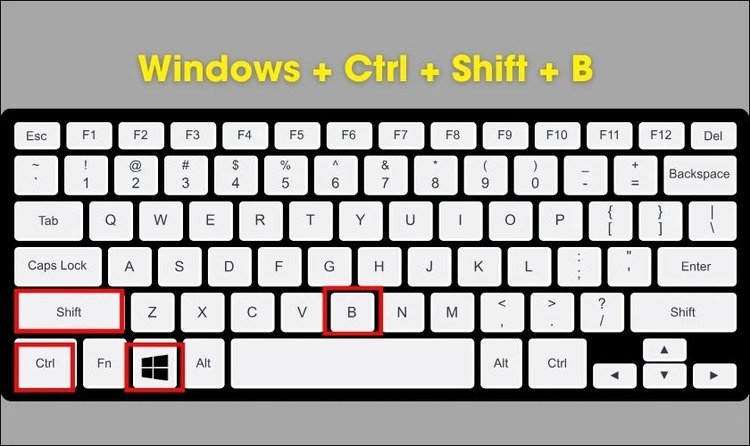
Cách thực hiện:
- Nhấn tổ hợp phím Windows + Ctrl + Shift + B.
- Màn hình sẽ nháy nhẹ vài giây và driver đồ họa được reset.
- Kiểm tra lại xem màu sắc đã trở lại bình thường chưa.
Điều chỉnh lại chế độ Night Light
Màu màn hình hiển thị sai đôi khi chỉ là lỗi tạm thời của driver đồ họa. Thay vì khởi động lại máy, bạn có thể thử làm mới driver bằng phím tắt nhanh. Cách này đơn giản nhưng khá hiệu quả khi màn hình bỗng dưng bị ám màu.
Cách thực hiện:
- Vào Settings > System.
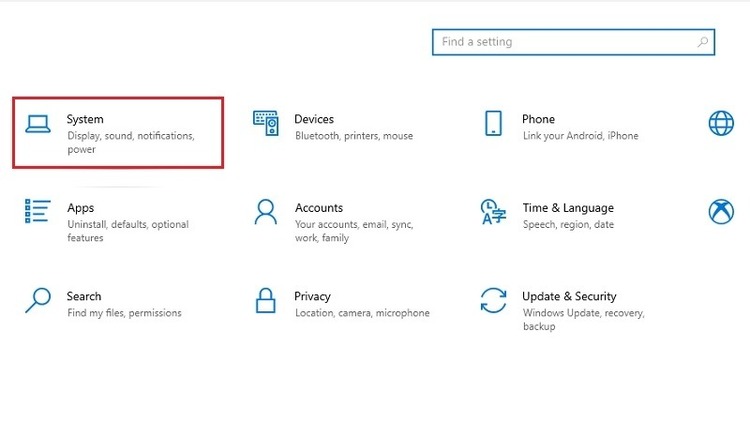
- Chọn Display > Night Light.
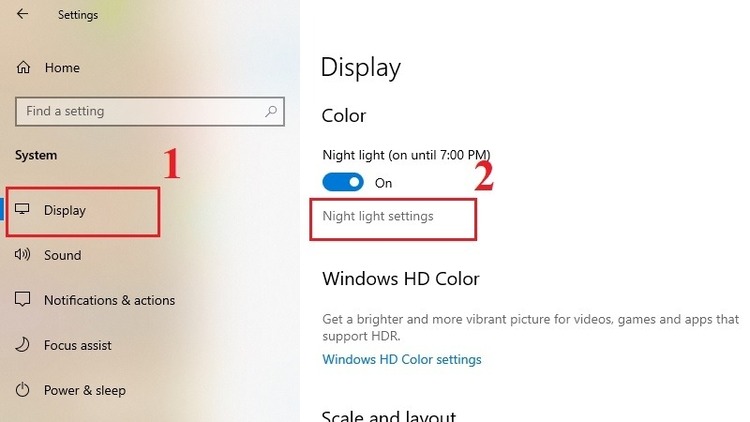
- Tắt chế độ này hoặc kéo thanh trượt về mức thấp hơn.
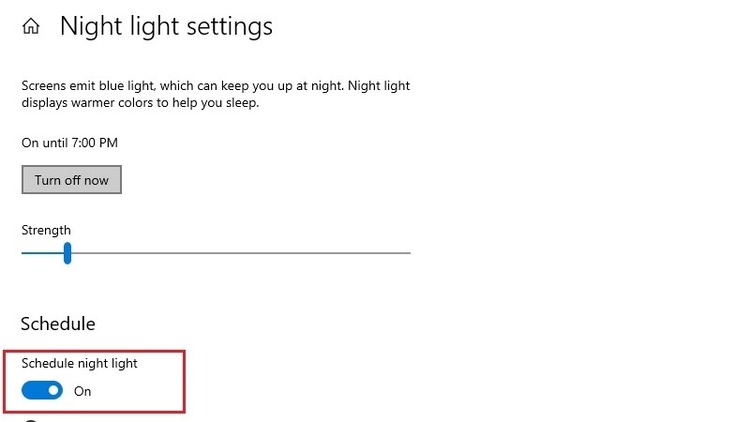
- Quan sát lại màu màn hình sau khi điều chỉnh.
Cân chỉnh màu sắc bằng công cụ chuyên dụng
Cấu hình màu trong hệ điều hành đôi khi bị thay đổi do cập nhật hoặc xung đột phần mềm khiến màn hình máy tính bị màu hồng. Sử dụng công cụ cân chỉnh màu có sẵn trên Windows sẽ giúp đưa dải màu về chuẩn và cải thiện hiển thị nhanh chóng.
Cách thực hiện:
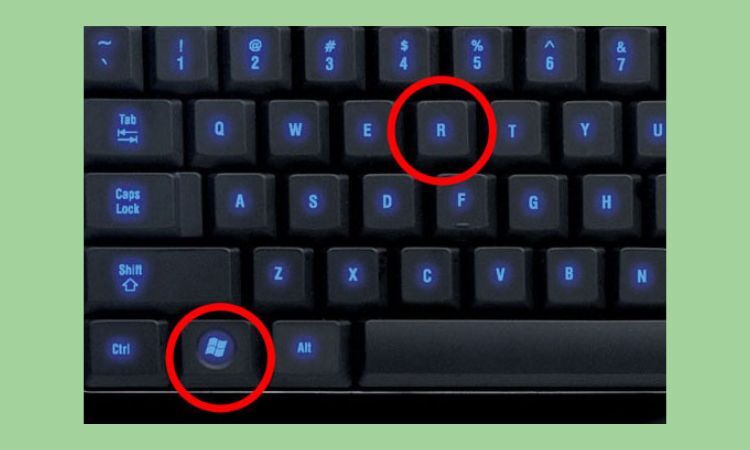
- Nhấn Windows + R, nhập dccw rồi Enter.
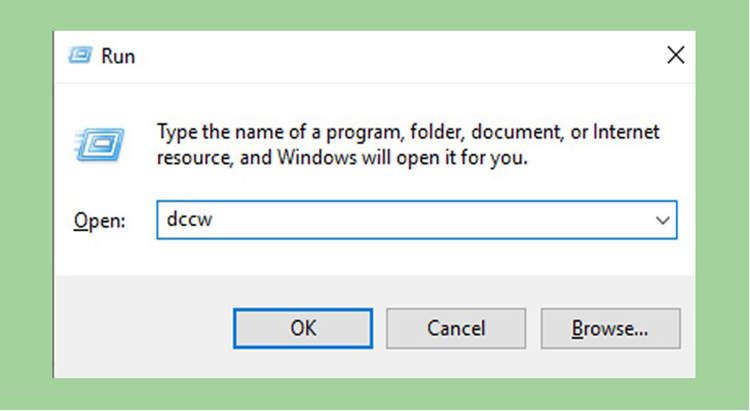
- Làm theo hướng dẫn trên màn hình để cân chỉnh gamma, độ sáng và màu sắc.
- Hoàn tất và kiểm tra lại hiển thị.
Cập nhật hoặc cài đặt lại Driver GPU
Driver card màn hình lỗi thời hoặc không tương thích cũng có thể gây sai màu hiển thị. Nếu đã thử các cách trên nhưng chưa hiệu quả, bạn nên cập nhật hoặc cài đặt lại driver GPU để đảm bảo hệ thống hoạt động ổn định.
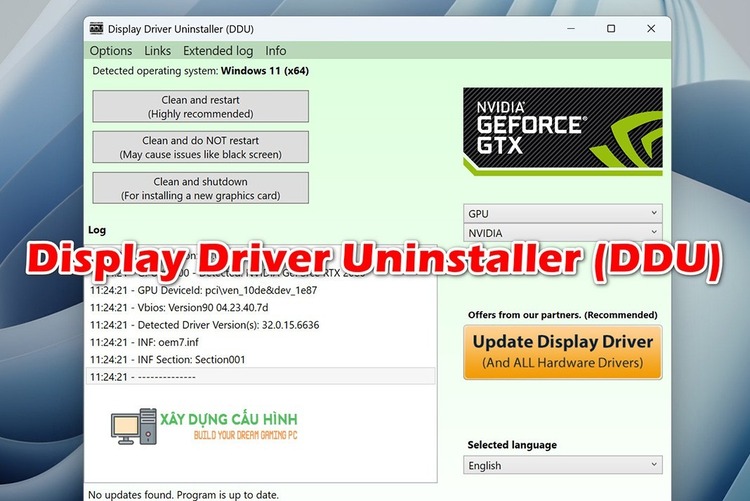
Cách thực hiện:
- Gỡ driver cũ bằng phần mềm DDU (Display Driver Uninstaller).
- Truy cập website chính thức của NVIDIA, AMD hoặc Intel.
- Tải và cài đặt driver mới nhất phù hợp với máy.
- Khởi động lại và kiểm tra màn hình.
Kiểm tra ảnh hưởng của từ trường
Các thiết bị có từ tính mạnh đặt gần màn hình như loa lớn hay nam châm có thể gây nhiễu màu. Hãy thử di chuyển chúng ra xa để kiểm tra xem màn hình có cải thiện hay không.
Cách thực hiện:
- Di chuyển loa công suất lớn, nam châm, ổn áp ra xa màn hình.
- Tắt các thiết bị điện tử đặt sát màn hình.
- Quan sát xem màu sắc có cải thiện hay không.
Thử nghiệm với màn hình hoặc thiết bị khác
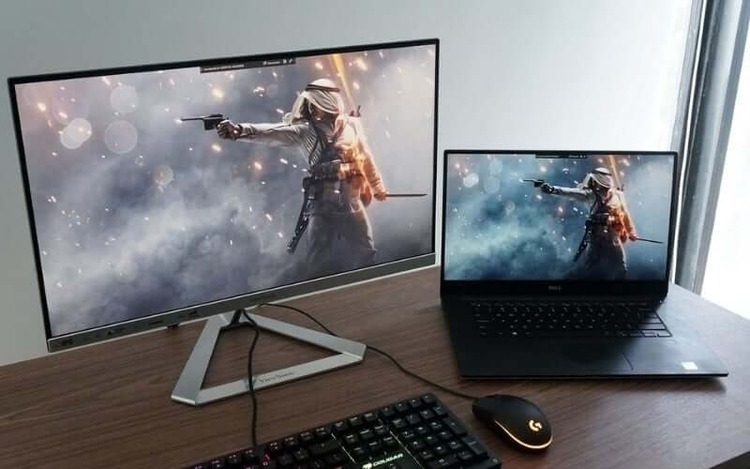
Nếu vẫn chưa xác định được nguyên nhân khiến màn hình máy tính bị màu hồng, hãy thử kết nối máy với một màn hình khác. Cách này giúp bạn biết chính xác lỗi đến từ màn hình hay phần cứng máy tính trước khi mang đi sửa.
Cách thực hiện:
- Kết nối máy tính với một màn hình khác.
- Hoặc thử dùng màn hình hiện tại với một máy khác.
- Nếu lỗi vẫn xuất hiện trên màn hình cũ → màn hình có thể đã hỏng panel.
- Nếu lỗi biến mất → khả năng cao do GPU hoặc phần cứng máy.
Mẹo hữu ích giúp bảo quản màn hình máy tính bền bỉ, chuẩn màu
- Không để độ sáng màn hình ở mức 100% liên tục để kéo dài tuổi thọ đèn nền.
- Đảm bảo hệ thống tản nhiệt của máy tính hoạt động tốt để tránh gây hại cho GPU.
- Vệ sinh màn hình bằng bộ dụng cụ chuyên dụng và khăn vải mềm.