



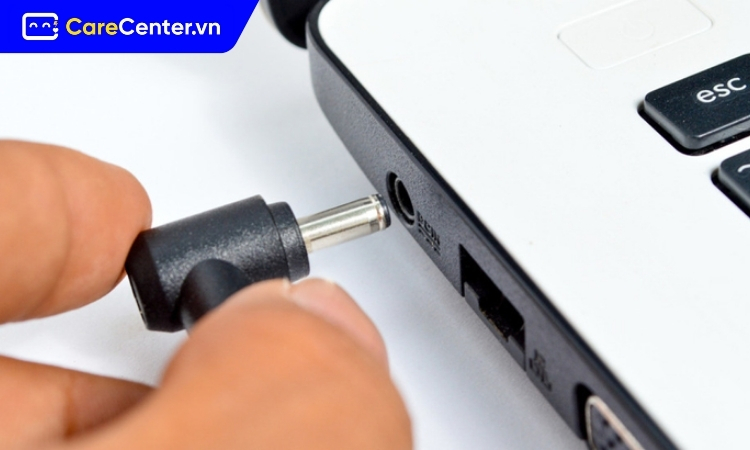
Trong quá trình sử dụng, nhiều người gặp tình trạng laptop không vào pin dù đã cắm sạc đúng cách, đèn báo nguồn chập chờn hoặc phải xoay đầu sạc mới có điện. Đây là dấu hiệu điển hình cho thấy chân sạc laptop đã bị lỏng hoặc tiếp xúc kém. Bài viết dưới đây Care Center sẽ giúp bạn hiểu rõ nguyên nhân, cách kiểm tra và quy trình khắc phục chân sạc laptop bị lỗi an toàn, hiệu quả và đúng kỹ thuật. Cùng tham khảo nhé!
Chân sạc laptop bị lỏng nguyên nhân do đâu?
Trước khi đi vào cách khắc phục, việc hiểu rõ nguyên nhân sẽ giúp bạn xử lý chính xác, tránh tình trạng sửa chữa sai, vừa mất thời gian vừa tốn chi phí. Dưới đây là những nguyên nhân phổ biến nhất:
- Thói quen sử dụng chưa đúng cách: Cắm/rút sạc mạnh tay, kéo dây đột ngột khiến jack DC trên bo mạch bị lỏng hoặc nứt chân hàn.
- Đầu cắm sạc bị mòn hoặc oxy hóa: Kim loại mài mòn hoặc oxy hóa làm giảm tiếp xúc điện, sạc chập chờn hoặc không nhận.
- Jack DC trên laptop bị hở hoặc gãy chân hàn: Là nguyên nhân phổ biến, gây mất kết nối điện từ adapter tới pin.
- Adapter hoặc dây sạc bị hư/đứt ngầm: Dây sạc hỏng bên trong dẫn đến dòng điện lúc có lúc không, dễ nhầm lỗi ở laptop.
- Nguồn điện hoặc ổ cắm không ổn định: Điện áp không ổn định khiến sạc hoạt động chập chờn, giảm tuổi thọ pin.
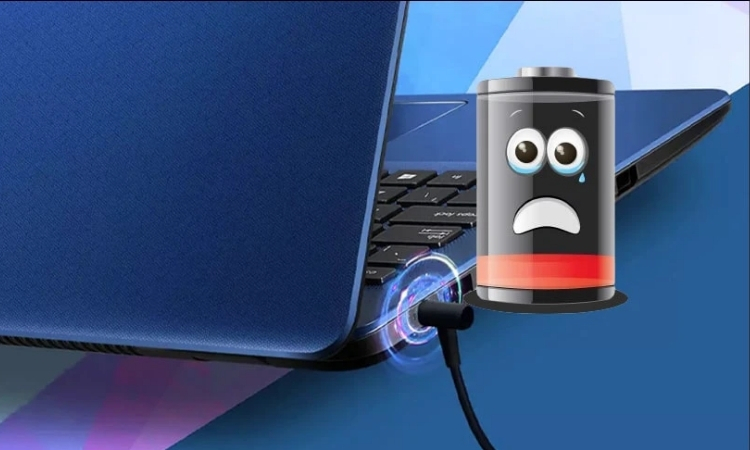
Chân sạc laptop bị lỏng có những biểu hiện gì?
Việc phát hiện sớm sự cố chân sạc laptop đóng vai trò then chốt trong việc bảo vệ mainboard và các linh kiện quan trọng, hạn chế nguy cơ chập điện hoặc tia lửa gây hư hỏng nghiêm trọng. Đồng thời, điều này đảm bảo an toàn cho người sử dụng và giúp tối ưu chi phí bảo trì, cho phép xử lý kịp thời trước khi sự cố trở nên nghiêm trọng hơn.

Một số biểu hiện phổ biến cảnh báo chân sạc (jack DC) hoặc đầu cắm adapter đã bị lỏng, mòn hoặc tiếp xúc kém:
- Đèn báo sạc chập chờn hoặc tắt: Ngay cả khi đã cắm adapter, đèn sạc trên laptop có thể nhấp nháy hoặc tắt hẳn, báo hiệu nguồn điện không ổn định hoặc jack sạc bị lỏng.
- Laptop chỉ nhận sạc khi giữ cố định: Máy chỉ bắt đầu sạc khi bạn giữ đầu dây ở một góc hoặc vị trí cụ thể, chứng tỏ jack sạc hoặc cáp có thể bị hư hỏng.
- Pin không tăng dung lượng: Dù trạng thái máy vẫn hiển thị “Đang sạc”, dung lượng pin thực tế không tăng, cho thấy pin hoặc mạch sạc đang gặp sự cố.
- Dây sạc hoặc đầu cắm nóng bất thường: Sau một thời gian sử dụng, dây hoặc đầu cắm sạc có thể trở nên nóng hơn bình thường, tiềm ẩn nguy cơ cháy nổ hoặc hỏng linh kiện.
- Nguồn sạc dễ bị ngắt đột ngột khi di chuyển: Khi di chuyển laptop hoặc rung nhẹ, nguồn điện có thể bị ngắt tạm thời, làm gián đoạn quá trình sạc và ảnh hưởng đến hiệu suất pin.
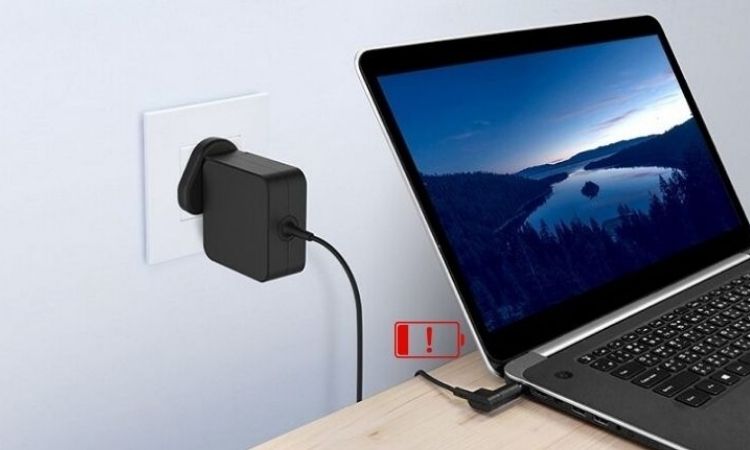
Chân sạc laptop bị lỏng có nguy hiểm không?
Chân sạc laptop bị lỏng tiềm ẩn nhiều nguy hiểm nếu không được xử lý kịp thời. Khi tiếp xúc không ổn định, dòng điện có thể chập chờn hoặc tạo tia lửa nhỏ, lâu ngày có thể làm hỏng mạch, pin hoặc các linh kiện khác, thậm chí gây cháy adapter hoặc laptop.
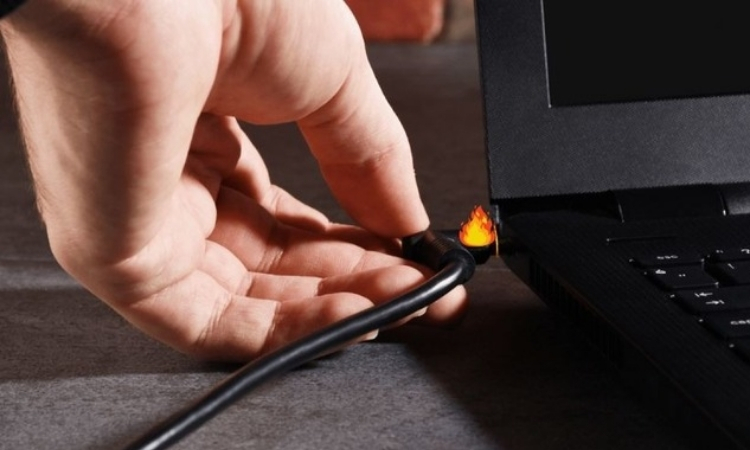
Ngoài ra, nếu dây sạc bị hở, người dùng có nguy cơ bị giật điện. Laptop cũng có thể tắt nguồn đột ngột, dẫn đến mất dữ liệu hoặc hỏng ổ cứng, đặc biệt là với ổ HDD cơ học. Vì vậy, khi phát hiện chân sạc lỏng, nên kiểm tra và sửa chữa ngay, đồng thời sử dụng adapter chính hãng để đảm bảo an toàn cho cả thiết bị lẫn người dùng.
Cách khắc phục chân sạc laptop bị lỏng hiệu quả
Khắc phục lỗi đúng cách không chỉ giúp máy sạc ổn định hơn mà còn hạn chế nguy cơ hư hỏng linh kiện, đảm bảo an toàn cho thiết bị và người dùng. Dưới đây là một số cách xử lý hiệu quả khi chân sạc laptop bị lỏng mà bạn có thể tham khảo:
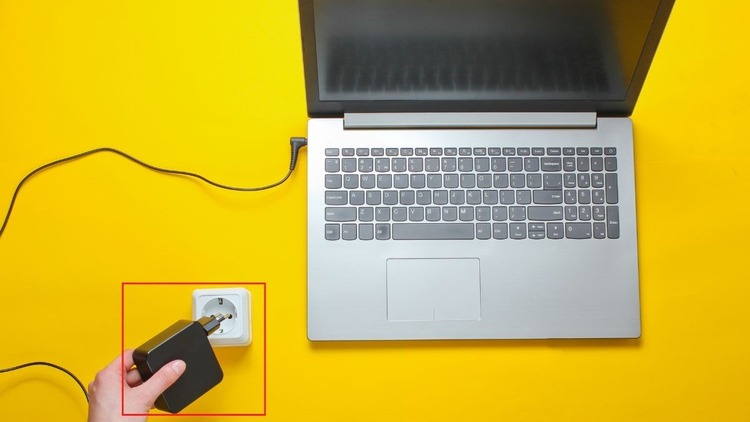
Làm sạch đầu sạc và cổng sạc laptop
Bụi bẩn và lớp oxy hóa là nguyên nhân khiến kim loại tiếp xúc kém, làm sạc không ổn định. Khi được làm sạch, dòng điện truyền dẫn trở lại bình thường, giúp máy nhận sạc ổn định hơn và hạn chế tình trạng đánh tia điện trong cổng.
Các bước thực hiện:
- Rút nguồn, tắt máy hoàn toàn.
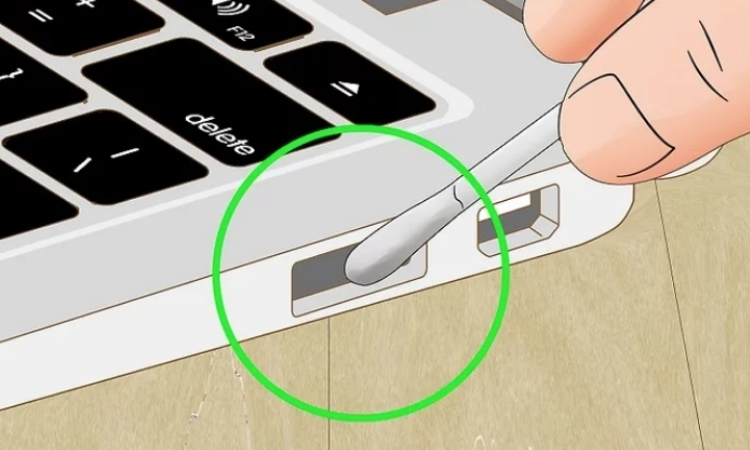
- Dùng tăm bông hoặc cọ mềm loại bỏ bụi bẩn trong cổng sạc.
- Thấm cồn isopropyl lau nhẹ phần kim loại của đầu sạc, chờ khô rồi cắm lại.
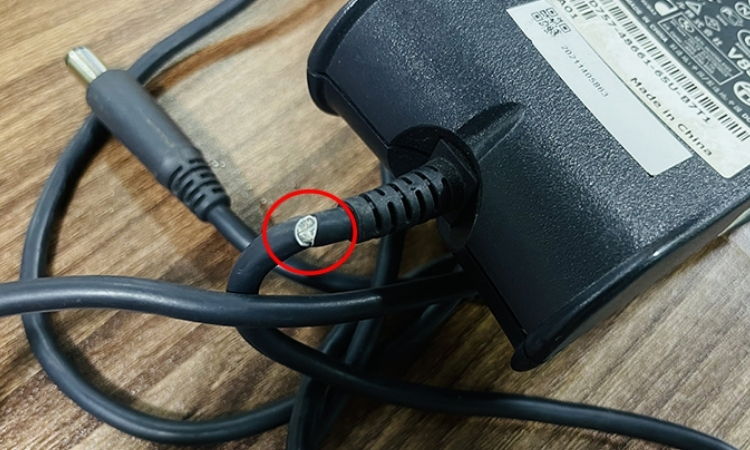
Kiểm tra adapter và dây nguồn
Cách thực hiện:
- Thử sử dụng một adapter khác cùng loại để xem laptop có nhận sạc bình thường hay không.
- Quan sát kỹ dây nguồn và đầu nối, kiểm tra xem có dấu hiệu bị gập, nứt, bong tróc hay đứt ngầm.
- Sử dụng đồng hồ đo điện để kiểm tra điện áp đầu ra của adapter, đảm bảo đúng với thông số tiêu chuẩn.
Kiểm tra Battery Driver
Battery Driver là trình điều khiển quản lý pin trên laptop, giúp pin hoạt động ổn định và tương tác chính xác với hệ điều hành. Tuy nhiên, nếu driver gặp sự cố hoặc chân sạc lỏng, tình trạng sạc pin chập chờn có thể xảy ra. Bạn có thể kiểm tra và cài lại driver theo các bước sau:
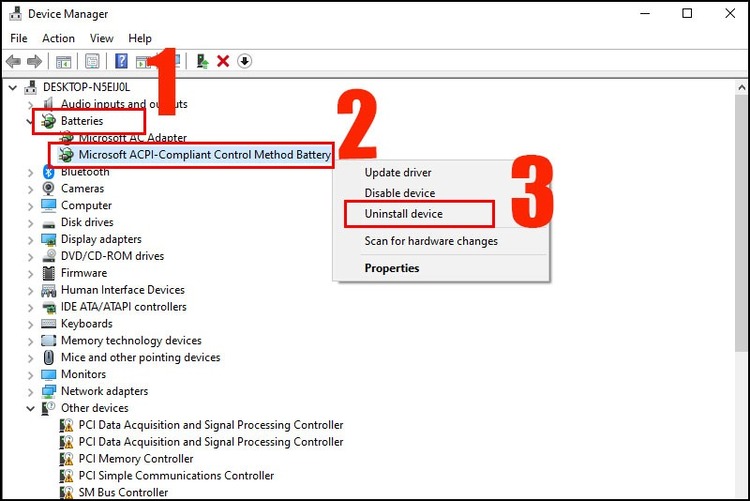
- Nhập “Device Manager” vào thanh tìm kiếm và mở Device Manager.
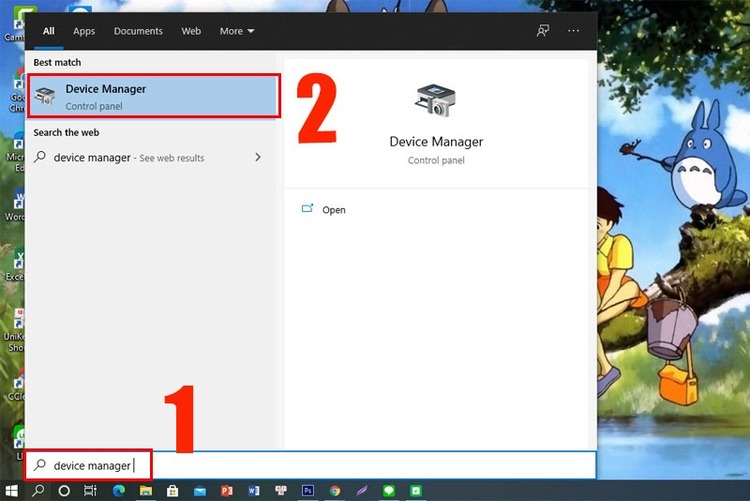
- Mở rộng danh mục Batteries, nhấp chuột phải vào Microsoft ACPI-Compliant Control Method Battery và chọn Uninstall device.
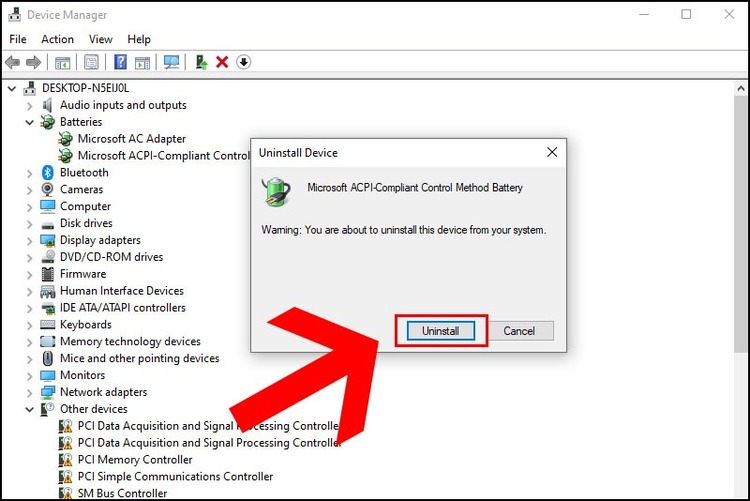
- Xác nhận bằng cách nhấn Uninstall để gỡ cài đặt driver.
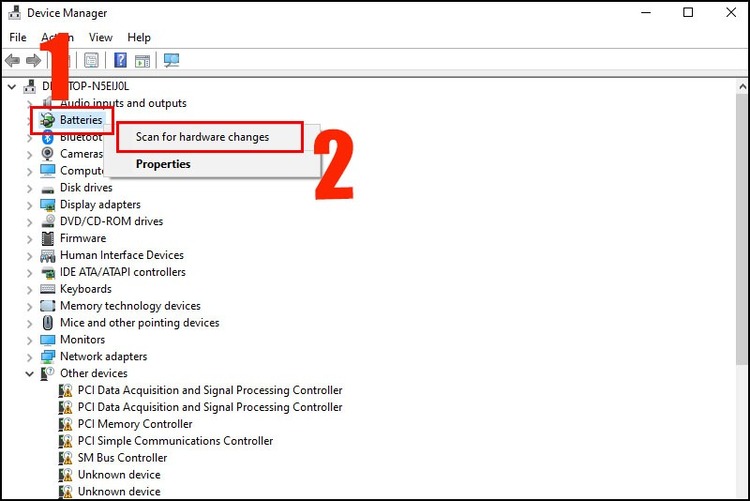
- Nhấp chuột phải vào mục Batteries và chọn Scan for hardware changes để hệ thống tự động cài lại driver mới.
Cuối cùng, khởi động lại laptop và kiểm tra xem việc sạc pin đã ổn định chưa. Lưu ý chỉ cập nhật driver từ nguồn chính thức để đảm bảo an toàn cho thiết bị.
Kiểm tra nhiệt độ laptop

Cố định tạm thời đầu sạc khi cần dùng gấp
Giữ cố định giúp duy trì tiếp xúc giữa đầu cắm và jack DC, tránh mất nguồn đột ngột trong thời gian ngắn. Tuy nhiên, đây chỉ là giải pháp tạm thời nhằm duy trì công việc, không thể thay thế việc sửa chữa triệt để.
Cách thực hiện:
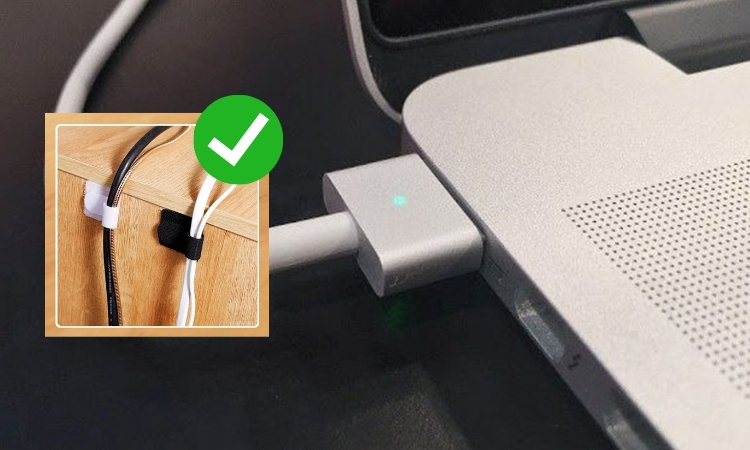
- Giữ đầu sạc cố định ở vị trí ổn định nhất, có thể dùng băng keo hoặc dây rút để cố định nhẹ, tránh làm lệch điểm tiếp xúc.
- Hạn chế di chuyển hoặc rung lắc laptop khi đang sạc để tránh làm lỏng jack cắm và giảm nguy cơ ngắt nguồn đột ngột.
Thay adapter chính hãng nếu cần
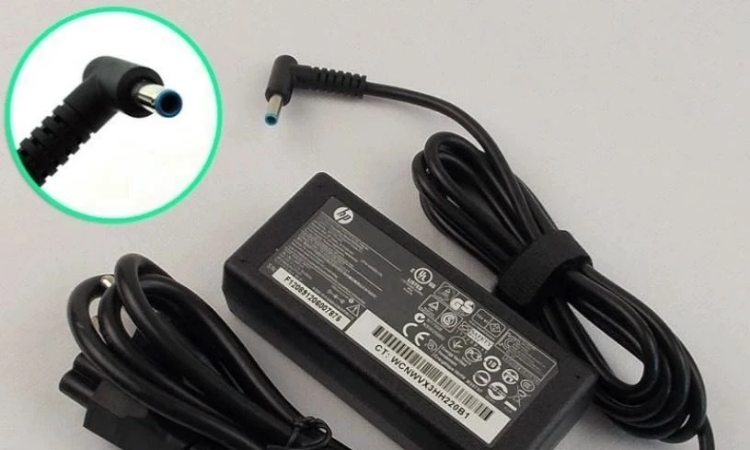
Adapter chính hãng có mạch bảo vệ dòng và điện áp ổn định, giúp pin sạc đúng chuẩn và giảm tải cho jack sạc. Việc sử dụng adapter đạt chuẩn còn giúp tránh hiện tượng nóng máy, rò điện hoặc pin sạc không đầy.
Cách thực hiện:
- Nếu adapter hiện tại yếu điện hoặc chập chờn, nên thay bằng adapter chính hãng cùng thông số điện áp.
- Tránh sử dụng bộ sạc không rõ nguồn gốc, giá rẻ.
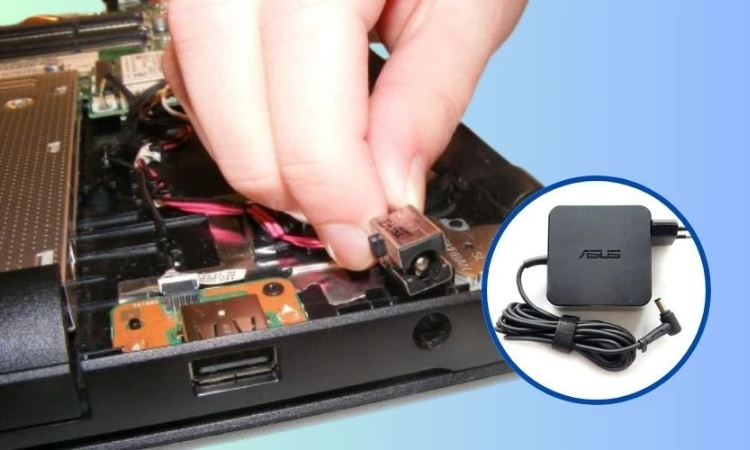
Thay chân sạc laptop mới
Cách thực hiện:
- Mang máy đến trung tâm sửa chữa uy tín để kỹ thuật viên kiểm tra và thay chân sạc mới.
- Sau khi thay, kiểm tra dòng sạc và đo điện áp để đảm bảo hoạt động ổn định.
- Chi phí: Khoảng 100.000 – 300.000đ tùy dòng máy.
Địa chỉ sửa và thay mới chân sạc uy tín tại TP.HCM
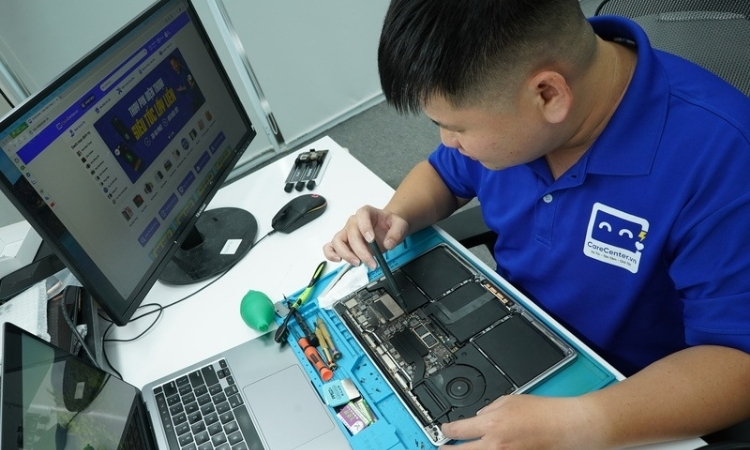
Khi chân sạc laptop bị lỏng hoặc máy không nhận pin, tìm đến một trung tâm sửa chữa chuyên nghiệp là điều rất quan trọng. Việc tự ý xử lý hoặc sử dụng dịch vụ không uy tín có thể khiến bo mạch, pin hoặc các linh kiện khác bị hư hỏng nặng. Tại TP.HCM, Care Center là một trong những địa chỉ uy tín được nhiều khách hàng tin tưởng nhờ đội ngũ kỹ thuật viên giàu kinh nghiệm và dịch vụ chất lượng.
- Sửa chữa và thay mới chân sạc (jack DC) cho laptop, MacBook và máy tính bảng.
- Kiểm tra, khắc phục các lỗi sạc chập chờn, không nhận nguồn hoặc máy tắt đột ngột khi sạc.
- Thay adapter chính hãng và vệ sinh bo mạch sạc chuyên sâu để đảm bảo hiệu suất ổn định.
- Bảo hành minh bạch, linh kiện chính hãng và kỹ thuật viên có tay nghề cao, mang đến giải pháp an toàn và bền lâu cho thiết bị.
Đọc thêm:
- Sửa chân sạc laptop bao nhiêu tiền, địa điểm sửa chữa uy tín nhất TPHCM
- Bật mí 11 cách khắc phục laptop chạy chậm, mượt lại như mới mua
- Bật mí cách khắc phục lỗi laptop khởi động bị chậm ít ai biết
Địa chỉ Trung tâm bảo hành Care Center
119 Chu Văn An, P.Bình Thạnh, Tp. HCM
947 Quang Trung, P.An Hội Tây, Tp. HCM
1247 Đ.3/2, P.Minh Phụng, Tp. HCM






