



Laptop chạy chậm là tình trạng mà hầu hết người dùng đều gặp phải sau một thời gian sử dụng. Máy tính hoạt động ì ạch, khởi động lâu, mở ứng dụng chậm không chỉ khiến bạn khó chịu mà còn ảnh hưởng trực tiếp đến hiệu suất làm việc. Tuy nhiên, bạn không nhất thiết phải bỏ tiền nâng cấp phần cứng hay mua máy mới. Bài viết dưới đây của Care Center sẽ bật mí những cách khắc phục laptop chạy chậm cực đơn giản nhưng mang lại hiệu quả rõ rệt, giúp máy mượt mà như thuở ban đầu.
Laptop chạy chậm, giật lag nguyên nhân do đâu?
Hiệu suất phần cứng hạn chế
Laptop có cấu hình thấp hoặc đã sử dụng lâu thường không đáp ứng được yêu cầu của các phần mềm và hệ điều hành mới, khiến máy chạy chậm, giật lag và đôi khi phản hồi kém khi mở các ứng dụng nặng.
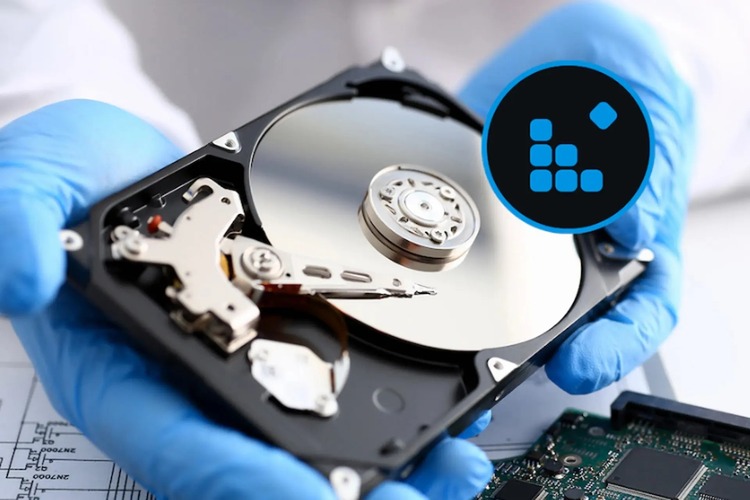
Ổ cứng đầy hoặc bị phân mảnh
Khi ổ cứng bị quá tải hoặc phân mảnh, việc truy xuất dữ liệu trở nên chậm hơn, làm ảnh hưởng trực tiếp đến hiệu suất tổng thể và thời gian phản hồi của máy.
Cập nhật hệ điều hành không tương thích
Một số bản cập nhật hệ điều hành có thể xung đột với phần mềm hoặc phần cứng hiện tại, gây ra lỗi và làm giảm hiệu năng tổng thể, ảnh hưởng đến tốc độ và độ ổn định khi sử dụng máy.
Sự cố hệ điều hành và phần mềm
Các lỗi phát sinh trong hệ thống hoặc phần mềm cài đặt có thể khiến laptop hoạt động không ổn định, dẫn đến hiện tượng giật lag, treo máy hoặc khởi động chậm.
Nhiễm virus hoặc phần mềm độc hại
Virus và phần mềm độc hại chiếm dụng tài nguyên, làm chậm tốc độ hệ thống, gây gián đoạn trải nghiệm người dùng và ảnh hưởng đến khả năng vận hành mượt mà của laptop.
12+ Cách khắc phục lỗi laptop chạy chậm hiệu quả nhất
Để giúp laptop lấy lại hiệu năng mượt mà, bạn có thể áp dụng 3 mẹo tối ưu hiệu quả dưới đây. Những phương pháp này không yêu cầu kỹ năng chuyên sâu, chỉ cần vài thao tác đơn giản là máy đã có thể hoạt động nhanh hơn trông thấy.

Tắt các chương trình chạy ngầm
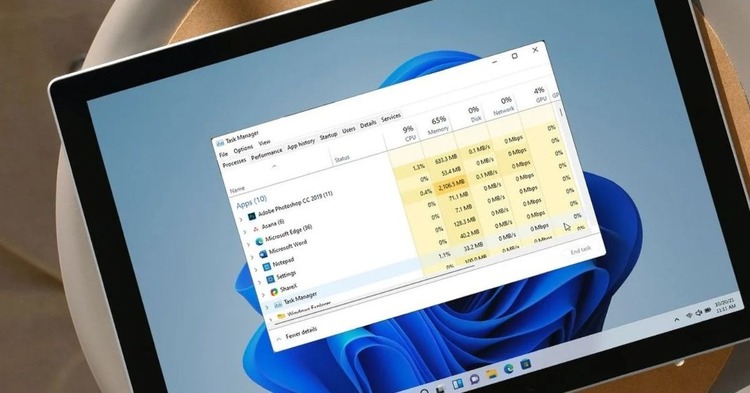
Nhiều ứng dụng chạy ngầm có thể chiếm dụng CPU và RAM, làm laptop phản hồi chậm và giật lag khi thao tác. Việc tắt những chương trình không cần thiết sẽ giải phóng tài nguyên, giúp laptop vận hành mượt mà hơn và giảm tình trạng treo máy.
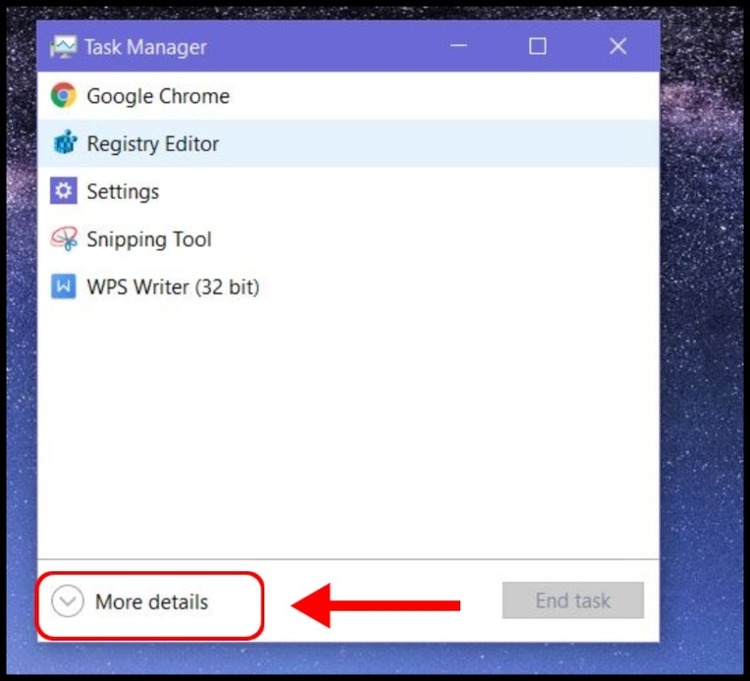
- Nhấn Windows + X, chọn Trình quản lý tác vụ (Task Manager) và nhấn vào More details.
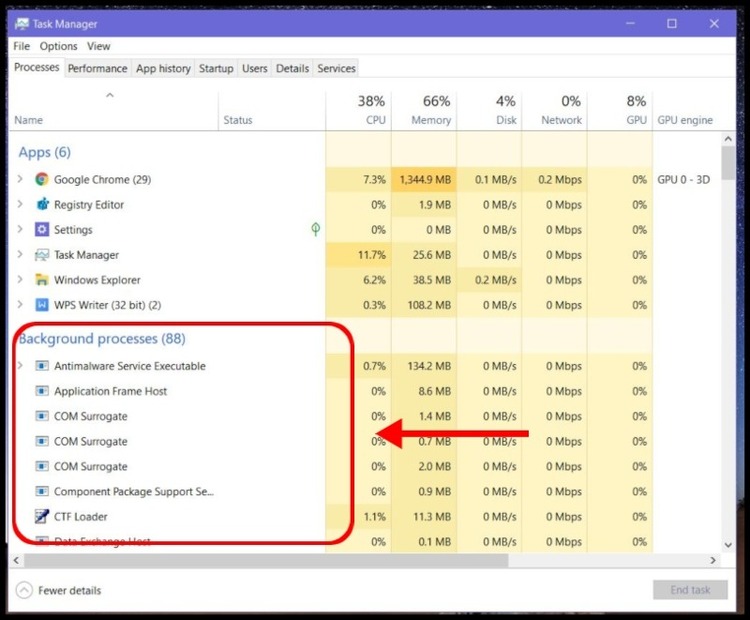
- Chọn tab Quy trình (Backgroud Processes) để xem ứng dụng nào sử dụng nhiều tài nguyên nhất.
- Chọn ứng dụng không cần thiết và nhấn Delete.
Lưu ý: Một số ứng dụng chạy ngầm là cần thiết để hệ thống hoạt động ổn định, vì vậy hãy chắc chắn trước khi tắt.
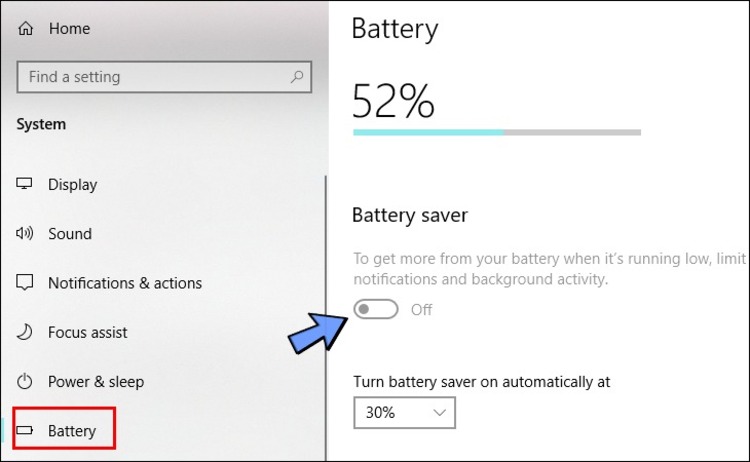
Tắt chế độ tiết kiệm pin
Bật chế độ Tiết kiệm pin lâu dài có thể làm giảm hiệu suất hoạt động của laptop, khiến máy chạy chậm và phản hồi kém. Việc chuyển sang chế độ Cân bằng (Balanced) hoặc Hiệu suất cao (High Performance) giúp CPU hoạt động tối ưu hơn, tăng tốc xử lý tác vụ và cải thiện trải nghiệm sử dụng hàng ngày.
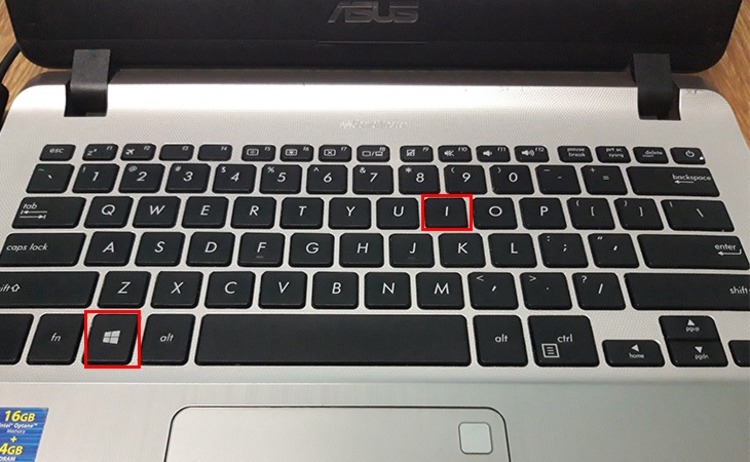
- Nhấn tổ hợp Windows + I để mở Settings trên Windows 10.
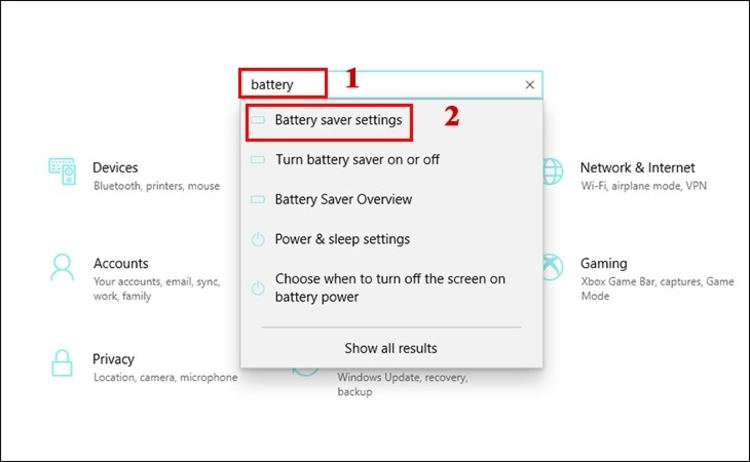
- Trong thanh tìm kiếm, nhập Battery và chọn Battery saver settings từ kết quả hiển thị.
- Tại cửa sổ Battery, bạn chỉ cần nhấn công tắc để bật hoặc tắt chế độ tiết kiệm pin theo nhu cầu.
Tắt bớt ứng dụng tự khởi động khi bật máy tính
Một trong những lý do phổ biến nhất khiến laptop chạy chậm là do có quá nhiều phần mềm khởi động cùng hệ thống. Khi bật máy, những chương trình này sẽ tự động mở và chiếm tài nguyên, làm thời gian khởi động kéo dài hơn.
Cách thực hiện:
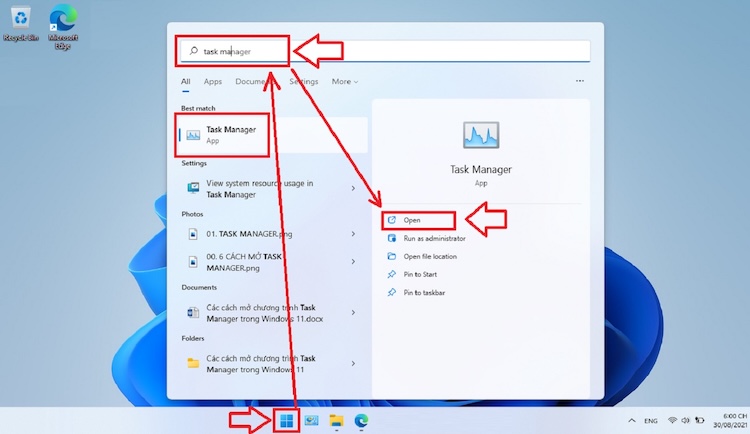
- Tại màn hình chính, bạn bấm vào khung tìm kiếm, nhập Task Manager > Chọn Open.
- Chuyển sang tab Startup, tại đây bạn sẽ thấy danh sách các ứng dụng tự khởi động cùng Windows. Ở cột Startup impact, hệ thống sẽ hiển thị mức độ ảnh hưởng: High (cao), Medium (trung bình), Low (thấp) > Nhấn Disable để vô hiệu hóa phần mềm có mức ảnh hưởng cao mà bạn ít sử dụng.
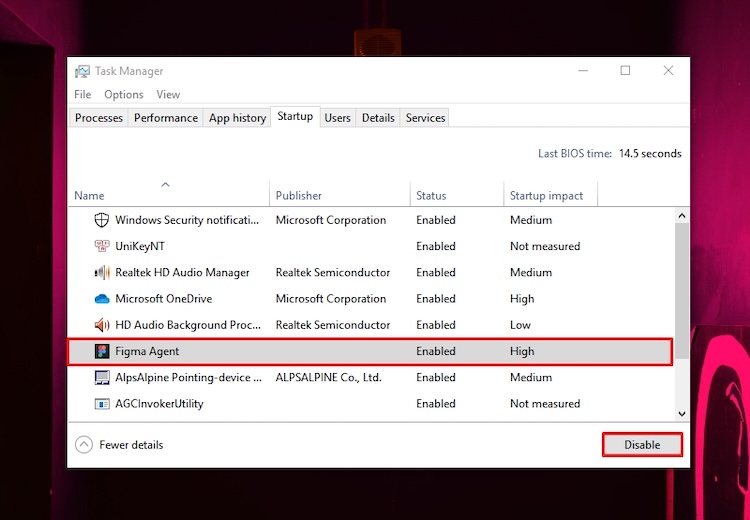
Sau khi hoàn tất, các ứng dụng này sẽ không còn tự chạy khi bạn khởi động máy, giúp laptop khởi động nhanh hơn đáng kể.
Giải phóng dung lượng ổ cứng
Ổ cứng gần đầy hoặc chứa quá nhiều dữ liệu rác sẽ khiến laptop đọc/ghi dữ liệu chậm, dẫn đến hiệu suất tổng thể kém. Giữ trống khoảng 10–20% dung lượng ổ cứng giúp hệ thống vận hành trơn tru, tăng tốc độ phản hồi ứng dụng và cải thiện khả năng xử lý đa nhiệm.
- Nhấn Windows + I, vào Cài đặt (Settings) > Hệ thống (System) > Lưu trữ (Storage).
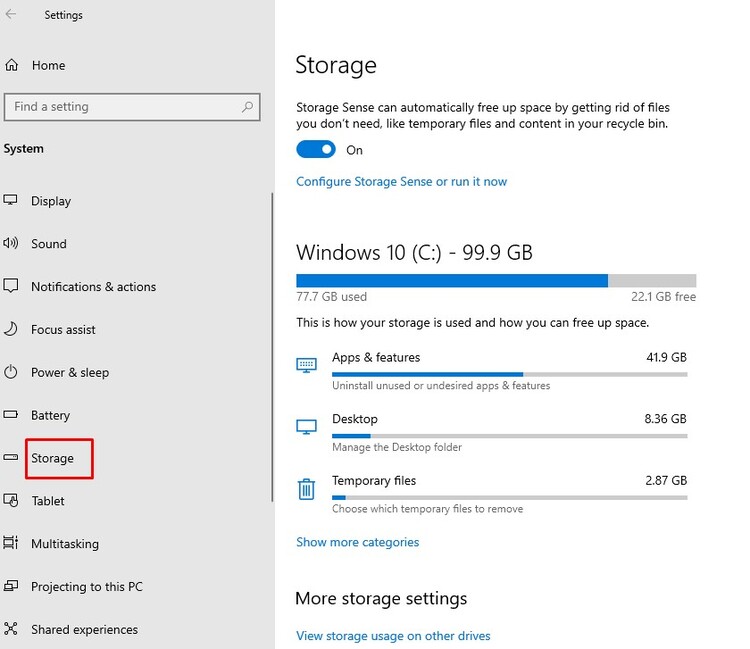
- Chọn ổ C: và xóa các tệp không cần thiết, bao gồm ứng dụng, nhạc, và tệp tạm thời.
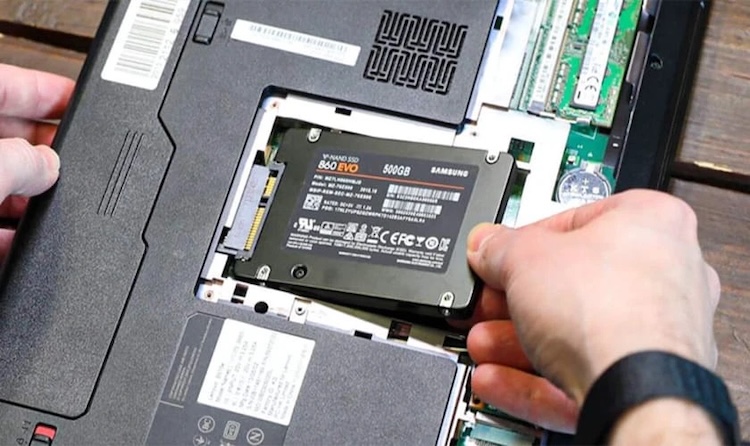
Nâng cấp ổ SSD để cải thiện tốc độ xử lý cho laptop
Nếu laptop vẫn dùng ổ cứng HDD, bạn nên nâng cấp lên ổ SSD để cải thiện tốc độ rõ rệt. Ổ SSD giúp truy xuất dữ liệu nhanh, khởi động máy và mở ứng dụng chỉ trong vài giây. Trước khi nâng cấp, hãy kiểm tra khả năng hỗ trợ SSD của laptop, chọn đúng kích thước và giao diện phù hợp, đồng thời sao lưu dữ liệu cũ. Nếu bạn không rành kỹ thuật, nên mang máy đến Care Center để được tư vấn và hỗ trợ lắp đặt an toàn.
Chống phân mảnh ổ cứng
Nếu laptop của bạn đang dùng ổ cứng HDD, hiện tượng phân mảnh dữ liệu là nguyên nhân thường gặp khiến hệ thống phản hồi chậm. Khi các tệp tin bị “rải rác” khắp ổ cứng, đầu đọc phải di chuyển nhiều hơn để truy xuất dữ liệu, dẫn đến việc máy bị chậm đi rõ rệt.
Cách thực hiện:
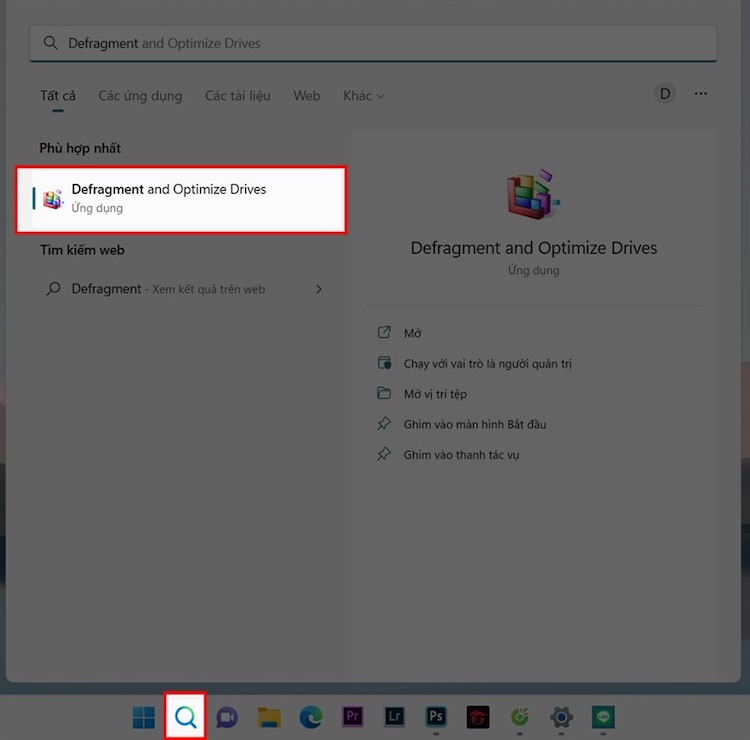
- Gõ từ khóa Defragment trên thanh tìm kiếm và mở công cụ Defragment and Optimize Drives.
- Chọn các ổ cứng HDD > Nhấn Analyze all để phân tích mức độ phân mảnh. Nếu hệ thống hiển thị Need Optimization, chọn Optimize để bắt đầu chống phân mảnh.
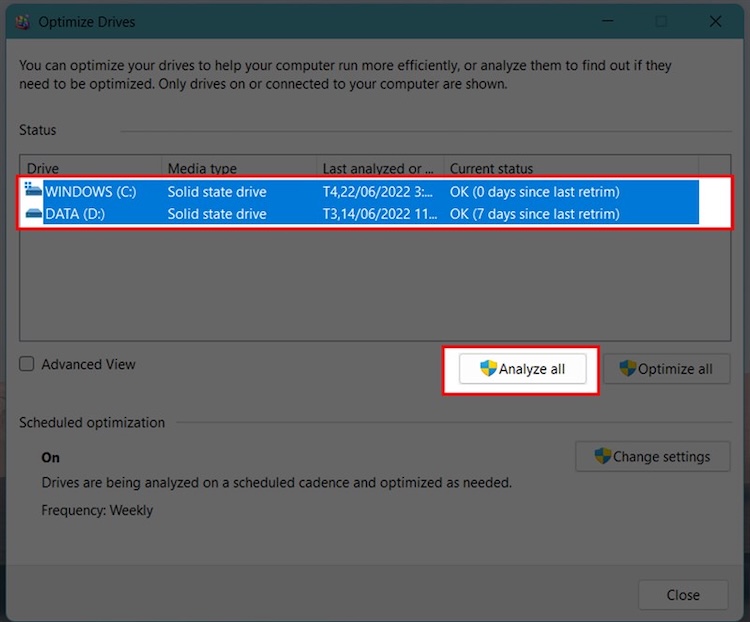
Thực hiện thao tác này định kỳ hàng tuần hoặc hàng tháng sẽ giúp laptop của bạn duy trì tốc độ ổn định và bền bỉ hơn.
Lưu ý:
- Phương pháp này chỉ áp dụng cho ổ HDD, không áp dụng cho SSD, vì cấu trúc lưu trữ của SSD hoàn toàn khác.
- Quá trình chống phân mảnh có thể kéo dài tùy theo dung lượng dữ liệu, nên bạn nên thực hiện vào lúc không cần sử dụng máy (ví dụ buổi tối).
Tăng bộ nhớ RAM ảo khi máy tính thiếu RAM
Nếu laptop chạy chậm do thiếu RAM, bạn có thể tận dụng ổ cứng để tạo thêm RAM ảo (Virtual Memory) – một vùng lưu trữ tạm giúp máy xử lý mượt hơn khi chạy nhiều ứng dụng.
Cách thực hiện:
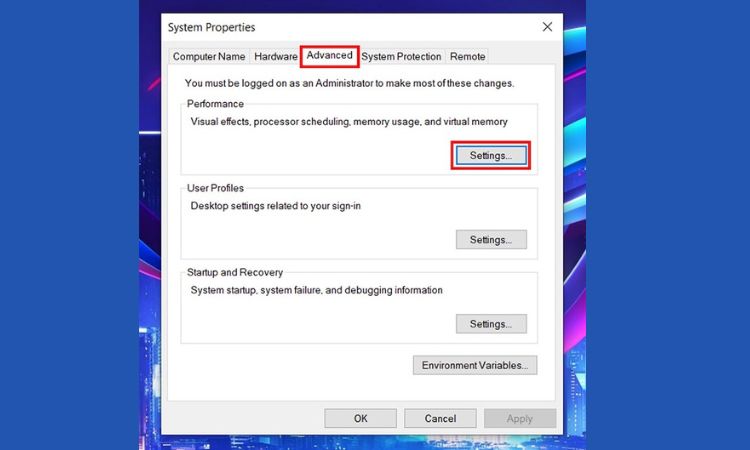
Nhập từ khóa View advanced system settings trên thanh tìm kiếm và mở lên.
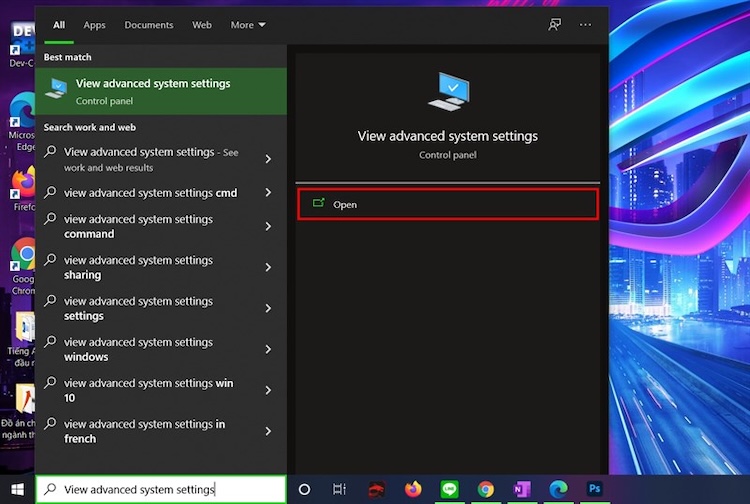
Tại mục Performance trong tab Advanced > Chọn Settings.
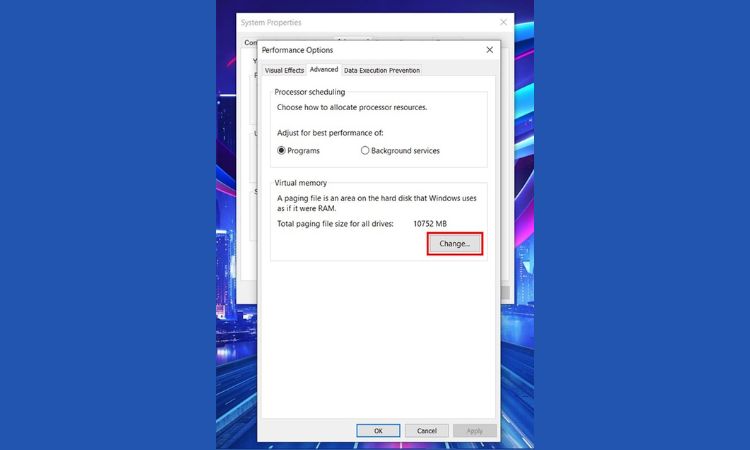
Trong cửa sổ Performance Options, chọn tiếp tab Advanced > Nhấn Change.
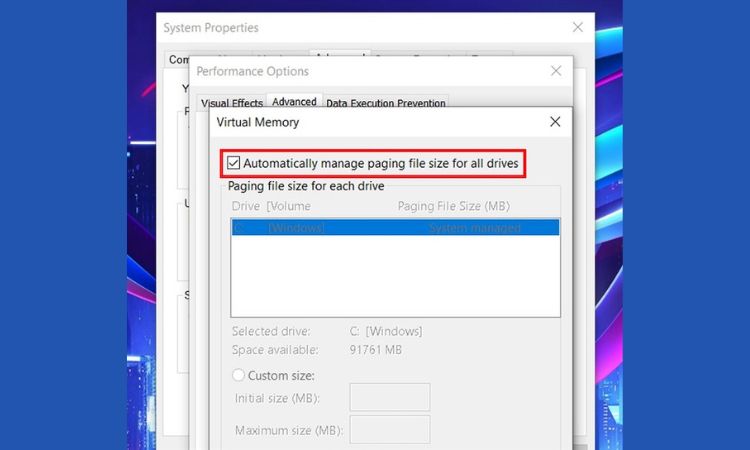
Bỏ tích Automatically manage paging file size for all drives.
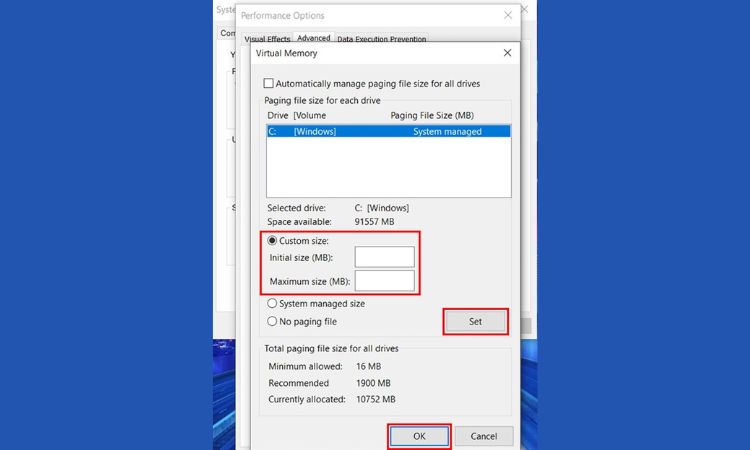
Chọn Custom size, rồi nhập:
- Initial size (MB): Gấp 1.5 lần dung lượng RAM thật của máy.
- Maximum size (MB): Gấp 3 lần dung lượng RAM thật, nhưng không vượt quá mức Recommended mà hệ thống gợi ý.
Nhấn Set > OK, sau đó khởi động lại máy để hoàn tất.
Việc tăng RAM ảo sẽ giúp hệ thống có thêm “không gian” xử lý, cải thiện đáng kể tốc độ khi mở nhiều phần mềm cùng lúc.
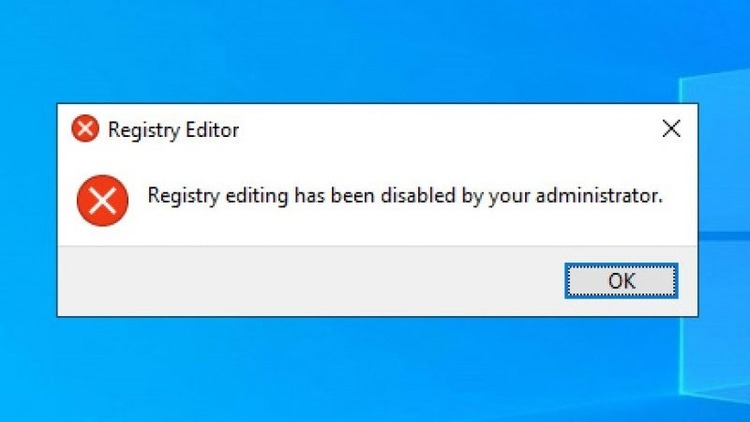
Khắc phục lỗi Registry
Registry lỗi hoặc bị rối có thể khiến laptop đơ, chạy chậm và dễ gặp sự cố khi mở ứng dụng. Sử dụng phần mềm như CCleaner giúp sửa lỗi Registry, tối ưu hiệu năng và đảm bảo hệ thống ổn định hơn.
- Mở CCleaner, chọn Registry, nhấn Quét các vấn đề.
- Chọn Sửa toàn bộ lỗi (Fix selected issues) để laptop vận hành mượt mà.
Xóa các file trong Thùng rác
File trong Recycle Bin vẫn chiếm dung lượng và có thể làm máy chậm. Xóa hoàn toàn các file này giúp giải phóng không gian lưu trữ, tăng tốc truy xuất dữ liệu và cải thiện hiệu năng tổng thể.
- Nhấp đúp Recycle Bin trên desktop.
- Nhấn Ctrl + A chọn tất cả file.
- Nhấn Delete hoặc Empty Recycle Bin.

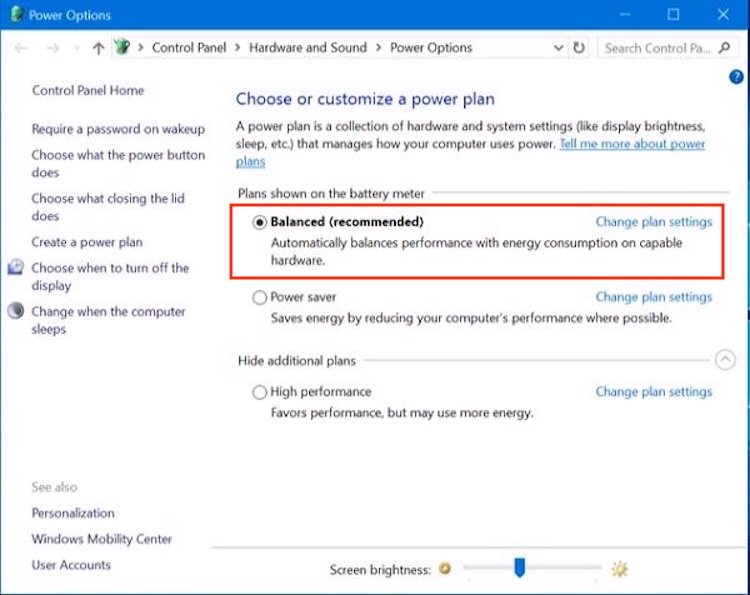
Cải thiện laptop chạy chậm bằng cách tắt chế độ Power Saver
Power Saver là chế độ giúp tiết kiệm pin nhưng lại giới hạn hiệu suất xử lý của máy, khiến thiết bị hoạt động chậm hơn khi mở ứng dụng nặng. Để tắt chế độ này, bạn vào:
- Settings (Cài đặt) > Power & Sleep options (Tùy chọn năng lượng và ngủ) > Chọn chế độ Balanced (Cân bằng) hoặc High Performance (Hiệu suất cao) thay vì Power Saver (Tiết kiệm năng lượng).
- Thao tác này giúp laptop chạy mượt và ổn định hơn khi làm việc hoặc chơi game.
Cập nhật Windows thường xuyên
Cập nhật hệ điều hành giúp sửa lỗi, vá bảo mật và đảm bảo các driver, phần mềm tương thích, từ đó cải thiện hiệu năng tổng thể và giảm tình trạng giật lag.
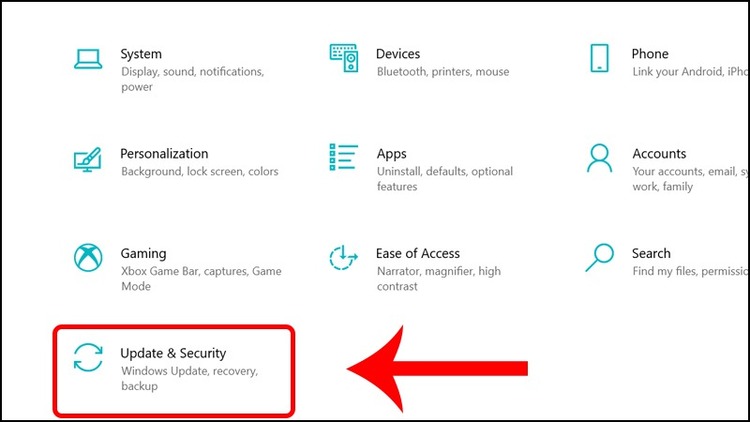
- Nhấn Windows + I > Settings.
- Chọn Update & Security.
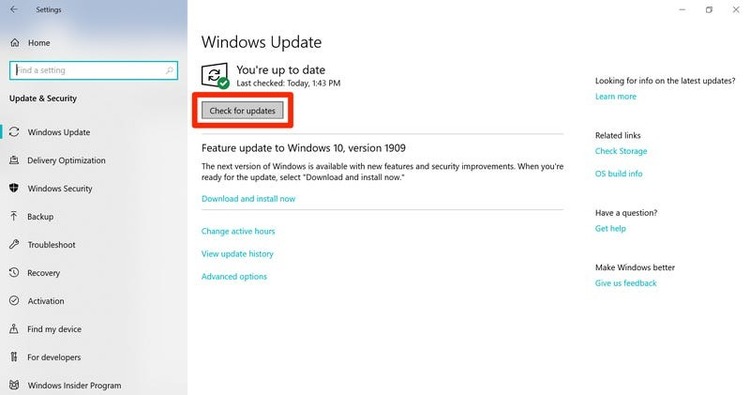
- Nhấn Check for updates để tìm và tải bản cập nhật mới nhất.
- Khởi động lại laptop để áp dụng các thay đổi.
Vệ sinh laptop định kỳ
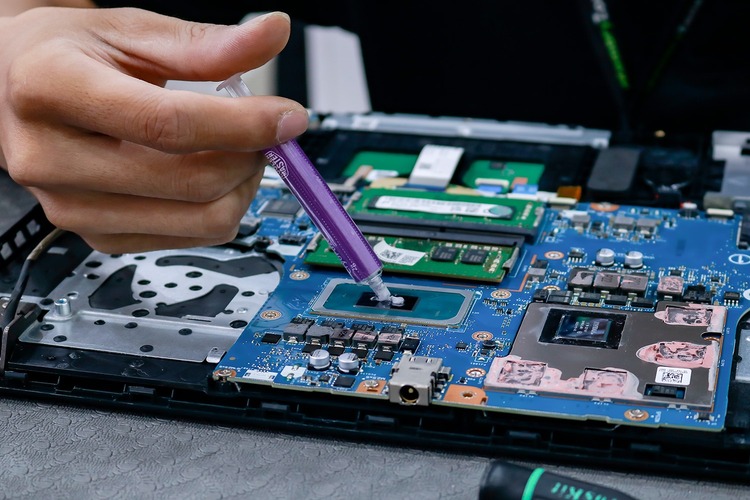
Bụi bẩn, quạt tắc hoặc keo tản nhiệt giảm hiệu quả có thể làm laptop nóng, chậm và giảm tuổi thọ linh kiện. Vệ sinh laptop định kỳ giúp cải thiện khả năng tản nhiệt, duy trì hiệu suất ổn định và kéo dài tuổi thọ thiết bị.
- Vệ sinh 3 tháng/lần hoặc theo hướng dẫn của nhà sản xuất.
- Dịch vụ vệ sinh chuyên nghiệp giúp loại bỏ bụi, đảm bảo quạt và tản nhiệt hoạt động hiệu quả.
Dùng quạt tản nhiệt để làm mát laptop, giảm giật lag
Khi laptop quá nóng, hiệu suất xử lý sẽ giảm và dễ gây hiện tượng giật, lag. Để khắc phục, bạn nên sử dụng quạt tản nhiệt giúp làm mát máy hiệu quả hơn. Hãy đặt laptop trên bề mặt phẳng, thoáng khí và dùng đế tản nhiệt có quạt hỗ trợ.
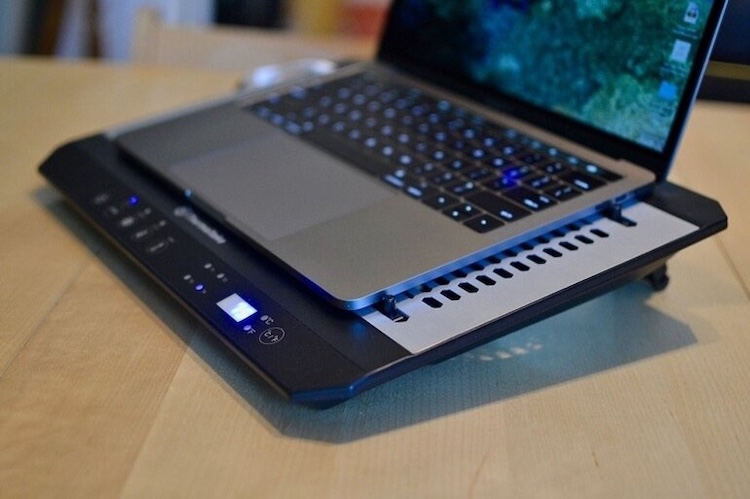
Ngoài ra, nên vệ sinh quạt bên trong laptop định kỳ để loại bỏ bụi bẩn, giúp luồng gió lưu thông tốt hơn. Với người dùng thường xuyên làm việc nặng hoặc chơi game, việc trang bị quạt tản nhiệt ngoài là cách đơn giản giúp giảm nóng máy và tăng tuổi thọ laptop.
Một số mẹo nhỏ khác giúp laptop chạy nhanh hơn
Ngoài các cách chính trên, bạn có thể áp dụng thêm vài mẹo nhỏ để duy trì hiệu suất ổn định cho máy:
- Dọn dẹp file rác và bộ nhớ tạm: Dùng Disk Cleanup hoặc phần mềm tối ưu để giải phóng dung lượng và cải thiện hiệu năng.
- Gỡ cài đặt ứng dụng ít dùng: Xóa phần mềm không cần thiết để giảm tải CPU, RAM và ổ cứng.
- Cập nhật Windows và driver: Giữ hệ điều hành và driver mới nhất giúp tối ưu tốc độ, tăng ổn định và tương thích phần cứng.
- Giữ laptop thông thoáng: Vệ sinh quạt tản nhiệt và khe thoát gió để tránh quá nhiệt, nâng cao hiệu quả hoạt động.
- Quét virus định kỳ: Dùng phần mềm bảo mật uy tín để loại bỏ virus, bảo vệ dữ liệu và tránh giật lag.

Laptop chạy chậm không phải là vấn đề quá khó để khắc phục. Chỉ với vài thao tác như tắt ứng dụng khởi động cùng Windows, chống phân mảnh ổ cứng hoặc tăng RAM ảo, bạn hoàn toàn có thể cải thiện tốc độ hoạt động của máy đáng kể. Hãy duy trì thói quen bảo trì laptop định kỳ và áp dụng các mẹo mà Care Center đã chia sẻ trên đây, chắc chắn thiết bị của bạn sẽ hoạt động mượt mà, nhanh chóng như lúc mới mua.
Đọc thêm:
- Bàn phím laptop có thay được không? Bảng giá bàn phím các dòng
- Laptop có thay được card đồ họa hay không, thay có ảnh hưởng gì?
- Bật mí cách khắc phục lỗi laptop khởi động bị chậm ít ai biết
Địa chỉ Trung tâm bảo hành Care Center
119 Chu Văn An, P.Bình Thạnh, Tp. HCM
947 Quang Trung, P.An Hội Tây, Tp. HCM
1247 Đ.3/2, P.Minh Phụng, Tp. HCM






