
Đèn nguồn vẫn sáng nhưng màn hình lại “tối om” – một kịch bản quen thuộc khiến không ít người dùng Asus, từ dòng văn phòng Vivobook, Zenbook đến dòng game thủ ROG phải thót tim. Điều này chứng tỏ máy vẫn có điện nhưng đang gặp “trục trặc” ở khâu hiển thị. Liệu đây là lỗi phần mềm đơn giản hay dấu hiệu hỏng hóc phần cứng nghiêm trọng? Đừng quá lo lắng, hãy cùng Care Center bắt bệnh chính xác và tìm ngay hướng xử lý trong bài viết dưới đây nhé!
Xem nhanh
Nguyên nhân laptop Asus nguồn sáng nhưng không lên màn hình
Hiện tượng laptop Asus đã kích hoạt nguồn (quạt quay, đèn sáng) nhưng không xuất hình ảnh là một lỗi kinh điển khiến trải nghiệm sử dụng bị gián đoạn. Tình trạng này có thể xuất phát từ nhiều lý do, từ đơn giản như lỗi phần mềm đến phức tạp như hỏng linh kiện phần cứng. Vậy đâu là nguyên nhân thực sự trên thiết bị của bạn? Hãy cùng tìm hiểu chi tiết trước khi áp dụng các biện pháp khắc phục.
Lỗi sạc Adapter
Đây là nguyên nhân đầu tiên và cơ bản nhất. Nếu cục sạc hỏng, máy không nhận được điện năng để khởi động.
- Cách kiểm tra: Hãy thử tìm một cục sạc khác cùng hãng (cùng thông số) và cắm vào laptop của bạn.
- Kết quả: Nếu máy lên nguồn bình thường, chứng tỏ sạc cũ của bạn đã bị hỏng.
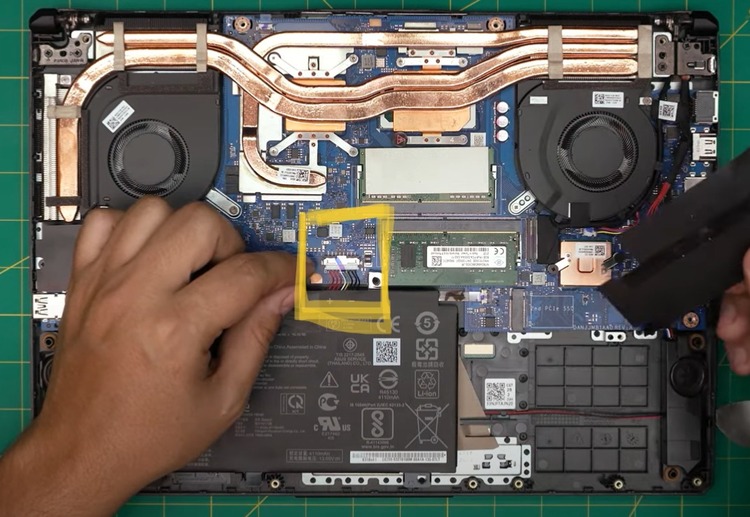
Lỗi pin laptop
Đừng nhầm lẫn giữa việc “hết pin” và “pin bị lỗi mạch”. Đôi khi pin bị lỗi sẽ gây xung đột khiến máy không thể bật lên được.
- Cách xác định: Tháo pin ra khỏi laptop, sau đó cắm sạc trực tiếp vào máy.
- Kết quả: Nếu máy tính khởi động và hoạt động bình thường thì nguyên nhân chính xác là do pin đã hỏng.
Lỗi ổ cứng
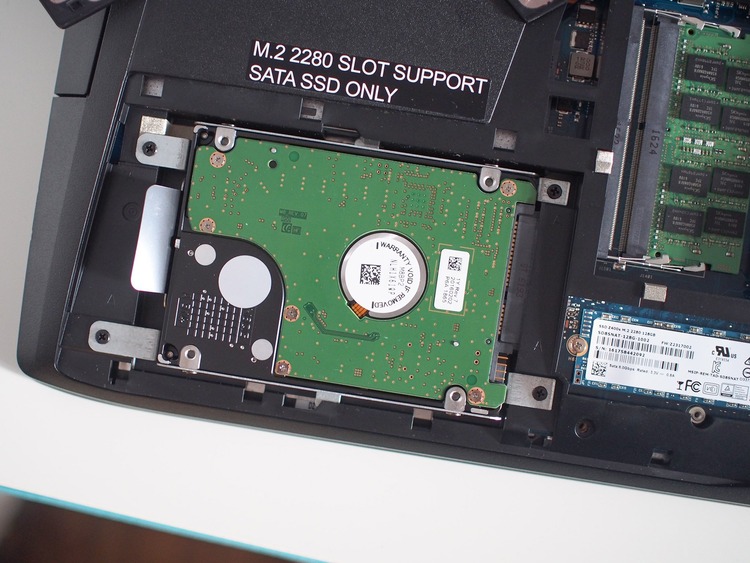
- Dấu hiệu nhận biết: Khi khởi động máy, bạn nghe thấy âm thanh “tít tít” lớn phát ra.
- Cách kiểm tra: Tháo rời ổ cứng ra khỏi máy và thử khởi động lại.
- Kết quả: Nếu máy hoạt động bình thường (vào được BIOS) thì lỗi nằm ở ổ cứng. Bạn nên mang máy đi thay ổ cứng mới sớm để tránh mất dữ liệu.
Lỗi RAM
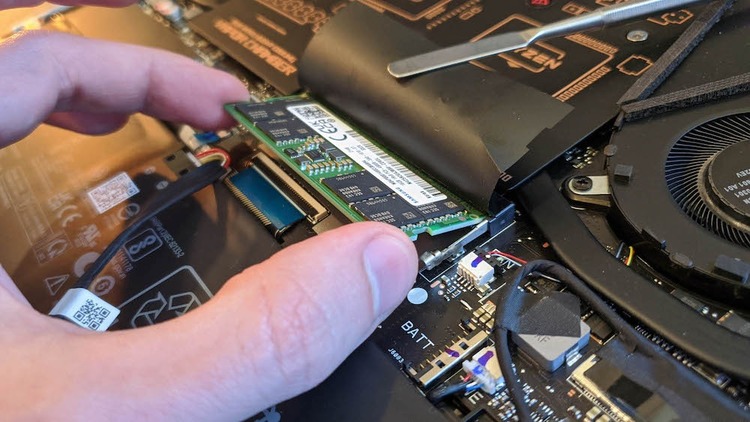
RAM bị lỏng, bám bụi bẩn hoặc cắm sai khe là “thủ phạm” quen thuộc khiến máy chạy nhưng màn hình tối đen.
- Cách xử lý: Tháo thanh RAM ra, dùng gôm (tẩy) vệ sinh sạch chân tiếp xúc, sau đó cắm chặt lại vào đúng vị trí cũ.
- Thử nghiệm: Nếu máy vẫn không lên, hãy thử thay thế bằng một thanh RAM khác để loại trừ khả năng thanh RAM cũ đã chết.
Lỗi cao áp màn hình
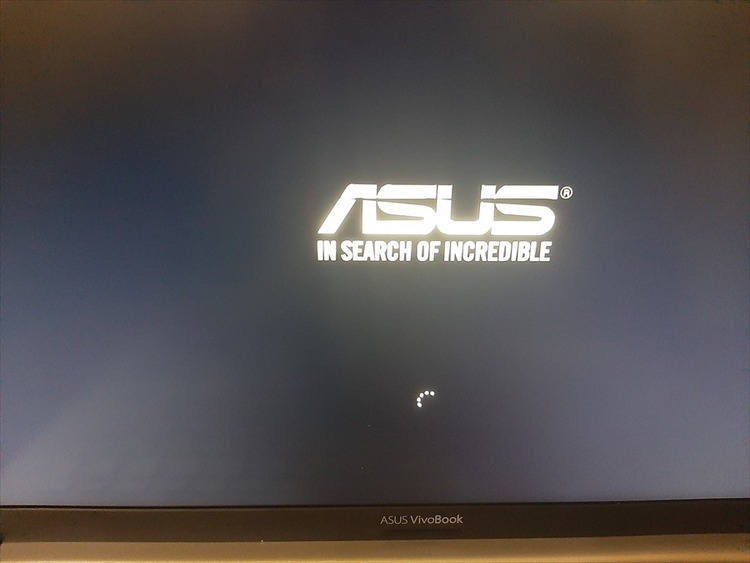
Trường hợp này máy tính vẫn hoạt động (quạt quay, đèn sáng) nhưng màn hình lại tối om hoặc chỉ nhìn thấy mờ mờ.
- Cách kiểm tra: Kết nối laptop với một màn hình LCD rời (qua cổng HDMI/VGA).
- Kết quả: Nếu màn hình LCD bên ngoài vẫn hiển thị hình ảnh bình thường, thì chắc chắn cao áp hoặc đèn nền màn hình laptop của bạn đã hỏng.
Lỗi mainboard
Nếu bạn đã thử các cách trên mà không được, rất có thể Mainboard đã gặp sự cố.
- Đánh giá: Đây là lỗi phần cứng nghiêm trọng (hỏng tụ, chập mạch…).
- Lời khuyên: Bạn không thể tự sửa tại nhà. Hãy mang máy đến trung tâm bảo hành Asus hoặc cửa hàng uy tín để kỹ thuật viên kiểm tra đo đạc.

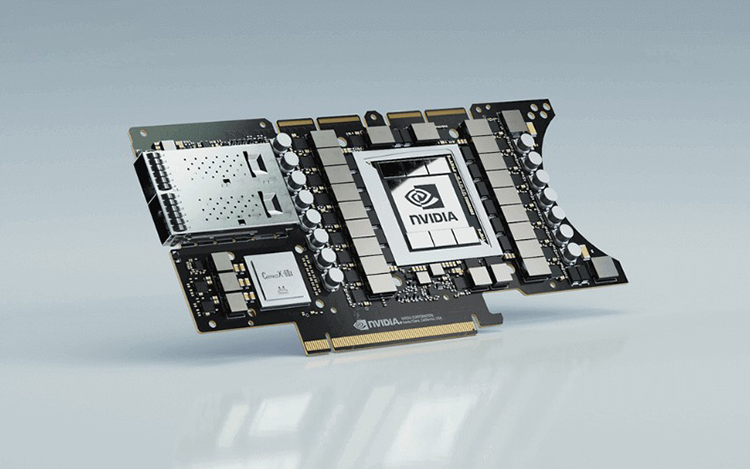
Lỗi card màn hình
Card đồ họa bị lỗi chip cũng khiến laptop Asus không thể xuất hình ảnh.
- Đặc điểm: Đây là lỗi thường gặp nhưng rất khó để tự kiểm tra bằng mắt thường tại nhà.
- Giải pháp: Tương tự như lỗi Mainboard, bạn cần mang máy đến các kỹ thuật viên giàu kinh nghiệm để được hỗ trợ kiểm tra và đóng lại chip VGA nếu cần.
Hướng dẫn 6 cách khắc phục lỗi laptop Asus nguồn sáng nhưng không lên màn hình
Đừng vội mang máy ra tiệm ngay! Với lỗi màn hình đen trên Asus, rất có thể bạn chỉ cần vài thao tác “sơ cứu” đơn giản là đã giải quyết được vấn đề. Dưới đây là quy trình khắc phục tại nhà do các kỹ thuật viên Care Center biên soạn, ưu tiên các giải pháp phần mềm an toàn để bạn thử trước tiên.
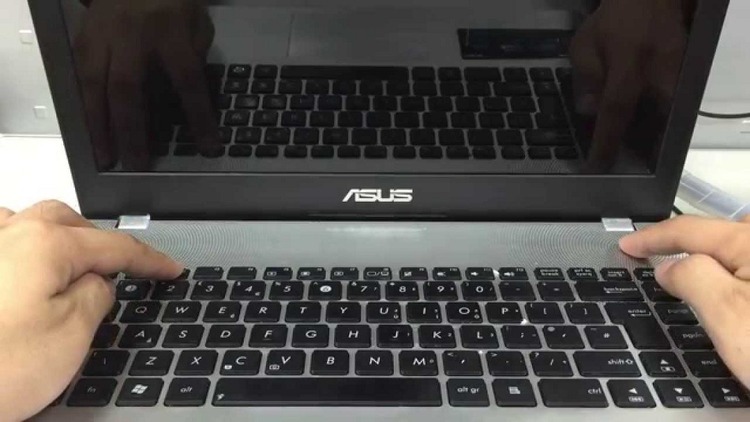
Thực hiện Hard Reset
Cách này giúp xóa nguồn điện tích tụ gây treo máy tạm thời.
- Thao tác: Giữ nút nguồn khoảng 10–15 giây để tắt máy hoàn toàn -> Rút sạc, tháo pin (nếu là pin rời) -> Đợi khoảng 2-3 phút -> Lắp lại và bật nguồn.
- Tác dụng: Reset lại quy trình khởi động của phần cứng.
Thử truy cập BIOS hoặc Recovery Mode
Vẫn còn một “chiếc phao cứu sinh” nữa mang tên BIOS Recovery. Hãy thử sử dụng công cụ này để thiết lập lại “bộ não” của máy tính, biết đâu chiếc Asus của bạn sẽ hoạt động trở lại bình thường!
Chuẩn bị file BIOS (Thực hiện trên máy tính khác)
- Bước 1: Tải file BIOS chuẩn Truy cập trang web Hỗ trợ của Asus (Asus Support), nhập đúng tên model máy tính của bạn và tải xuống tập tin BIOS mới nhất.
- Bước 2: Giải nén tập tin Nhấp chuột phải vào file vừa tải về -> Chọn Extract All -> Chọn Extract để giải nén ra thư mục.
- Bước 3: Đổi tên file (Quan trọng) Tìm file trong thư mục vừa giải nén, nhấp chuột phải chọn Rename và đổi đuôi mở rộng của tập tin thành .bin
- Bước 4: Sao chép vào USB Nhấp chuột phải vào file .bin vừa đổi tên -> Chọn Send to -> Chọn ổ đĩa USB của bạn.
Tiến hành nạp BIOS (Thực hiện trên Laptop bị lỗi)
- Bước 5: Kích hoạt chế độ Recovery Cắm USB vào laptop Asus bị lỗi. Tắt máy hoàn toàn, sau đó bật nguồn lại. 👉 Thao tác tay: Ngay khi bấm nút nguồn, hãy nhấn giữ tổ hợp phím CTRL+R liên tục cho đến khi logo Asus hoặc màn hình Recovery hiện lên.
- Bước 6: Cập nhật BIOS qua EZ Flash Khi giao diện EZ Flash xuất hiện, hãy chọn đúng tập tin .bin trong USB -> Chọn Yes để xác nhận bắt đầu quá trình cập nhật.
- Bước 7: Hoàn tất và Kiểm tra Máy tính sẽ tự động chạy cập nhật (mất vài phút). Sau khi xong, máy sẽ tự khởi động lại. 👉 Lúc này, hãy kiểm tra xem màn hình đã hiển thị bình thường chưa.
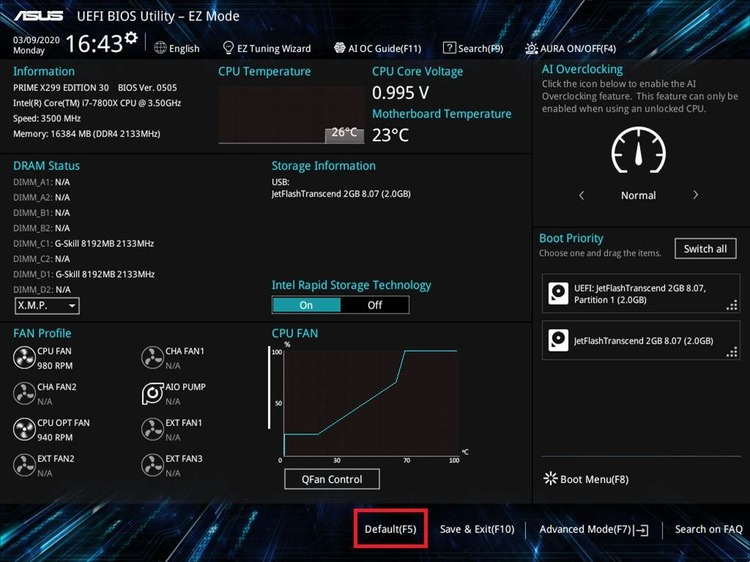
Lưu ý quan trọng: Trong suốt quá trình cập nhật BIOS (Bước 6 & 7), tuyệt đối không được rút sạc hoặc tắt nguồn đột ngột để tránh làm hỏng Mainboard.
Kết nối với màn hình rời
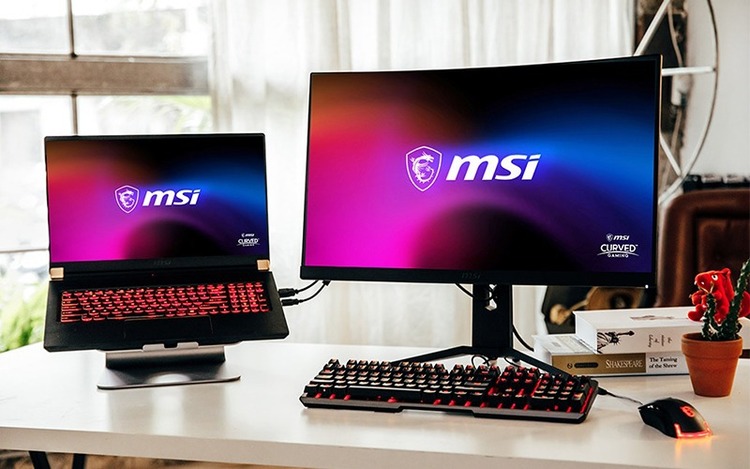
Sử dụng cáp HDMI hoặc VGA để kết nối laptop với TV hoặc màn hình máy tính khác.
- Kết quả 1: Nếu màn hình ngoài hiển thị bình thường -> Laptop của bạn bị hỏng màn hình chính hoặc đứt cáp màn hình.
- Kết quả 2: Nếu màn hình ngoài cũng không lên -> Khả năng cao lỗi nằm ở Card màn hình (GPU) hoặc Mainboard.
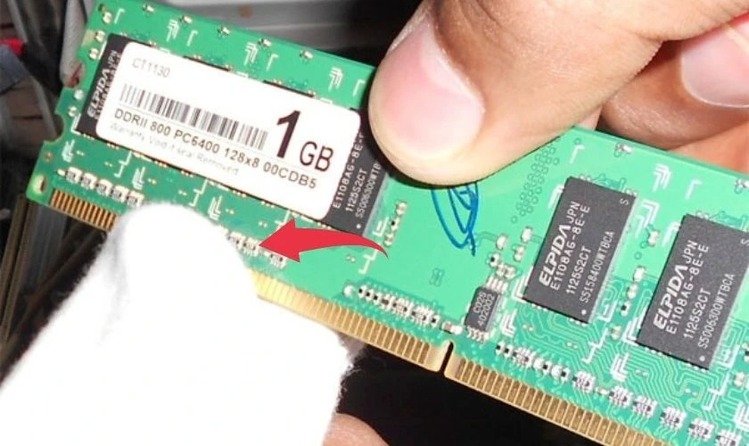
Vệ sinh và lắp lại RAM
Chân RAM bị bẩn hoặc lỏng là nguyên nhân rất phổ biến.
- Cách làm: Tắt máy -> Tháo thanh RAM -> Dùng gôm (tẩy) vệ sinh sạch chân tiếp xúc vàng đồng -> Lắp lại thật chặt vào khe cũ (hoặc đổi sang khe khác).
- Mẹo: Nếu có sẵn thanh RAM khác, hãy thử thay thế để loại trừ trường hợp RAM cũ bị chết.
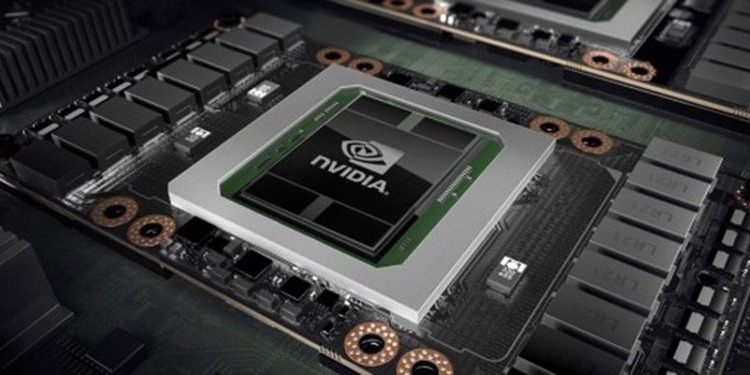
Kiểm tra Card đồ họa rời (Dành cho dòng Asus ROG)
Áp dụng cho các dòng máy Gaming có GPU rời.
- Thao tác: Nếu nghi ngờ card rời bị lỗi chip, bạn có thể thử tháo card rời (với các dòng cho phép tháo) để máy chạy bằng Card Onboard.
- Lưu ý: Cần kỹ năng tháo lắp cẩn thận để tránh làm hỏng socket trên mainboard.
Kiểm tra cáp màn hình & ổ cứng
Đối với các dòng Zenbook, Vivobook mỏng nhẹ, cáp màn hình rất dễ bị lỏng hoặc đứt ngầm.
- Thao tác: Tháo nắp lưng máy -> Tìm và cắm lại cáp tín hiệu màn hình hoặc tháo lắp lại ổ cứng.
- Cảnh báo: Nếu bạn không rành về kỹ thuật, tuyệt đối không tự ý tháo máy. Hãy mang đến trung tâm sửa chữa uy tín như Care Center để tránh làm đứt cáp hoặc gãy ngàm vỏ máy.
Có nên tự sửa lỗi laptop Asus sáng đèn nguồn nhưng không lên màn hình?
Bạn có thể thử một vài thao tác cơ bản tại nhà như hard reset, tháo lắp lại RAM hoặc vào BIOS. Tuy nhiên, nếu đã thực hiện mà máy vẫn không hiển thị, không nên tiếp tục tự sửa khi thiếu kinh nghiệm phần cứng vì rủi ro rất cao.
Những rủi ro thường gặp khi tự xử lý:
- Tháo máy sai cách: dễ đứt cáp, chạm main.
- Gỡ VGA rời không đúng: hỏng socket, chết card đồ họa.
- Can thiệp BIOS: lỗi boot, mất cấu hình.
- Chạm mạch màn hình: chập màn, tối vĩnh viễn.
- Dòng mỏng nhẹ (Zenbook/Vivobook): linh kiện tích hợp, dễ hỏng main.
- Dòng gaming (ROG): rủi ro cháy chip, lỗi đồ họa nặng hơn.
Kết luận: Nếu bạn không phải kỹ thuật viên, đừng mạo hiểm. Hãy mang máy Asus đến trung tâm sửa chữa uy tín để được kiểm tra đúng lỗi—an toàn, nhanh và tiết kiệm chi phí hơn.

Sự cố lỗi của laptop Asus nguồn sáng nhưng không lên màn hình tuy gây nhiều phiền toái nhưng hoàn toàn có thể khắc phục nếu chúng ta bình tĩnh xử lý đúng quy trình. Hy vọng với những chia sẻ trên từ Care Center đã giúp chiếc laptop Asus của bạn trở lại nguyên vẹn.
Đọc thêm:
- Bật mí 7 cách sửa chuột cảm ứng trên laptop bị đơ, không lướt được
- Bật mí 12+ cách khắc phục laptop chạy chậm, mượt lại như mới mua
- Địa chỉ thay RAM cho laptop Dell chính hãng giá rẻ HCM
Địa chỉ Trung tâm bảo hành Care Center
64 Đ.Bạch Đằng, P.Bình Thạnh, Tp. HCM
947 Quang Trung, P.An Hội Tây, Tp. HCM
1247 Đ.3/2, P.Minh Phụng, Tp. HCM
121 Chu Văn An, P.Bình Thạnh, TP. HCM