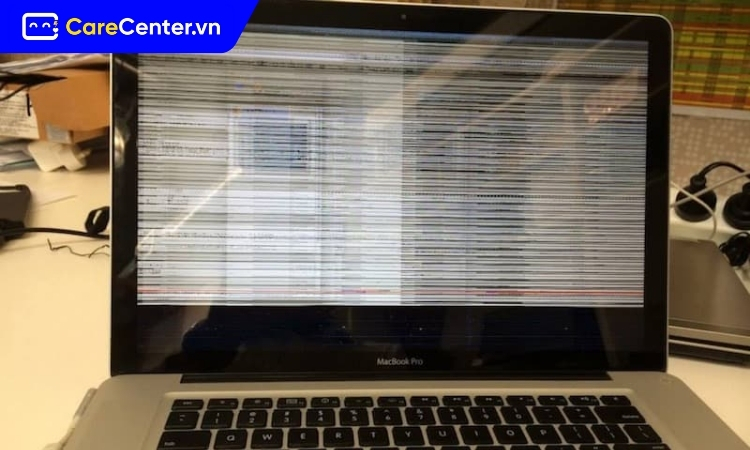
Màn hình MacBook là một trong những bộ phận quan trọng nhất, giúp người dùng trải nghiệm hình ảnh rõ nét và mượt mà. Tuy nhiên, trong quá trình sử dụng, không ít người gặp tình trạng màn hình bị sọc mờ khiến việc thao tác trở nên khó chịu và ảnh hưởng đến công việc. Bài viết này Care Center sẽ hướng dẫn chi tiết các cách khắc phục màn hình MacBook bị sọc mờ hiệu quả, cùng tham khảo nhé!

Xem nhanh
Màn hình MacBook bị sọc mờ do đâu?
MacBook bị sọc mờ thường có những biểu hiện rõ ràng như: xuất hiện các vệt ngang hoặc dọc chạy dài trên màn hình, hình ảnh bị nhòe, có khi chớp nháy liên tục hoặc biến dạng màu sắc. Một số trường hợp, sọc mờ chỉ xuất hiện khi gập mở máy ở một góc nhất định, hoặc rõ hơn khi MacBook hoạt động trong thời gian dài. Nếu tình trạng kéo dài, sọc có thể dày đặc hơn, ảnh hưởng trực tiếp đến quá trình quan sát và thao tác.
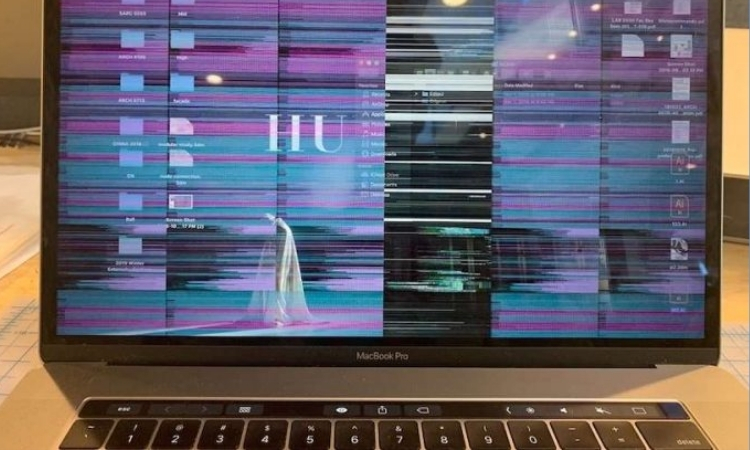
Để hiểu và chọn cách khắc phục phù hợp, bạn cần xác định nguyên nhân. Việc xác định đúng nguyên nhân sẽ giúp bạn chọn cách xử lý nhanh và tiết kiệm chi phí nhất. Tình trạng sọc mờ trên màn hình MacBook có thể xuất phát từ nhiều yếu tố khác nhau, cụ thể:
- Lỗi phần mềm hoặc hệ điều hành: Các bản macOS cũ hoặc xung đột driver card đồ họa có thể làm màn hình hiển thị bất thường.
- Cáp kết nối màn hình lỏng hoặc hỏng: Khi máy bị va chạm hoặc gập mở nhiều lần, cáp có thể lỏng hoặc đứt ngầm, gây sọc mờ.
- Màn hình LCD xuống cấp: Sau thời gian dài sử dụng hoặc do va đập, LCD có thể bị hỏng vi mạch bên trong.
- Card đồ họa (GPU) lỗi: Với MacBook Pro đời cũ có GPU rời, tình trạng quá nhiệt lâu ngày dễ dẫn đến hỏng GPU, gây sọc hình.
Cách khắc phục màn hình MacBook bị sọc mờ
Nếu MacBook của bạn xuất hiện tình trạng màn hình sọc mờ gây khó chịu khi sử dụng, đừng lo lắng. Đây là lỗi khá phổ biến và có nhiều cách xử lý hiệu quả để khôi phục trải nghiệm hiển thị mượt mà.
Kiểm tra dây cáp kết nối giữa mainboard và màn hình
Một trong những nguyên nhân khiến màn hình MacBook xuất hiện sọc hoặc nhấp nháy là do dây cáp nối giữa mainboard và màn hình bị lỏng hoặc hư hỏng. Khi chân socket tiếp xúc không ổn định, tình trạng sọc ngang, sọc dọc sẽ xảy ra. Lúc này, bạn nên kiểm tra lại dây kết nối để xem có bị lỏng hay đứt không.
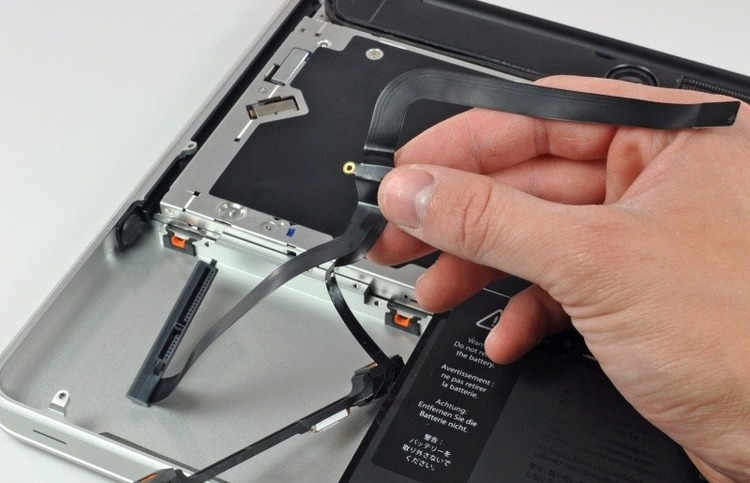
Tuy nhiên, vì việc này đòi hỏi phải tháo rời màn hình nên nếu không có chuyên môn, bạn không nên tự xử lý để tránh làm hỏng linh kiện. Thay vào đó, hãy mang máy đến trung tâm sửa chữa uy tín để được hỗ trợ.
Kiểm tra phần mềm
Trước khi nghĩ đến các hư hỏng phần cứng phức tạp, bạn nên bắt đầu từ yếu tố phần mềm. Những bước này giúp loại trừ trường hợp sọc mờ do phần mềm, giúp bạn không cần tháo máy hay can thiệp sâu vào phần cứng nếu không cần thiết.
Cách khắc phục:
- Khởi động lại MacBook: Đôi khi lỗi hiển thị chỉ là tạm thời do ứng dụng xung đột, việc restart sẽ giúp hệ thống reset và trở lại bình thường.
- Cập nhật macOS: Apple thường xuyên phát hành bản vá lỗi. Hãy vào System Settings > General > Software Update để kiểm tra và cập nhật.
- Chạy Apple Diagnostics: Tắt máy, nhấn giữ phím D khi khởi động lại để chạy công cụ chẩn đoán phần cứng và phần mềm.
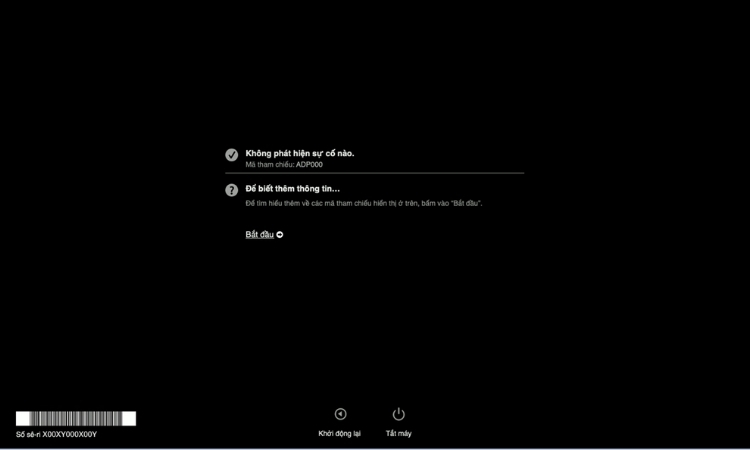
Kiểm tra card đồ họa
GPU chịu trách nhiệm xử lý hình ảnh, và khi gặp sự cố, tình trạng màn hình MacBook bị sọc mờ có thể xuất hiện, ảnh hưởng đến cả màn hình trong lẫn màn hình ngoài.
Cách khắc phục:
- Nhấn đồng thời tổ hợp phím Comma + Option + R + P để khởi động lại máy.
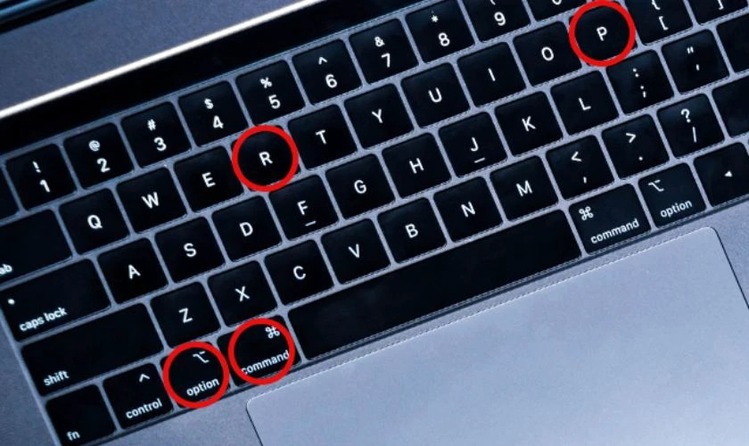
- Tiếp tục giữ phím trong khoảng 20 giây, cho đến khi nghe âm thanh khởi động lại hoặc logo Apple xuất hiện lần nữa.
- Thả tay và chờ thiết bị hiển thị lại bình thường.
Lưu ý: Đây chỉ là giải pháp tạm thời. Nếu lỗi vẫn tiếp diễn, bạn nên đưa máy đến trung tâm kỹ thuật để kiểm tra chuyên sâu.

Kiểm tra cáp kết nối màn hình
Cáp màn hình (LVDS hoặc eDP) là cầu nối chính giữa bo mạch và màn hình. Chỉ cần cáp hư nhẹ cũng đủ gây ra sọc mờ, nhấp nháy hoặc mất hình.
Cách khắc phục:
- Thử gập – mở màn hình nhiều lần nhẹ nhàng: Nếu sọc mờ thay đổi khi điều chỉnh góc mở, khả năng cao cáp bị lỏng.
- Mang máy đến trung tâm sửa chữa để kiểm tra và thay thế cáp màn hình. Việc tự tháo lắp có thể làm hỏng các linh kiện khác nếu không có kinh nghiệm.

Thay card VGA mới
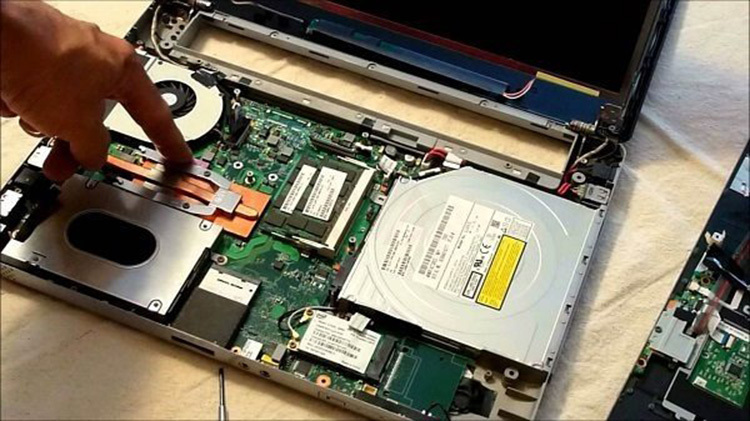
Trong trường hợp card VGA bị lỗi nặng hoặc đã xuống cấp do sử dụng lâu năm, hiện tượng màn hình MacBook bị sọc mờ sẽ xuất hiện thường xuyên hơn. Lúc này, thay thế card VGA mới là giải pháp cần thiết. Bạn nên chọn linh kiện chính hãng tại cửa hàng uy tín để đảm bảo chất lượng và quyền lợi bảo hành.
Kiểm tra màn hình LCD
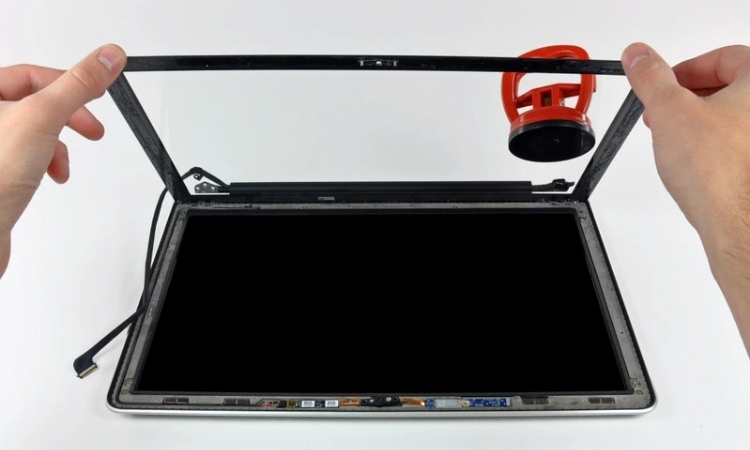
Trong nhiều trường hợp, chính tấm nền LCD của MacBook bị hỏng. Đây có thể là hậu quả của việc va chạm mạnh, bị vật nặng đè lên hoặc do sử dụng lâu năm. Khi LCD đã xuống cấp hoặc vỡ vi mạch bên trong, các biện pháp phần mềm không còn tác dụng. Thay màn hình mới là cách khôi phục chất lượng hiển thị rõ ràng nhất.
Cách khắc phục:
- Quan sát kỹ: Nếu sọc mờ có hình dạng cố định, màu sắc bất thường và không thay đổi dù khởi động lại, khả năng cao là hỏng LCD.
- Giải pháp duy nhất thường là thay màn hình MacBook mới.
Reset NVRAM/PRAM
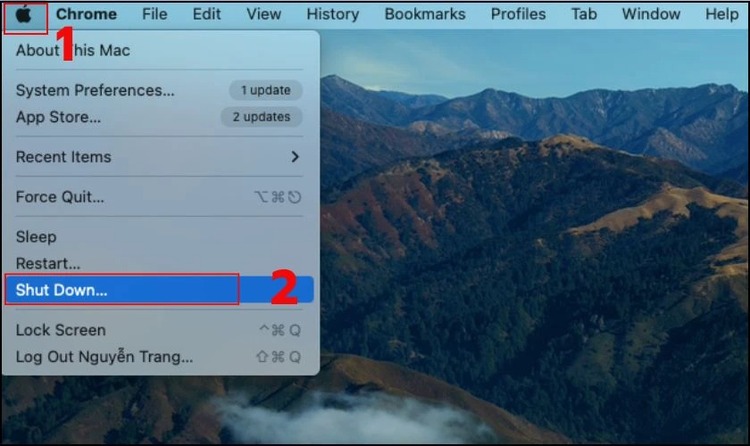
- Tắt máy bằng cách chọn biểu tượng Apple và nhấn Shut down.
- Khi bật lại, nhấn giữ đồng thời Option + Command + P + R.
- Giữ phím cho đến khi màn hình đen và logo Apple xuất hiện.
- Thả phím sau khoảng 20 giây hoặc khi nghe tiếng chuông khởi động lần thứ hai.
Nếu sau khi reset mà tình trạng vẫn chưa được cải thiện, bạn nên mang máy đến trung tâm bảo hành Apple (AASP) hoặc cửa hàng sửa chữa uy tín để được kiểm tra kỹ hơn.
Mang MacBook đến trung tâm sửa chữa uy tín
Nếu đã thử các bước trên mà màn hình vẫn bị sọc mờ, lúc này bạn nên cân nhắc mang máy đi kiểm tra chuyên sâu. Việc tự sửa chữa có thể dẫn đến rủi ro hỏng thêm linh kiện khác. Khi thiết bị của bạn cần can thiệp phần cứng đòi hỏi chuyên môn và dụng cụ chuyên dụng. Chỉ trung tâm uy tín mới đảm bảo chất lượng linh kiện thay thế và giảm nguy cơ lỗi lặp lại.
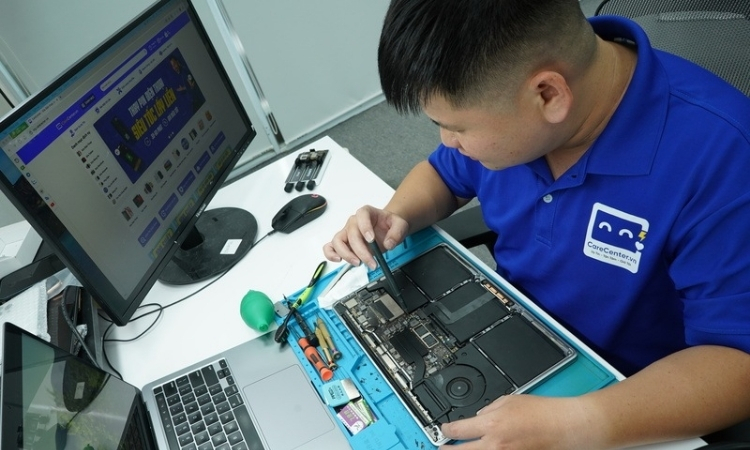
Lưu ý quan trọng khi mang Macbook đi sửa
Một số lưu ý quan trọng khi màn hình MacBook bị sọc mờ sẽ giúp bạn chọn đúng địa chỉ uy tín, đảm bảo chất lượng linh kiện và quyền lợi bảo hành sau khi sửa.
- Chọn trung tâm sửa chữa uy tín, có chính sách bảo hành rõ ràng.
- Hạn chế chọn nơi giá quá rẻ vì có nguy cơ thay linh kiện kém chất lượng.
- Nên yêu cầu kỹ thuật viên kiểm tra toàn diện: cáp, LCD, mainboard và GPU để xác định chính xác nguyên nhân.

Nếu bạn đang ở TP.HCM, một địa chỉ được nhiều người tin tưởng là Care Center – nơi chuyên xử lý các lỗi phần cứng từ thay màn hình MacBook, cáp màn hình cho đến kiểm tra main và GPU. Đây là lựa chọn an toàn nếu bạn muốn máy được kiểm tra và sửa chữa bài bản.
Màn hình MacBook bị sọc mờ là lỗi thường gặp trong quá trình sử dụng. Trong trường hợp lỗi nhẹ, bạn có thể tự xử lý bằng cách khởi động lại, cập nhật hệ điều hành hoặc kiểm tra cáp màn hình. Hy vọng với bài viết trên Care Center có thể mang đến bạn thông tin hữu ích, cảm ơn bạn đã theo dõi bài viết!
Đọc thêm:
- Hướng dẫn cách fix tình trạng màn hình Macbook bị giật, rung liên tục
- Nguyên nhân màn hình macbook bị sọc dọc, cách để khắc phục hiệu quả
- Hướng dẫn cách khắc phục âm thanh laptop bị rè đơn giản ngay tại nhà
- Laptop hư màn hình sửa bao nhiêu tiền? Địa chỉ sửa chữa uy tín TPHCM
Địa chỉ Trung tâm bảo hành Care Center
64 Đ.Bạch Đằng, P.Bình Thạnh, Tp. HCM
947 Quang Trung, P.An Hội Tây, Tp. HCM
1247 Đ.3/2, P.Minh Phụng, Tp. HCM
121 Chu Văn An, P.Bình Thạnh, TP. HCM