



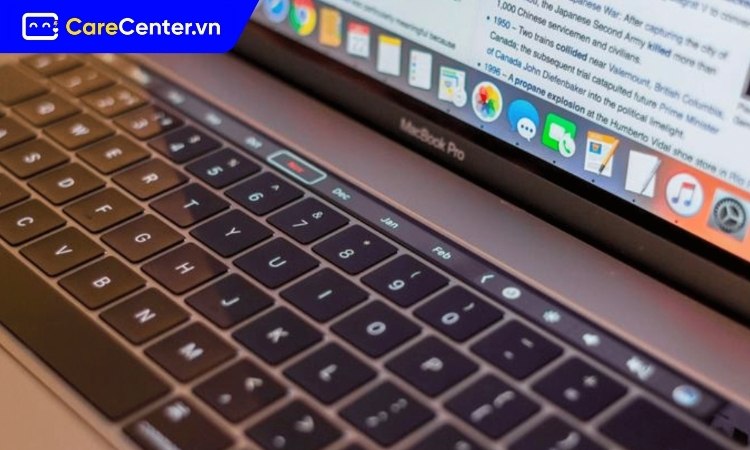
Bàn phím MacBook không gõ được số do đâu?
Lỗi bàn phím MacBook không gõ được số thường được gọi là lỗi bàn phím số (numeric key malfunction). Đây là tình trạng các phím số (0 – 9) trên bàn phím MacBook không phản hồi khi nhấn, trong khi các phím chữ hoặc các phím chức năng khác vẫn hoạt động bình thường.
Trước khi tìm cách sửa lỗi, bạn nên nắm rõ các nguyên nhân phổ biến khiến bàn phím không gõ được số:
- Bàn phím bị kẹt hoặc dính bụi: Các mảnh vụn, bụi bẩn hoặc cặn bẩn có thể lọt vào khe giữa các phím, khiến một số phím không phản hồi. Đây là nguyên nhân vật lý phổ biến nhất.
- Cài đặt bàn phím chưa đúng: Chế độ nhập liệu hoặc ngôn ngữ bàn phím không đúng có thể khiến các phím số không hoạt động. Ví dụ, nếu đang dùng bàn phím nước ngoài hoặc layout khác, phím số có thể không hiển thị đúng.
- Lỗi phần mềm hoặc hệ điều hành: Xung đột phần mềm, driver bàn phím bị lỗi hoặc macOS gặp sự cố tạm thời cũng có thể gây ra tình trạng này.
- Hư hỏng phần cứng: Nếu MacBook từng bị rơi, va đập hoặc tiếp xúc với nước, bàn phím vật lý có thể bị hỏng một số phím. Trường hợp này cần kiểm tra và thay thế linh kiện.
- Tính năng Num Lock hoặc chế độ đặc biệt được kích hoạt: Trên một số MacBook có bàn phím số rời, việc bật/tắt Num Lock hoặc các chế độ bàn phím đặc biệt có thể khiến phím số không gõ được.
Cách sửa lỗi bàn phím MacBook không gõ được số

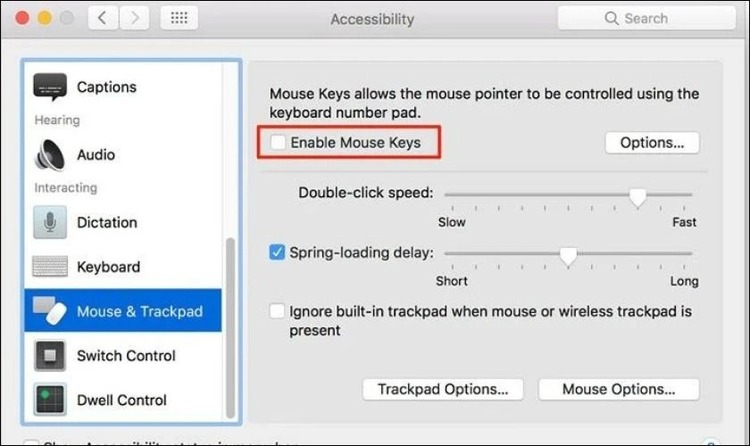
Kiểm tra cài đặt Num Lock bàn phím
Chỉnh đúng cài đặt sẽ giúp bàn phím MacBook không gõ được số hoạt động bình thường trở lại, tránh lỗi nhập sai ký tự. Đồng thời, thiết lập chuẩn còn giúp máy vận hành ổn định hơn khi sử dụng các ứng dụng nhập liệu khác.
Cách thực hiện:
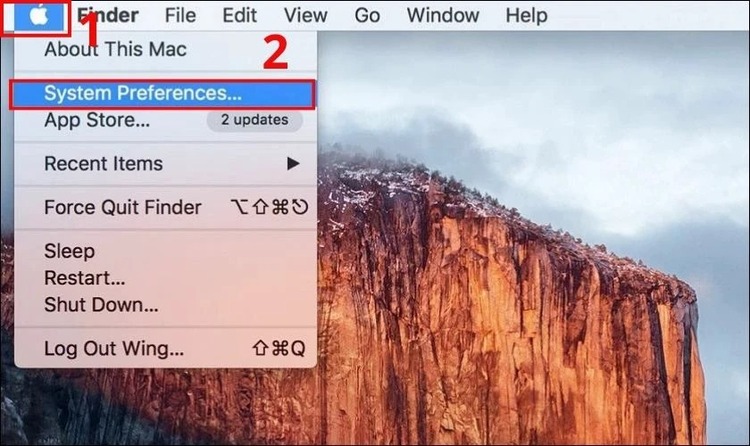
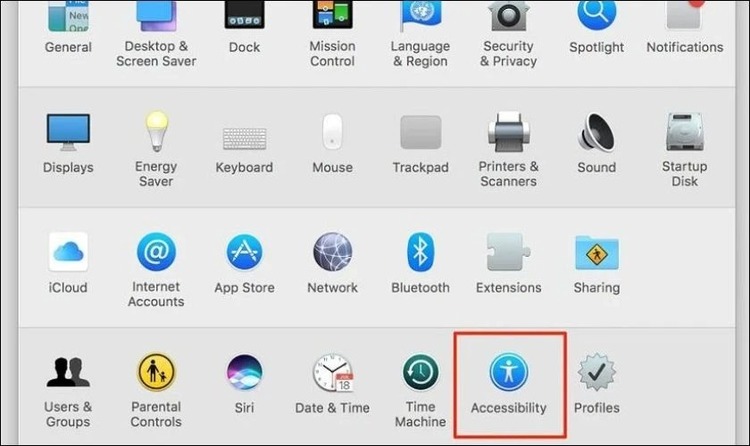
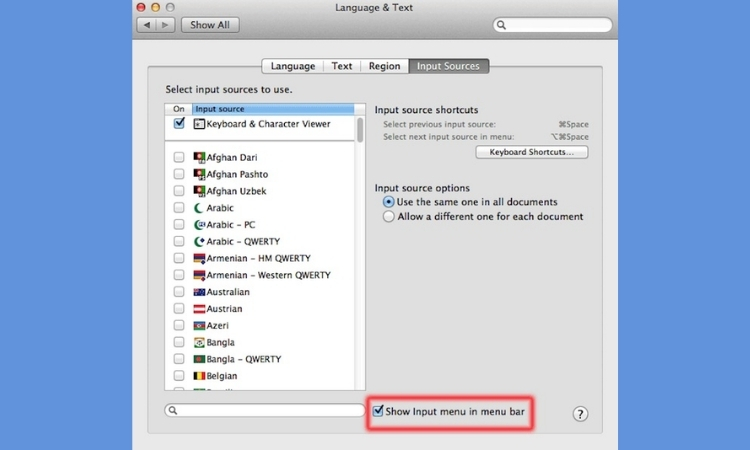
- Vào System Preferences > Keyboard > Input Sources.
- Đảm bảo ngôn ngữ bàn phím phù hợp, ví dụ “ABC – US”.
- Tắt chế độ Num Lock nếu MacBook hỗ trợ.
Khởi động lại MacBook hoặc reset SMC/NVRAM
Cách thực hiện:
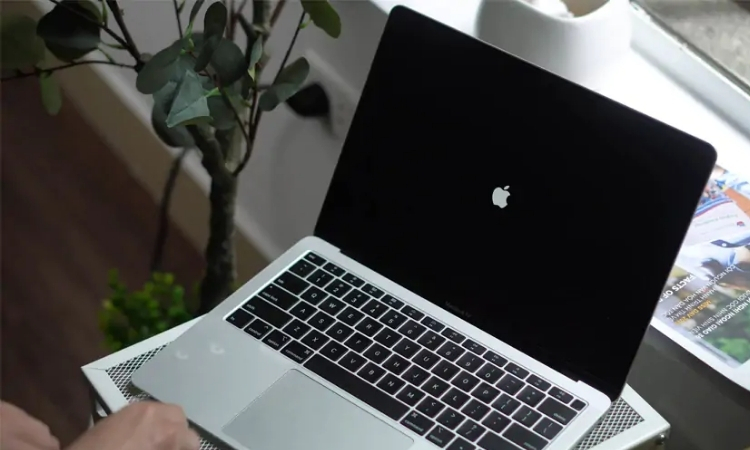
- Nhấn giữ nút nguồn (Power) trên MacBook khoảng 10 giây cho đến khi màn hình tắt hoàn toàn.
- Thả nút nguồn và nhấn lại để bật MacBook.
- Nếu lỗi vẫn tồn tại, reset SMC và NVRAM theo hướng dẫn của Apple.
Cập nhật hoặc cài đặt lại macOS
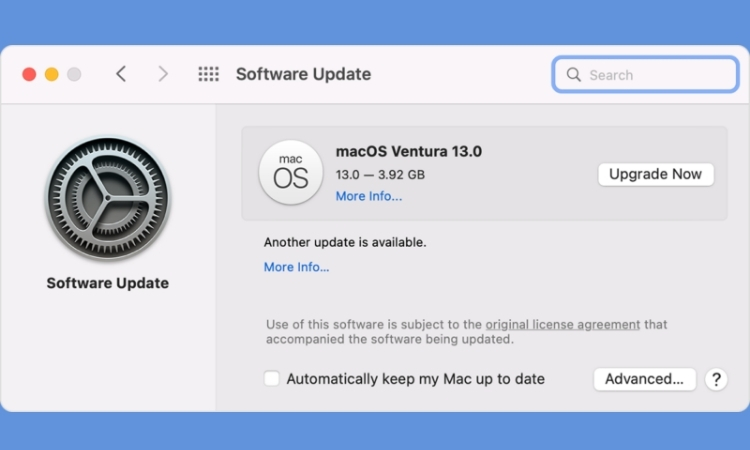
Cập nhật hệ điều hành sẽ sửa lỗi phần mềm và xung đột driver, giúp bàn phím nhận số bình thường. Đồng thời, cài đặt lại macOS cũng làm mới toàn bộ hệ thống, tăng hiệu suất và ổn định lâu dài.
Cách thực hiện: Kiểm tra cập nhật hệ điều hành: Apple menu > About This Mac > Software Update. Nếu cần, sao lưu dữ liệu và cài đặt lại macOS.
Sử dụng bàn phím rời
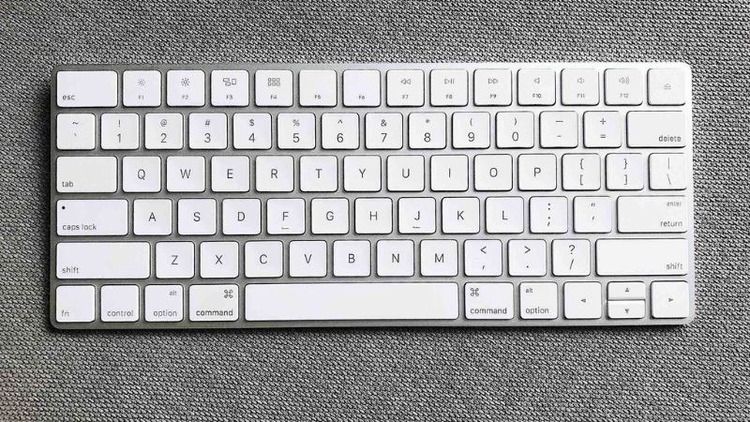
Nếu bạn thường kết nối MacBook với màn hình ngoài hoặc không quá phụ thuộc vào bàn phím số tích hợp, bạn có thể cân nhắc dùng bàn phím rời. Lựa chọn phổ biến là Magic Keyboard của Apple hoặc các loại bàn phím rời tương thích với layout của Mac, giúp tiếp tục làm việc mượt mà mà không bị gián đoạn.
Mang máy đến trung tâm sửa chữa uy tín
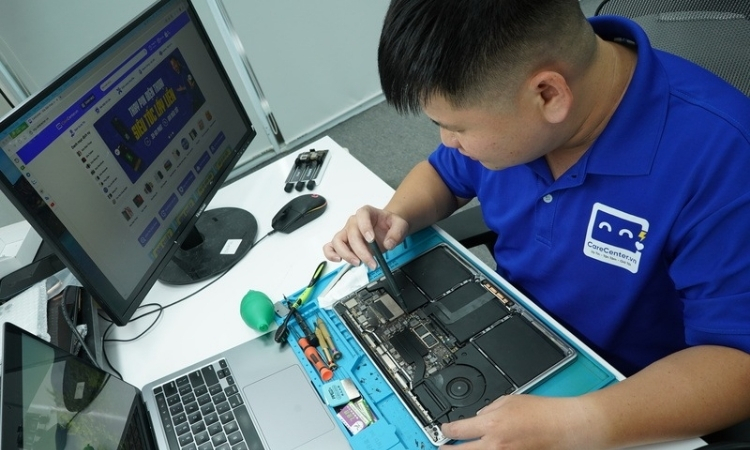
Kỹ thuật viên xác định chính xác lỗi bàn phím và thay linh kiện nếu cần, đảm bảo máy hoạt động ổn định lâu dài. Việc sửa chữa chuyên nghiệp giúp tránh hỏng hóc lan sang các bộ phận khác và bảo vệ giá trị máy.
Cách thực hiện: Nếu các cách trên không hiệu quả, bạn nên mang MacBook đến Apple Store hoặc các trung tâm sửa chữa uy tín. Gợi ý bạn trung tâm Care Center, tại đây nhân viên kỹ thuật sẽ xác định chính xác lỗi bàn phím và thay linh kiện nếu cần.

Khi nào cần mang Macbook đến trung tâm sửa chữa?
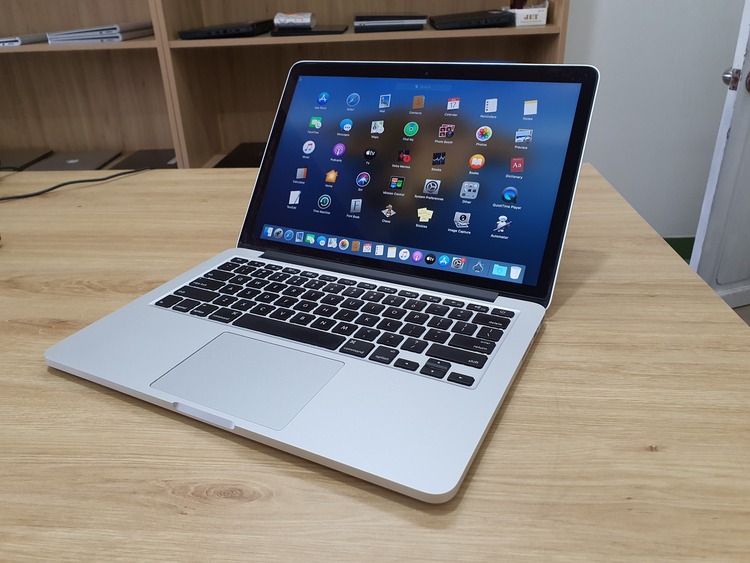
Nếu bạn đã thử vệ sinh bàn phím, kiểm tra cài đặt, khởi động lại máy hoặc reset SMC/NVRAM mà bàn phím MacBook không gõ được số, rất có thể nguyên nhân nằm ở phần cứng bên trong MacBook. Đây là tình trạng phổ biến khi lỗi phần mềm đã được loại trừ nhưng bàn phím vẫn gặp vấn đề.
Lưu ý khi khắc phục lỗi bàn phím MacBook
Trước khi đi vào từng phương pháp khắc phục, bạn cần hiểu rằng lỗi bàn phím MacBook không gõ được số có thể xuất phát từ nhiều nguyên nhân khác nhau, bao gồm cả phần mềm và phần cứng. Những lưu ý dưới đây sẽ giúp bạn dễ dàng khắc phục lỗi hiệu quả: 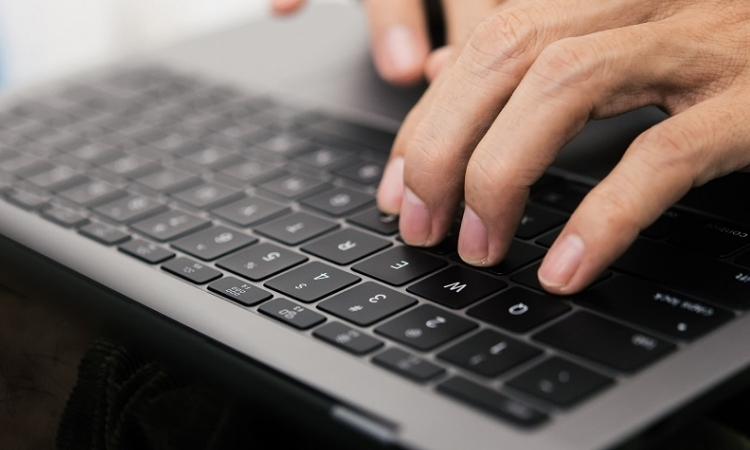
- Vệ sinh bàn phím nhẹ nhàng, tránh dùng lực mạnh hoặc vật sắc nhọn.
- Sao lưu dữ liệu trước khi reset SMC/NVRAM hoặc cài lại macOS.
- Kiểm tra cài đặt bàn phím và ngôn ngữ trước khi can thiệp sâu.
- Nếu nghi ngờ hư phần cứng, mang máy đến trung tâm uy tín để sửa chữa.
- Vệ sinh định kỳ giúp phòng ngừa lỗi và kéo dài tuổi thọ bàn phím.
Lỗi bàn phím MacBook không gõ được số là tình trạng phổ biến nhưng hoàn toàn có thể khắc phục nếu xác định đúng nguyên nhân. Nếu đã thử các cách trên nhưng vẫn không khắc phục được, hãy mang máy đến trung tâm uy tín. Thực hiện đúng cách sẽ giúp MacBook hoạt động ổn định trở lại, tiết kiệm thời gian và chi phí sửa chữa.
Đọc thêm:
- Thử ngay cách khắc phục bàn phím MacBook bị đơ cực hiệu quả
- Sửa bàn phím MacBook bao nhiêu tiền? Cập nhật mới nhất 2025
- Chi tiết cách xử lý lỗi màn hình MacBook Pro bị chớp liên tục ngay tại nhà
- Nguyên nhân màn hình Macbook Pro bị hở sáng, cách khắc phục hiệu quả
Địa chỉ Trung tâm bảo hành Care Center
119 Chu Văn An, P.Bình Thạnh, Tp. HCM
947 Quang Trung, P.An Hội Tây, Tp. HCM
1247 Đ.3/2, P.Minh Phụng, Tp. HCM






