



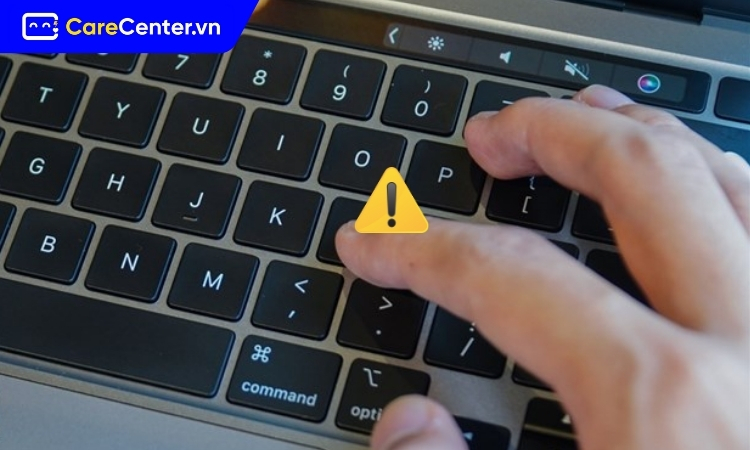
Bàn phím MacBook bị đơ hay liệt có thể khiến công việc bị gián đoạn và rất khó chịu. Bài viết này sẽ hướng dẫn bạn những cách khắc phục nhanh, đơn giản và cực hiệu quả, giúp MacBook hoạt động mượt mà trở lại ngay lập tức. Bài viết dưới đây Care Center sẽ hướng dẫn bạn từng bước chi tiết, cùng tham khảo nhé!
Bàn phím MacBook bị đơ, bị liệt do đâu?
Lỗi bàn phím MacBook bị đơ là tình trạng thiết bị không phản hồi khi nhấn phím hoặc phản hồi sai, khiến bạn không thể nhập liệu bình thường. Việc nhận biết rõ dấu hiệu giúp bạn xác định đúng vấn đề, từ đó chọn hướng xử lý phù hợp.
Xác định nguyên nhân là bước quan trọng giúp bạn chọn đúng cách khắc phục, tránh thao tác sai gây lỗi nặng hơn. Khi hiểu rõ nguyên nhân, bạn có thể tự xử lý tại nhà, tiết kiệm thời gian và chi phí sửa chữa. Một số nguyên nhân thường gặp gồm:
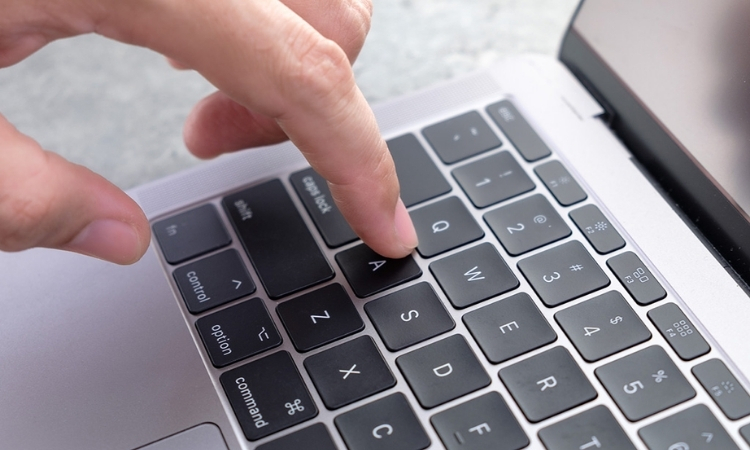
- Xung đột phần mềm hoặc lỗi hệ thống: Ứng dụng chạy nền hoặc tiến trình bị treo khiến bàn phím không phản hồi.
- Cài đặt bàn phím sai: Điều chỉnh tốc độ phím hoặc layout không đúng làm giảm độ nhạy khi gõ.
- Bụi bẩn hoặc dị vật: Tóc, bụi hoặc mảnh vụn mắc dưới phím gây kẹt, liệt.
- macOS lỗi thời: Phiên bản hệ điều hành cũ đôi khi chứa lỗi tương thích phần cứng.
- Hỏng phần cứng: Dây cáp bàn phím, bo mạch hoặc phím bị oxy hóa sau thời gian dài sử dụng hoặc sau khi máy bị rơi, vô nước.
Lỗi bàn phím MacBook bị đơ có sửa được không?
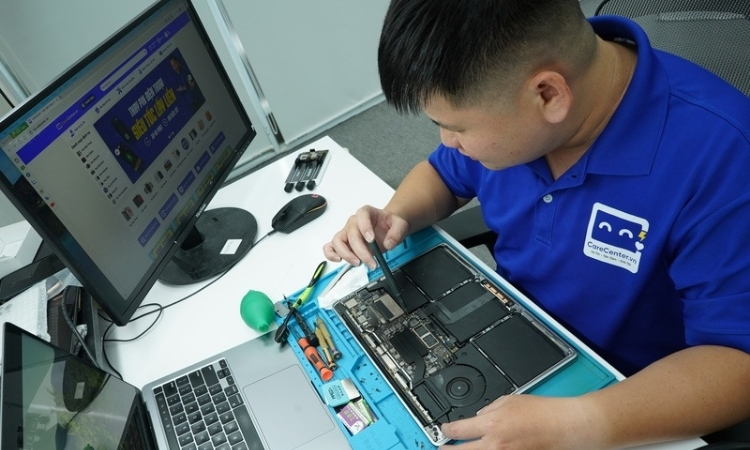
Hoàn toàn có thể sửa được. Nếu nguyên nhân do bụi hoặc phần mềm, bạn có thể tự xử lý tại nhà. Trường hợp nặng hơn như cáp hỏng, mạch bàn phím lỗi chỉ cần thay bàn phím hoặc vệ sinh lại main là máy hoạt động bình thường. Chi phí sửa chữa thường dao động từ 400.000 – 1.200.000 đồng, tùy dòng MacBook và mức độ hư hại.
Cách khắc phục bàn phím MacBook bị đơ cực hiệu quả
Sau khi đã xác định nguyên nhân khiến bàn phím MacBook bị đơ, bước tiếp theo là tiến hành khắc phục. Bạn nên thực hiện lần lượt từ những biện pháp đơn giản đến nâng cao để tránh rủi ro không cần thiết và tiết kiệm chi phí. Dưới đây là một vài cách khắc phục hiệu quả nhất, có thể áp dụng ngay tại nhà, bạn tham khảo nhé!
Khởi động lại MacBook
Khởi động lại giúp hệ thống làm mới toàn bộ tiến trình, loại bỏ xung đột phần mềm tạm thời. Đây là bước đơn giản nhưng có thể xử lý tới 50% lỗi bàn phím bị đơ. Nếu bàn phím hoạt động lại bình thường sau khi khởi động, chứng tỏ lỗi không đến từ phần cứng.
Cách thực hiện:
- Giữ nút Power đến khi máy tắt hẳn.
- Chờ vài giây, bật lại và kiểm tra bàn phím.
Kiểm tra cài đặt bàn phím
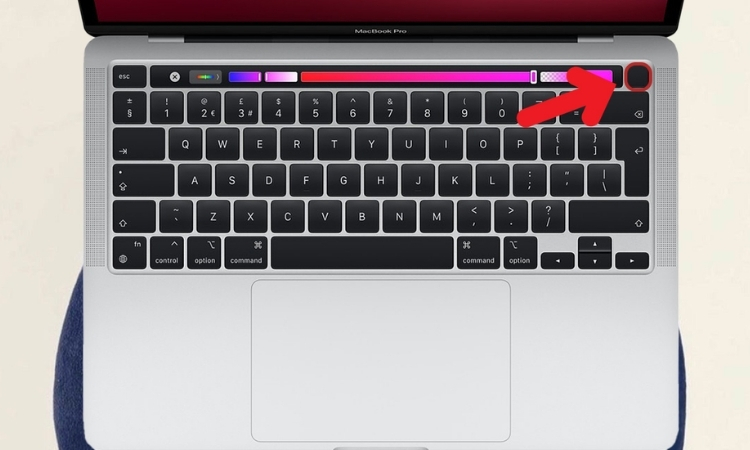
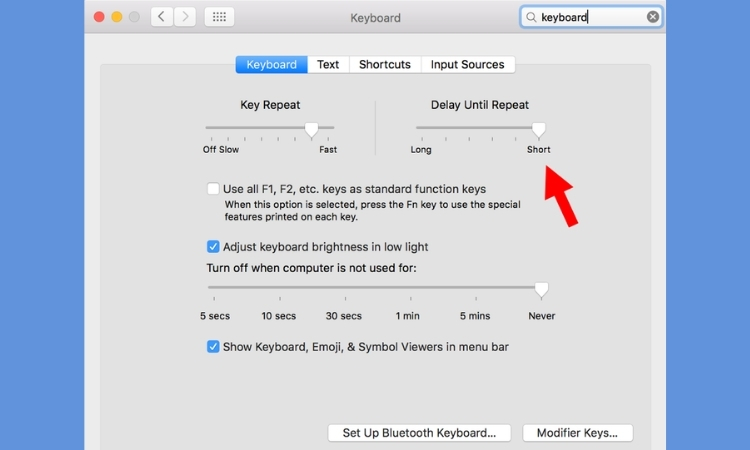
Đưa các thiết lập bàn phím về mặc định loại bỏ khả năng cấu hình sai gây trễ hoặc không nhận phím. Việc kiểm tra layout và tốc độ lặp phím giúp phát hiện lỗi do thiết lập không phù hợp. Nếu là lỗi cấu hình, thao tác này sẽ khôi phục trải nghiệm gõ bình thường.
Cách thực hiện:
- Vào System Settings > Keyboard.
- Kiểm tra các mục Key Repeat và Delay Until Repeat.
- Nhấn Restore Defaults để đưa về mặc định.
Vệ sinh bàn phím sạch sẽ
Cách thực hiện:
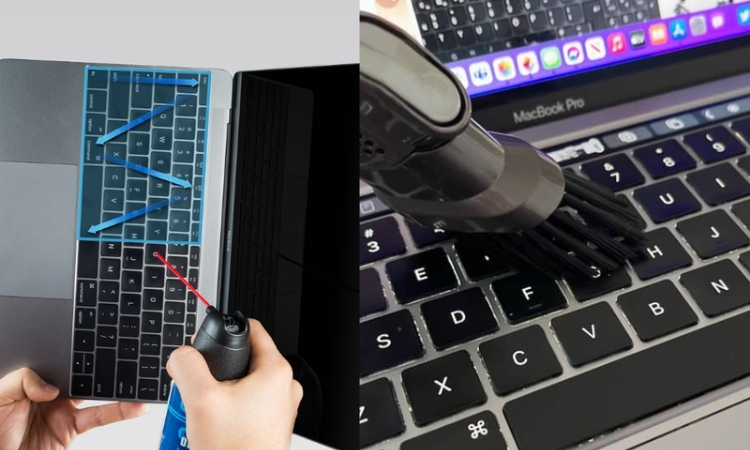
- Tắt máy hoàn toàn.
- Dùng bình khí nén thổi nhẹ ở góc nghiêng 75° để loại bỏ bụi.
- Dùng khăn mềm hoặc cọ lông nhỏ lau lại bề mặt phím.
Cập nhật macOS và firmware
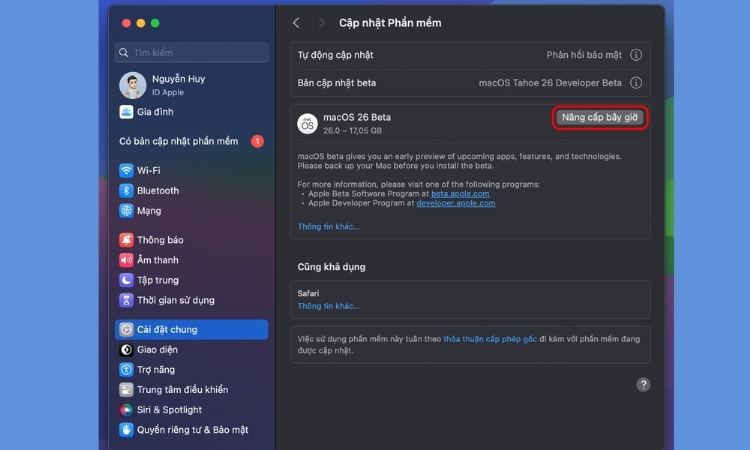
Cập nhật hệ điều hành mang lại các bản vá sửa lỗi driver và tương thích phần cứng. Nhiều vấn đề liên quan đến bàn phím được khắc phục khi Apple phát hành bản cập nhật. Việc cập nhật thường xuyên giúp hệ thống ổn định hơn về lâu dài.
Cách thực hiện:
- Vào System Settings > General > Software Update để cập nhật phiên bản mới.
- Nếu vẫn lỗi, bạn có thể sao lưu dữ liệu và cài lại macOS.
Reset lại SMC và NVRAM
Cách thực hiện:
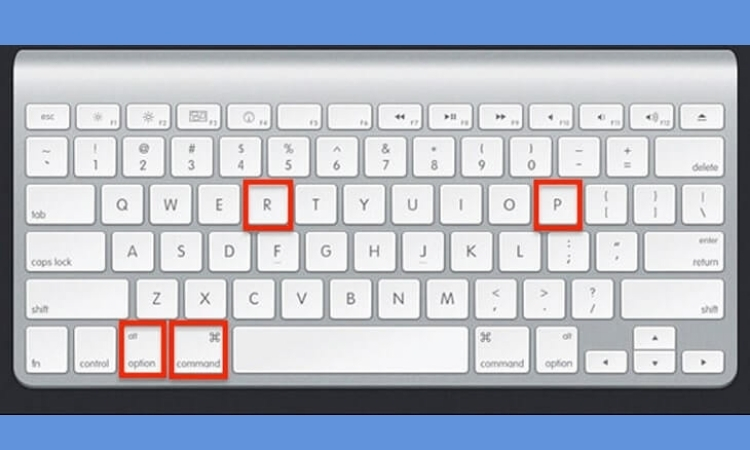
- Tắt máy, sau đó nhấn giữ tổ hợp Option + Command + P + R trong 20 giây để reset NVRAM. Với Mac
- dùng chip Intel, có thể reset SMC bằng cách giữ Shift + Control + Option + Power.
Dùng bàn phím ngoài kiểm tra
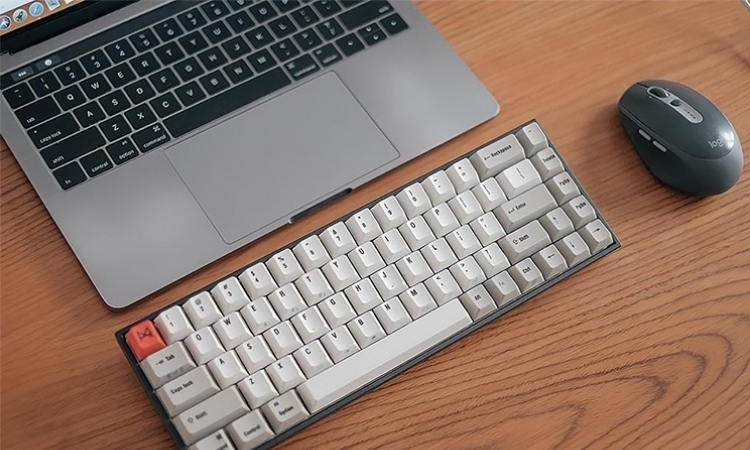
Nếu bàn phím ngoài hoạt động tốt, bạn có thể xác định lỗi nằm ở bàn phím trong máy. Cách này giúp phân biệt lỗi phần mềm và phần cứng để sửa đúng hướng.
Cách thực hiện: Kết nối bàn phím rời qua cổng USB hoặc Bluetooth để xem có hoạt động ổn định không.
Địa chỉ thay bàn phím Macbook ở đâu uy tín chính hãng tại TPHCM?
Nếu bạn đang tìm nơi thay bàn phím MacBook uy tín, linh kiện chính hãng và có bảo hành rõ ràng, thì Care Center là lựa chọn đáng tin cậy hàng đầu tại TP.HCM. Trung tâm chuyên sửa chữa các dòng MacBook Air, MacBook Pro với quy trình kỹ thuật chuẩn Apple, đảm bảo độ an toàn tuyệt đối cho thiết bị.
Care Center cam kết:
- Sử dụng bàn phím MacBook chính hãng, tương thích 100% với từng dòng máy.
- Kỹ thuật viên giàu kinh nghiệm, thao tác cẩn thận, không làm ảnh hưởng đến main hay pin.
- Báo giá minh bạch, không phát sinh chi phí, hỗ trợ kiểm tra và tư vấn miễn phí trước khi sửa.
- Thay lấy liền trong ngày, bảo hành từ 6 – 12 tháng tùy loại bàn phím.

Ngoài ra, Care Center còn hỗ trợ vệ sinh và kiểm tra toàn bộ hệ thống máy sau khi thay bàn phím để đảm bảo MacBook hoạt động ổn định, mượt mà như mới.
Cách bảo quản bàn phím MacBook hiệu quả
Để bảo vệ bàn phím MacBook và kéo dài tuổi thọ, hãy sử dụng bàn phím nhẹ nhàng, tránh ấn mạnh gây hư hỏng linh kiện. Nếu gặp tình trạng bàn phím liệt hoặc không gõ được số, có thể tạm thời dùng bàn phím ngoài để tiếp tục công việc.
Vệ sinh bàn phím định kỳ bằng khăn mềm hoặc khí nén giúp loại bỏ bụi bẩn, mảnh vụn và giảm nguy cơ lỗi. Ngoài ra, nên tránh ăn uống gần máy, không dùng bàn phím khi tay ướt và gõ nhẹ tay để hạn chế hư hỏng các tiếp điểm bên dưới.
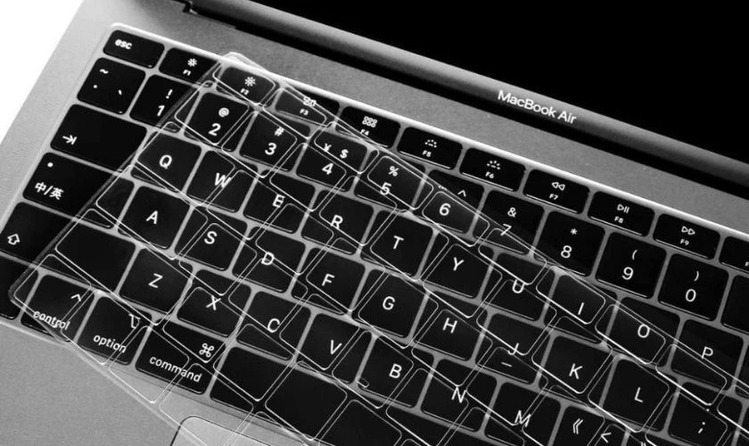
Sử dụng tấm phủ bàn phím Silicon cũng là biện pháp hiệu quả để ngăn bụi bẩn, chất lỏng, mồ hôi và hạn chế hư hỏng do va đập, bảo vệ MacBook luôn trong tình trạng tốt nhất.
Bàn phím MacBook bị đơ không phải là lỗi nghiêm trọng nếu xử lý đúng cách. Hãy thực hiện lần lượt các bước trên để xác định nguyên nhân và khắc phục nhanh chóng. Trong trường hợp thử hết mà bàn phím vẫn không hoạt động ổn định, bạn nên mang máy đến Care Center để được kiểm tra và thay bàn phím chính hãng, đảm bảo thiết bị hoạt động bền bỉ như mới.
Đọc thêm:
- Sửa bàn phím MacBook bao nhiêu tiền? Cập nhật mới nhất 2025
- Chi tiết cách xử lý lỗi màn hình MacBook Pro bị chớp liên tục ngay tại nhà
- Nguyên nhân màn hình Macbook Pro bị hở sáng, cách khắc phục hiệu quả
- Tại sao Macbook Pro 2017 bị nóng? Top 10+ cách xử lý nhanh chóng
Địa chỉ Trung tâm bảo hành Care Center
119 Chu Văn An, P.Bình Thạnh, Tp. HCM
947 Quang Trung, P.An Hội Tây, Tp. HCM
1247 Đ.3/2, P.Minh Phụng, Tp. HCM






