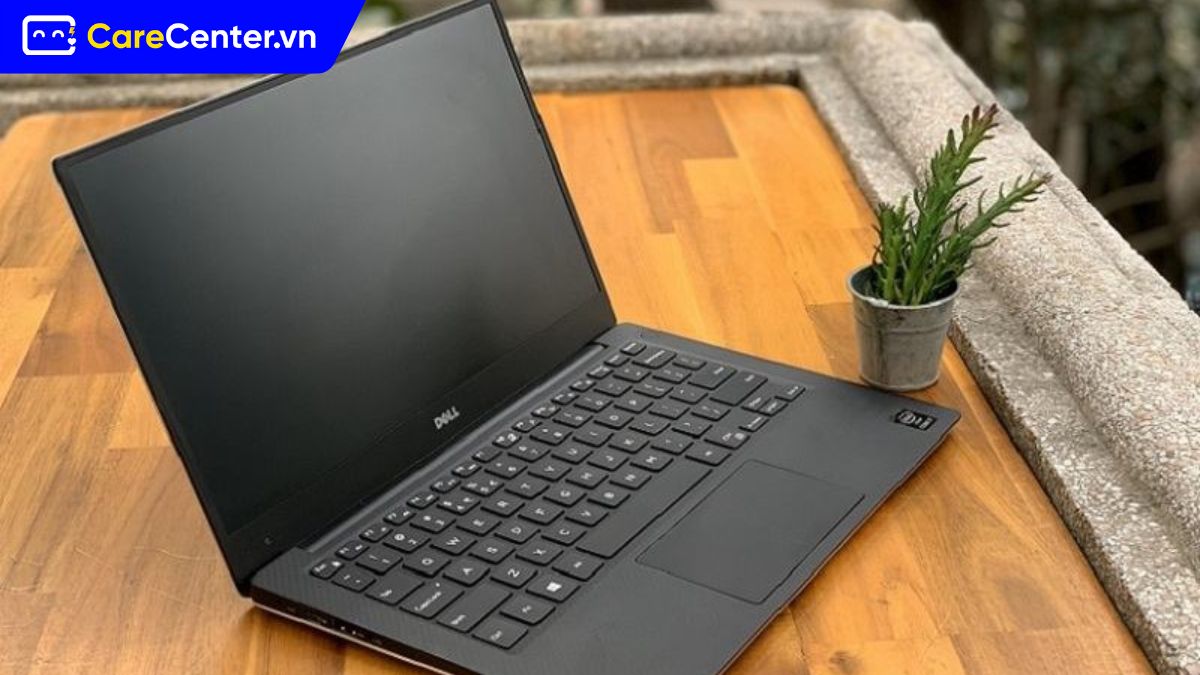
Laptop Dell bị đen màn hình là tình trạng khiến nhiều người dùng hoang mang vì máy vẫn chạy nhưng không hiển thị, hoặc màn hình tối hoàn toàn ngay khi khởi động. Lỗi này có thể xuất hiện đột ngột trong lúc làm việc, học tập hoặc sau khi cập nhật hệ thống, gây gián đoạn nghiêm trọng đến trải nghiệm sử dụng. Hãy cùng Care Center tìm hiểu chi tiết nguyên nhân nào khiến laptop Dell bị màn hình đen và cách khắc phục hiệu quả ngay dưới đây.
Laptop Dell bị đen màn hình là do đâu?
Trước khi sửa lỗi, việc xác định đúng nguyên nhân sẽ giúp tiết kiệm thời gian và chi phí. Thực tế, tình trạng màn hình không hiển thị thường xuất phát từ ba nhóm nguyên nhân chính: phần mềm, phần cứng và quá nhiệt.
Lỗi phần mềm
Thường xảy ra sau khi cập nhật Windows hoặc driver, xung đột card đồ họa, nhiễm virus hoặc chạy quá nhiều ứng dụng nặng. Máy vẫn hoạt động, có đèn nguồn hoặc quạt quay nhưng màn hình không lên.
Lỗi phần cứng
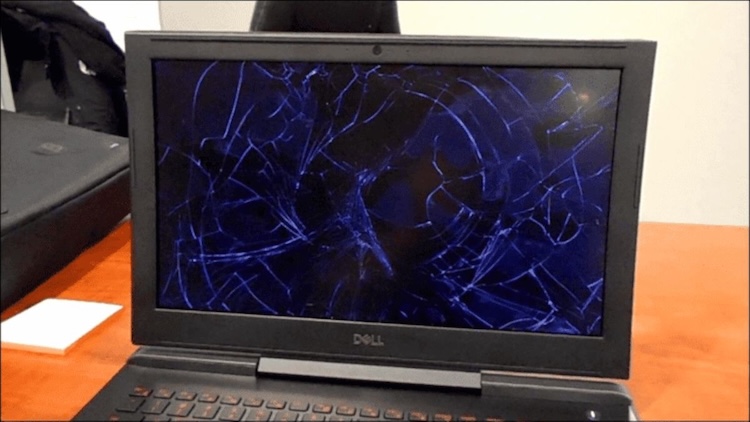
Có thể do RAM lỏng/hỏng, cáp màn hình bị tuột, mainboard gặp sự cố hoặc màn hình bị chập cháy, vào nước. Trường hợp này thường khó tự xử lý nếu không có kinh nghiệm.
Nhiệt độ quá cao
Cách fix lỗi laptop Dell bị đen màn hình do phần mềm
Khi laptop Dell bị đen màn hình do phần mềm, bạn nên thử khởi động lại máy để khắc phục lỗi tạm thời. Nếu vẫn không hiển thị, hãy nạp lại Windows Explorer, gỡ và cài lại driver card đồ họa ở Safe Mode. Trường hợp lỗi xảy ra sau khi cập nhật Windows hoặc driver, bạn có thể vô hiệu hóa card rời hoặc cài lại hệ điều hành để xử lý, cụ thể:

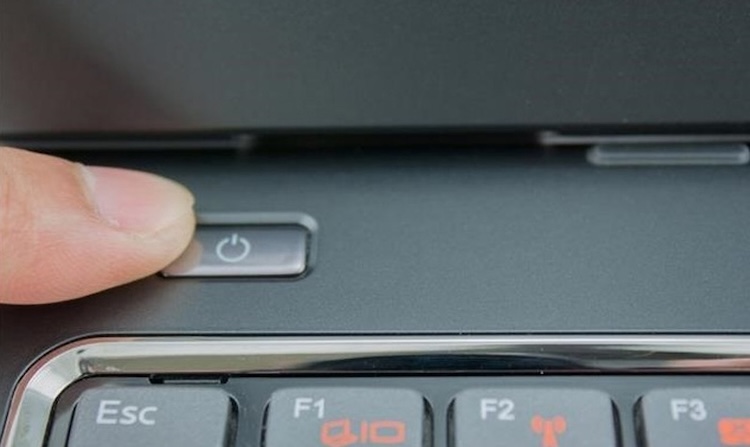
Khởi động lại laptop Dell
Trong nhiều trường hợp, màn hình không hiển thị chỉ là lỗi tạm thời do hệ điều hành bị treo hoặc xảy ra xung đột trong quá trình sử dụng.
Cách thực hiện: Nhấn và giữ nút nguồn khoảng 10–15 giây để tắt nóng laptop, chờ thêm vài giây rồi bật lại máy và kiểm tra tình trạng hiển thị.
Nạp lại Windows Explorer
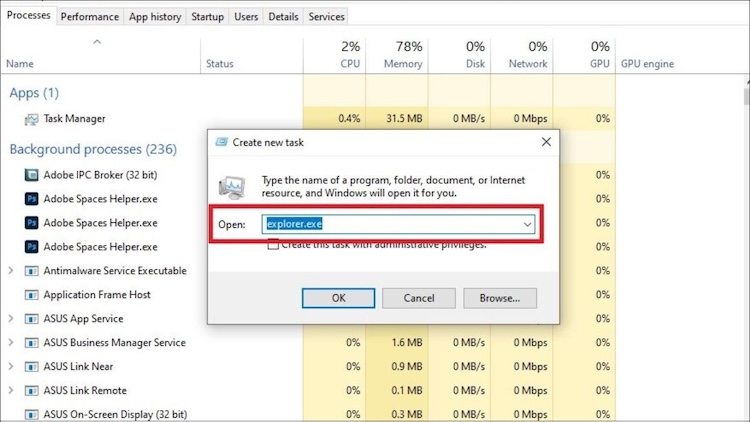
Nếu laptop vẫn có đèn nguồn, quạt quay nhưng màn hình chỉ hiện màu đen, rất có thể tiến trình hiển thị giao diện desktop đang gặp lỗi.
Cách thực hiện:
Gỡ và cài lại driver card đồ họa
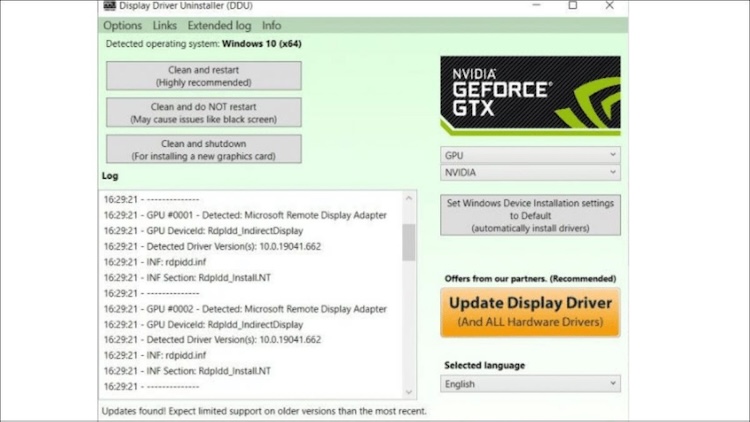
Driver card đồ họa lỗi, xung đột sau khi cập nhật Windows hoặc không tương thích có thể khiến màn hình không hiển thị.
Cách thực hiện:
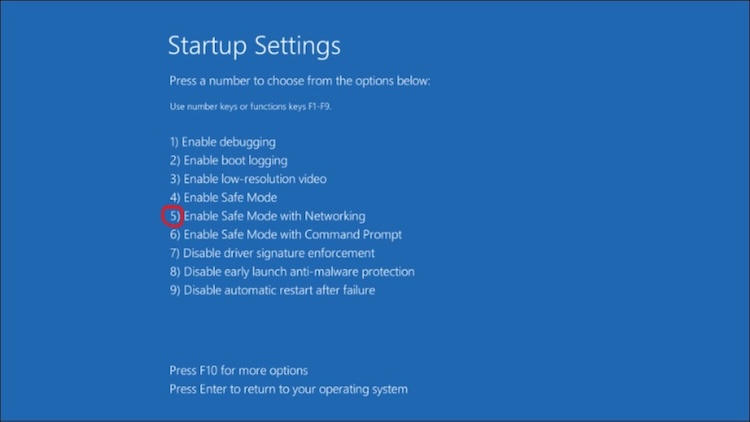
- Khởi động lại máy, nhấn F8 để vào Advanced Boot Options
- Chọn Startup Settings > Enable Safe Mode with Networking
- Tải Display Driver Uninstaller (DDU) và chọn Clean and restart
- Sau khi máy khởi động lại, cài đặt driver GPU phù hợp với model laptop
Vô hiệu hóa card đồ họa rời
Với những laptop Dell được trang bị card đồ họa rời, linh kiện này gặp lỗi cũng có thể gây ra tình trạng màn hình đen.
Cách thực hiện:
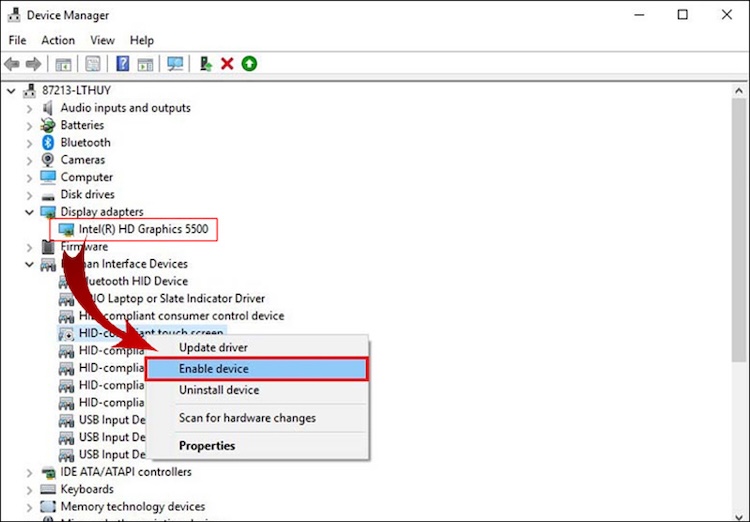
- Mở Device Manager, chọn Display adapters và nhấp chuột phải vào card đồ họa rời.
- Chọn Disable device, sau đó kiểm tra lại xem màn hình đã hiển thị bình thường hay chưa.
Cài lại hệ điều hành Windows
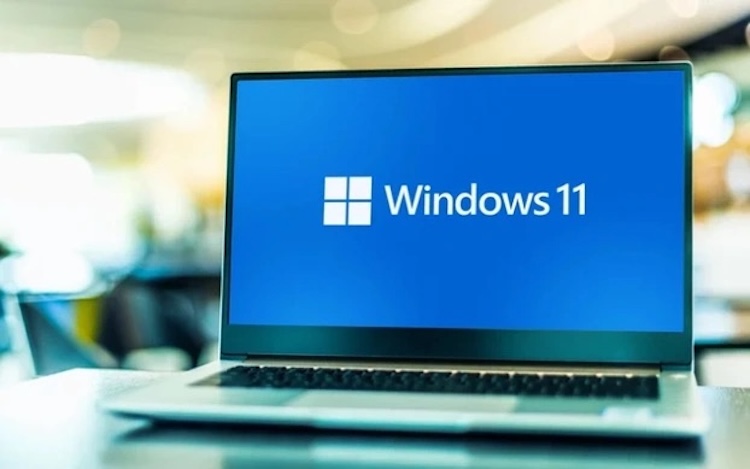
Nếu các biện pháp trên không mang lại hiệu quả, khả năng cao hệ điều hành đã bị lỗi nặng hoặc cập nhật thất bại.
Cách thực hiện: Sao lưu toàn bộ dữ liệu quan trọng, sau đó tiến hành cài lại Windows để khắc phục triệt để các lỗi phần mềm tồn đọng.
Cách khắc phục laptop Dell bị đen màn hình do phần cứng
Xả tĩnh điện cho laptop Dell
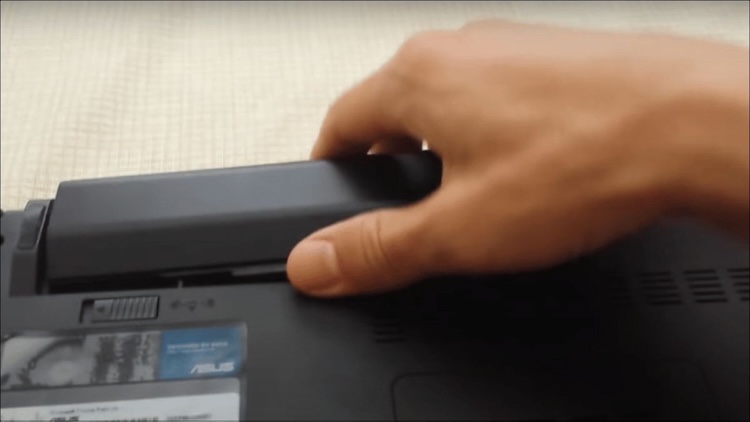
Trong quá trình sử dụng, laptop có thể tích tụ tĩnh điện hoặc điện dư khiến thiết bị hoạt động không ổn định, dẫn đến màn hình bị tối đen.
Cách thực hiện:
Kiểm tra và vệ sinh RAM
RAM bị lỏng, bám bụi hoặc tiếp xúc kém là nguyên nhân khá phổ biến khiến laptop bị đen màn hình.
Cách thực hiện:
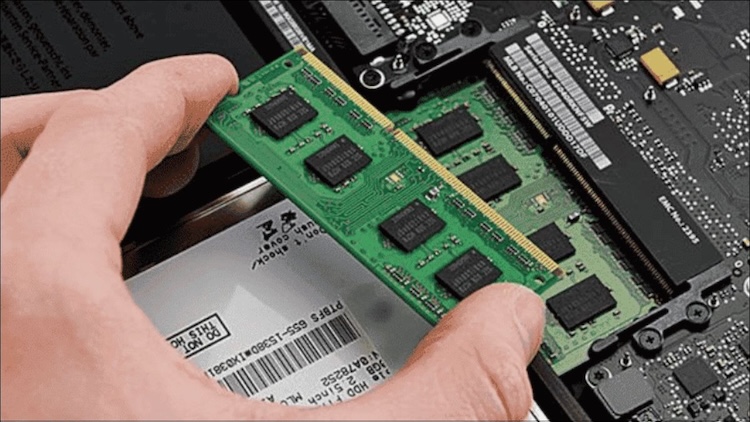
- Tháo và vệ sinh RAM: Mở nắp đáy laptop, nhẹ nhàng tháo thanh RAM ra để làm sạch bụi bẩn, sau đó lắp lại đúng khe và chắc chắn.
- Kiểm tra từng thanh RAM: Nếu máy có 2 thanh RAM, hãy thử khởi động với từng thanh riêng lẻ để xác định thanh nào có dấu hiệu lỗi.
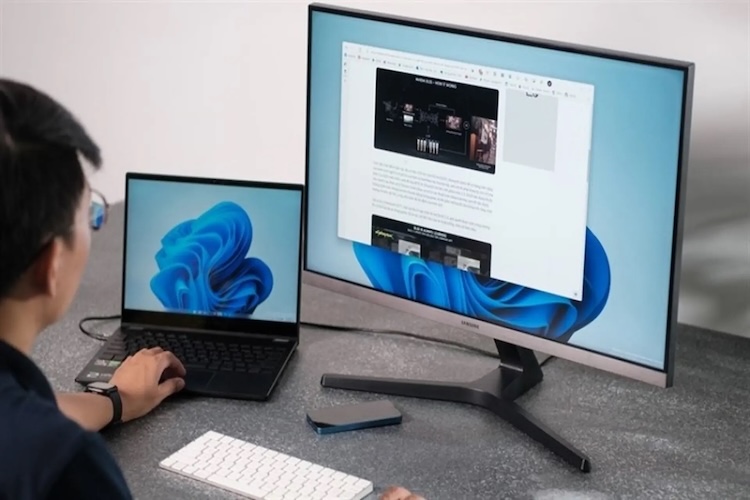
Kiểm tra màn hình laptop Dell
Vệ sinh và bảo dưỡng laptop Dell định kỳ
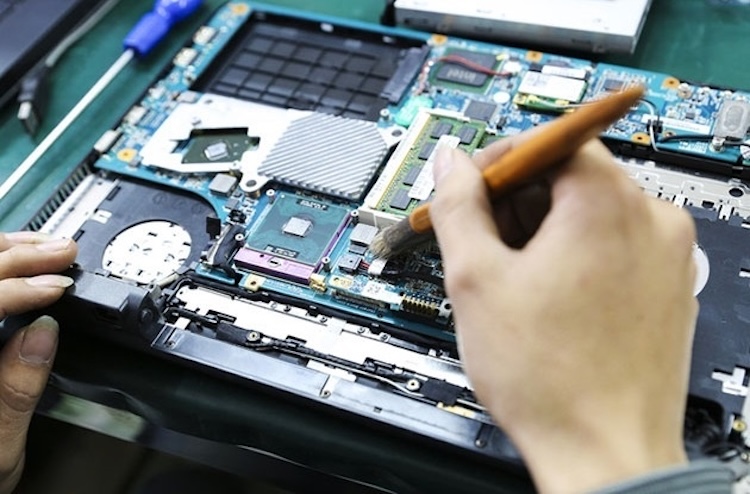
Bụi bẩn tích tụ lâu ngày có thể làm hệ thống tản nhiệt hoạt động kém hiệu quả, khiến nhiệt độ máy tăng cao và gây lỗi hiển thị. Vì vậy, bạn nên vệ sinh và bảo dưỡng laptop Dell định kỳ khoảng 6-12 tháng/lần tại các trung tâm sửa chữa uy tín để hạn chế tình trạng màn hình đen và kéo dài tuổi thọ thiết bị.
Cách khắc phục laptop Dell bị đen màn hình do quá nhiệt
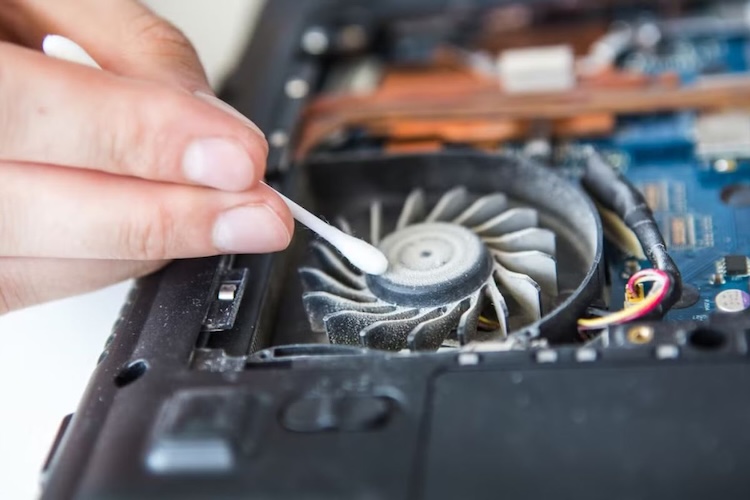
Khi laptop Dell bị đen màn hình do quá nhiệt, bạn nên tắt máy ngay để thiết bị hạ nhiệt tự nhiên. Sau đó, kiểm tra quạt tản nhiệt, khe thoát gió và vệ sinh bụi bẩn định kỳ. Hạn chế dùng máy trên bề mặt bí, đồng thời cân nhắc sử dụng đế tản nhiệt để kiểm soát nhiệt độ tốt hơn.
Khi nào nên mang laptop Dell đi kiểm tra hoặc sửa chữa?
Việc sửa chữa sớm sẽ giúp tránh hư hỏng lan sang các linh kiện khác.